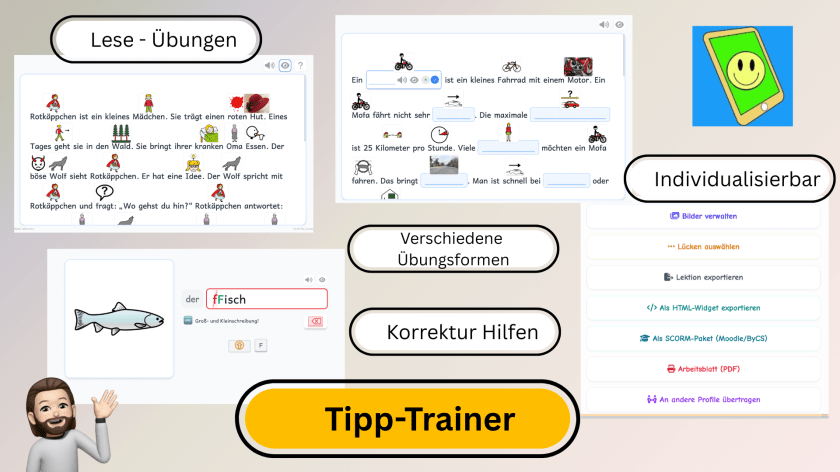
Der Tipp-Trainer ist eine kostenlose, von mir entwickelte Lern-App, die speziell für den Einsatz in der Förderschule entwickelt wurde. Lehrkräfte erstellen individualisierbare Lektionen in sechs Übungsformaten: Bilddiktat, Hördiktat, Wortdiktat, Lese-Training, Lückentext und Abtippen.
Das Besondere: Die App visualisiert Übungswörter automatisch mit kostenlosen Bildern (ARASAAC-Piktogramme und Wikipedia) – ohne mühsame Bildersuche. In jeder Übung stehen unterstützende Hilfen bereit, etwa Sprachausgabe oder Blitzlesen, sodass jedes Kind in seinem Tempo arbeiten kann.
Lerngruppen, Schülerprofile und der individuelle Lernverlauf lassen sich einfach organisieren; falsch geschriebene Wörter sammelt die App automatisch als persönliche Lernwörter.
Zahlreiche Exportoptionen runden das Paket ab: druckfertige PDF-Arbeitsblätter, eigenständige HTML-Widgets und SCORM-Pakete für die Lernplattform – inklusive Ergebnisprotokollierung in Moodle bzw. ByCS.
Einfach ausprobieren: Die App läuft direkt im Browser, ganz ohne Installation.
https://lernsachen.online/tipp-trainer/
Admin Passwort: 1234
Ausführliche Beschreibung
Tipp-Trainer — Hilfe & Anleitung
Der Tipp-Trainer ist ein Schreib- und Lesetrainer für Schulkinder. Diese Anleitung ist in zwei Teile gegliedert: Für Schüler:innen (Bedienung der Übungen) und Für Admins & Lehrkräfte (Verwaltung, Lektionserstellung, Datensicherung).
Teil 1: Für Schüler:innen
Erste Schritte: Gruppe finden & Profil erstellen
Wenn du die App öffnest, siehst du zuerst alle Lerngruppen. Suche deine Klasse oder Gruppe und tippe sie an.
- Hat eine Gruppe ein Schloss, brauchst du ein Passwort. Das bekommst du von deiner Lehrerin oder deinem Lehrer.
- Die Gruppe „Spielplatz“ ist für alle offen. Hier darfst du immer ein eigenes Profil anlegen und alles ausprobieren.
Profil erstellen:
- Tippe in deiner Gruppe auf „Neues Profil“.
- Gib deinen Namen ein.
- Suche dir ein Symbol (Emoji) aus — daran erkennst du dein Profil später. Mit dem Suchfeld findest du es schnell: Tippe einfach ein, was du suchst (z. B. „Hund“ oder „Stern“).
- Tippe auf „Speichern“.
💡 Du siehst den Knopf „Neues Profil“ nicht? Dann hat deine Lehrkraft das Anlegen von Profilen ausgeschaltet — sie legt dein Profil für dich an.
Beim nächsten Mal musst du kein Profil mehr erstellen: Wähle einfach deine Gruppe und tippe auf dein Symbol.
Meine Übersicht
Nachdem du dein Profil angetippt hast, landest du auf deiner persönlichen Übersicht. Hier findest du:
- Lernwörter (rote Karte ganz oben): Wörter, die du noch üben solltest. Mehr dazu im Kapitel Lernwörter.
- Meine Lektionen: Deine Übungs-Karten. Auf jeder Karte stehen der Name, die Übungsart und dein Fortschritt. Mit dem Start-Knopf geht es los.
- Abgeschlossene Lektionen: Fertige Lektionen rutschen nach unten. Du kannst sie jederzeit noch einmal üben.
- „Lektion laden“: Öffnet eine Bibliothek mit fertigen Übungen. Suche dir eine aus — sie wird in deine Liste kopiert.
- Reihenfolge ändern: Halte eine Lektionskarte am Griff links gedrückt und ziehe sie nach oben oder unten. Die neue Reihenfolge wird gespeichert.
Die Kopfzeile oben:
- Tippe auf den Gruppennamen, um dich abzumelden und zur Profilauswahl zurückzukehren.
- Mit dem Lautsprecher-Knopf neben deinem Namen kannst du die Vorlese-Stimme und das Tempo einstellen.
So läuft eine Übung ab
Oben in jeder Übung siehst du den grünen Fortschrittsbalken und daneben einen Zähler wie „3 / 10″. So weißt du immer, wie viel du schon geschafft hast. Mit dem Pause-Knopf links kannst du die Übung verlassen.
Wort schreiben und prüfen:
- Schreibe das gesuchte Wort in das Eingabefeld.
- Drücke die Enter-Taste oder tippe auf den Prüfen-Knopf.
- Ist alles richtig, geht es sofort mit dem nächsten Wort weiter. Perfekt! (grün)
Wenn ein Fehler passiert:
- Die App zeigt dir genau, wo der Fehler steckt: Der falsche Teil ist rot durchgestrichen, der richtige Teil steht in Grün daneben.
- Schau dir das Wort gut an und tippe dann auf „Korrigieren“.
- Du hast genau einen zweiten Versuch. Klappt er, gilt das Wort als „geübt“ (gelb).
- Klappt auch der zweite Versuch nicht, wird das Wort als „nicht geschafft“ (rot) markiert und wandert automatisch in deine Lernwörter.
💡 Die App merkt sogar, ob nur die Groß- und Kleinschreibung falsch war oder ob deine Feststelltaste (Caps Lock) an ist — und gibt dir dann einen extra Tipp.
Wenn alle Wörter geschafft sind, bekommst du deine Urkunde.
Die Übungsarten
Es gibt zwei Familien von Lektionen: Wörterlisten und Fließtexte. Das Symbol auf der Lektionskarte verrät dir die Übungsart.
Wörterlisten:
- Bilddiktat: Du siehst ein Bild und schreibst das passende Wort.
- Hördiktat: Du hörst das Wort und schreibst es auf. Mit dem Lautsprecher kannst du es dir so oft anhören, wie du willst.
- Wortdiktat: Das Wort wird dir gezeigt und du schreibst es ab. Gut zum genauen Hinschauen!
Fließtexte:
- Lesen: Der Text wird vorgelesen und die Wörter leuchten beim Lesen mit. Mit dem Fragezeichen-Knopf startest du ein Bilder-Quiz: Du siehst ein Bild und musst das passende Wort im Text finden und antippen.
- Lückentext: Im Text fehlen einzelne Wörter (gestrichelte Lücken). Tippe eine Lücke an und schreibe das fehlende Wort hinein. Auch hier hast du bei einem Fehler einen zweiten Versuch.
- Abtippen: Du tippst den ganzen Text Wort für Wort ab. Mit der Leertaste oder einem Satzzeichen bestätigst du ein Wort. Der Lautsprecher liest dir den aktuellen Satz als Diktat vor, das Auge zeigt dir den Satz kurz an (Blitzlesen).
Hilfen: Auge & Lautsprecher
In jeder Übung stehen dir zwei Helfer zur Seite:
- Lautsprecher: Liest dir das gesuchte Wort (oder beim Abtippen den ganzen Satz) laut vor. Du kannst so oft draufdrücken, wie du willst.
- Auge (Blitzlesen): Zeigt dir das gesuchte Wort für einen kurzen Moment an. Präge es dir gut ein — dann verschwindet es wieder und du schreibst es aus dem Kopf.
💡 Hilfen zu benutzen ist erlaubt und schlau! Die App zählt nur mit, wie oft du Hilfe gebraucht hast — die Zahl steht später auf deiner Urkunde.
Die Stimme einstellen: Klingt die Vorlese-Stimme komisch oder zu schnell? Tippe oben in der Kopfzeile auf den kleinen Lautsprecher-Knopf neben deinem Namen. Dort kannst du eine andere Stimme auswählen und das Tempo ändern.
Lernwörter
Deine Lernwörter sind deine persönliche Merkliste: Jedes Wort, das im zweiten Versuch nicht geklappt hat, landet automatisch hier.
- Du findest die Lernwörter als rote Karte ganz oben auf deiner Übersicht.
- Du kannst sie wie eine normale Lektion üben — zum Beispiel als Bild-, Hör- oder Wortdiktat.
- Schreibst du ein Lernwort beim Üben richtig, wird es von der Liste gestrichen. Ziel: eine leere Lernwörter-Liste!
💡 Lernwörter sind nichts Schlimmes — sie zeigen dir genau, welche Wörter noch Training brauchen. So übst du nie das Falsche.
Urkunde & PDF
Wenn du eine Lektion komplett geschafft hast, bekommst du deine Urkunde. Darauf steht:
- Dein Name, die Lektion, die Übungsart und das Datum,
- wie lange du gebraucht hast und wie oft du Hilfe benutzt hast,
- eine Liste aller Wörter: Perfekt (grün), Geübt (gelb) und Nicht geschafft (rot).
Mit dem Knopf „PDF Download“ speicherst du die Urkunde als PDF-Datei. Die kannst du ausdrucken oder deiner Lehrkraft zeigen. Mit „Fertig“ geht es zurück zu deiner Übersicht.
Teil 2: Für Admins & Lehrkräfte
Admin-Modus
Alle Verwaltungsfunktionen der App sind hinter dem Admin-Modus verborgen, damit Schüler:innen nichts versehentlich verstellen oder löschen können.
- Aktivieren Sie oben rechts den Schalter „Admin“.
- Geben Sie das Admin-Passwort ein. (default: 1234)
- Ein orangefarbener Rahmen um die App zeigt an: Der Admin-Modus ist aktiv. Zusätzliche orange Knöpfe werden sichtbar.
Im Admin-Modus können Sie: Gruppen und Profile anlegen, verschieben und löschen, Lektionen erstellen und bearbeiten, Bilder verwalten, Daten importieren/exportieren und die Speicherung konfigurieren.
⚠️ Schalten Sie den Admin-Modus wieder aus, bevor Schüler:innen am Gerät arbeiten — sonst haben sie Zugriff auf alle Verwaltungs- und Löschfunktionen.
Gruppen verwalten
Gruppen sind die oberste Ebene der App (z. B. eine Klasse). Jede Gruppe enthält Profile, jedes Profil enthält Lektionen.
Neue Gruppe erstellen:
- Admin-Modus aktivieren und zur Gruppenauswahl gehen (Logo oben links antippen).
- Auf die Kachel „Neue Gruppe“ tippen.
- Namen vergeben (z. B. „Klasse 3b“) und optional ein Symbol (Emoji) für die Kachel auswählen — das Suchfeld versteht deutsche Begriffe.
- Optional ein Gruppen-Passwort setzen. Mit Passwort müssen Schüler:innen dieses beim Betreten der Gruppe eingeben.
Bestehende Gruppen lassen sich im Admin-Modus über den Stift-Knopf auf der Gruppenkachel nachträglich bearbeiten (Name, Symbol und Passwort).
System-Gruppen:
- Spielplatz: Offene Probier-Gruppe. Hier dürfen Schüler:innen immer selbst Profile anlegen. Kann nicht gelöscht werden.
- Vorlagen: Die Lektions-Bibliothek. Profile in dieser Gruppe dienen als Themenordner — die Kachel zählt sie deshalb als „Kategorien“. Ihre Lektionen erscheinen bei allen Schüler:innen unter „Lektion laden“ (siehe Kapitel Lektionen verteilen). Kann ebenfalls nicht gelöscht werden.
Sichern & Wiederherstellen:
- „Gruppe sichern“ / „Gruppe laden“ (in der Profilübersicht einer Gruppe): Exportiert bzw. importiert alle Profile und Lektionen einer Gruppe als JSON-Datei.
- „Gesamt-Backup“ (in der Gruppenauswahl): Sichert die komplette App — alle Gruppen, Profile und Lektionen — in einer Datei. Regelmäßig empfohlen (siehe Kapitel Speicherung & Cloud).
Profile verwalten
Ein Profil gehört genau einer Gruppe und speichert die Lektionen, den Lernstand und die Lernwörter eines Kindes.
Anlegen: Profile können Sie im Admin-Modus über „Neues Profil“ in der Profilübersicht anlegen (Name + Symbol). Ob Schüler:innen das auch selbst dürfen, steuern Sie pro Gruppe über „Admin Optionen“ auf der Profil-Übersichtsseite eines beliebigen Profils → Schalter „Nutzer dürfen Profile erstellen“. In der Gruppe „Spielplatz“ ist das Anlegen immer erlaubt.
Verschieben, Kopieren, Löschen: Im Admin-Modus erscheint an jeder Profil-Kachel ein Verwaltungs-Knopf. Damit können Sie das Profil in eine andere Gruppe verschieben, dorthin kopieren (z. B. beim Klassenwechsel) oder löschen.
Weitere Funktionen:
- Profil exportieren / Profil Import: Ein einzelnes Profil samt Lektionen und Lernstand als JSON-Datei sichern oder einspielen — praktisch für den Umzug auf ein anderes Gerät (siehe Kapitel Import & Export).
- Lernwörter verwalten: Über das Zahnrad an der Lernwörter-Karte können Sie die automatisch gesammelten Fehlerwörter einsehen, ergänzen oder entfernen.
Lektionen erstellen & bearbeiten
Öffnen Sie im Admin-Modus die Übersicht eines Profils und tippen Sie auf „Lektion erstellen“. Der Editor öffnet sich; bestehende Lektionen bearbeiten Sie über den Stift an der Lektionskarte.
- Name der Lektion vergeben.
- Typ wählen: Wörterliste (einzelne Wörter, mit Komma getrennt eingeben) oder Fließtext (zusammenhängenden Text eingeben).
- Den Übungsmodus festlegen (siehe Kapitel Lektionstypen & Einstellungen).
- Speichern.
Bilder verwalten: Über „Bilder verwalten“ sucht die App automatisch passende Bilder zu jedem Wort (ARASAAC-Piktogramme und Wikipedia). Pro Wort können Sie:
- gefundene Bilder aktivieren oder deaktivieren,
- per manueller Suche oder Bild-URL ein eigenes Bild hinterlegen,
- das Vorschaubild der Lektion festlegen.
Bei Fließtexten bestimmen die zugeordneten Bilder außerdem, welche Wörter im Bilder-Quiz des Lese-Modus abgefragt werden.
Lücken auswählen (nur Lückentext): Beim Modus „Lückentext“ erscheint der Knopf „Lücken auswählen“: Tippen Sie im Text die Wörter an, die zur Lücke werden sollen — höchstens ein Wort pro Satz.
Arbeitsblatt als PDF drucken: Über „Arbeitsblatt (PDF)“ erzeugt der Editor ein druckfertiges A4-Arbeitsblatt zur Lektion. Vor dem Druck wählen Sie:
- Kopfzeile: Entweder Platzhalter-Linien für Name und Datum (zum Ausfüllen von Hand) oder der Profilname und das heutige Datum werden direkt eingetragen. Der Lektionsname steht immer als Titel in der Kopfzeile.
- Schreiblinien: Einfache Grundlinie oder Grundschul-Lineatur mit 4 Linien (für Schreibanfänger).
- Nur beim Lese-Modus: ob die zugeordneten Wortbilder mitgedruckt werden.
Der Aufbau richtet sich nach dem Übungsmodus:
- Bild-/Hör-/Wortdiktat: Zwei Spalten — pro Wort das Bild links und eine Schreiblinie rechts. Nach spätestens sechs Übungswörtern folgt ein Kasten mit deren Lösungswörtern in zufälliger Reihenfolge (mit | getrennt), danach die weiteren Wörter.
- Lesen: Der Text, auf Wunsch mit den Wortbildern über den passenden Wörtern. Wird ohne Wortbilder gedruckt, kommt stattdessen unter den Text eine Suchaufgabe: „Kannst Du diese Wörter im Text finden?“ mit sechs zufälligen Wortbildern (bevorzugt Hauptwörter).
- Lückentext: Der Text mit Schreiblinien anstelle der Lückenwörter (ausreichend lang für das Lösungswort). Nach spätestens sechs Sätzen folgt ein Kasten mit den bisherigen Lösungswörtern in zufälliger Reihenfolge.
- Abtippen: Der Text in Blöcken zu je sechs Sätzen, nach jedem Block genügend Schreiblinien, um den Abschnitt von Hand abzuschreiben.
Auf jeder Seite steht unten rechts automatisch der Lizenzhinweis der App (CC-BY-NC Lernsachen.blog); werden Bilder mitgedruckt, erscheinen unten links die Bildquellen (z. B. ARASAAC, Wikimedia) — wie beim Bildquellen-Hinweis in den Übungen.
⚠️ Wichtig: Wird der Text einer Lektion nachträglich geändert, wird der Lernfortschritt der Lektion zurückgesetzt und Lücken sollten neu geprüft werden.
Lektionstypen & Einstellungen
Wörterliste — drei Übungsmodi:
- Bilddiktat: Bild wird gezeigt, das Wort muss geschrieben werden. Benötigt gute Bilder — vorher unter „Bilder verwalten“ prüfen.
- Hördiktat: Das Wort wird per Sprachausgabe vorgesprochen und muss geschrieben werden. Kein Bild nötig.
- Wortdiktat: Das Wort wird angezeigt und abgeschrieben (Abschreib-Training, genaues Hinsehen).
Fließtext — drei Übungsmodi:
- Lesen: Der Text wird satzweise vorgelesen, die Wörter werden beim Vorlesen markiert (Karaoke-Prinzip). Über den Fragezeichen-Knopf gibt es zusätzlich ein Bilder-Quiz: Ein Bild wird gezeigt, das passende Wort muss im Text gefunden und angetippt werden.
- Lückentext: Ausgewählte Wörter fehlen im Text und müssen eingetippt werden. Die Lücken legen Sie im Editor über „Lücken auswählen“ fest.
- Abtippen: Der komplette Text wird Wort für Wort abgetippt. Diktat- und Blitzlese-Hilfe beziehen sich immer auf den aktuellen Satz. Keine weitere Konfiguration nötig. In der Auswertung wird zusätzlich die Tippgeschwindigkeit in Wörtern pro Minute ausgewiesen — gezählt wird dabei nur die reine Tippzeit (Hilfen pausieren die Uhr).
In allen Modi gilt dieselbe Korrektur-Logik: ein Fehlversuch → Fehleranzeige → genau ein zweiter Versuch → sonst wandert das Wort in die Lernwörter des Profils. Der Ablauf aus Schülersicht ist im Kapitel So läuft eine Übung ab beschrieben.
Lektionen verteilen
Es gibt zwei Wege, eine Lektion zu mehreren Kindern zu bringen:
1. Direkt an Profile übertragen: Öffnen Sie die Lektion im Editor und tippen Sie auf „An andere Profile übertragen“. Haken Sie die gewünschten Profile an — auch gruppenweise, über Gruppengrenzen hinweg. Jedes ausgewählte Profil erhält eine eigene Kopie der Lektion.
2. Über die Vorlagen-Bibliothek (Selbstbedienung):
- Wechseln Sie in die System-Gruppe „Vorlagen“.
- Legen Sie dort Profile als Themenordner an (z. B. „Deutsch Klasse 3″, „Herbstwörter“).
- Erstellen Sie in diesen Profilen die Lektionen.
- Schüler:innen holen sich die Lektionen selbst: Auf ihrer Übersicht öffnet „Lektion laden“ die Bibliothek, und die gewählte Lektion wird ins eigene Profil kopiert.
💡 Verteilte Lektionen sind unabhängige Kopien: Nachträgliche Änderungen am Original wirken sich nicht auf bereits verteilte Lektionen aus.
Import & Export
Alle Exporte sind einfache Dateien, die sich per E-Mail, USB-Stick oder Cloud weitergeben lassen — z. B. zum Austausch mit Kolleg:innen oder als Backup.
JSON-Export/-Import (Daten):
- Lektion: Im Editor über „Lektion exportieren“; Import über „Lektion Import“ auf der Profil-Übersicht. Enthält Wörter/Text, Modus und Bild-Zuordnungen.
- Profil: „Profil exportieren“ (Profil-Übersicht) / „Profil Import“ (Profilauswahl). Enthält das Profil samt allen Lektionen, Lernstand und Lernwörtern.
- Gruppe: „Gruppe sichern“ / „Gruppe laden“ in der Profilauswahl — alle Profile und Lektionen der Gruppe in einer Datei.
- Gesamt-Backup: In der Gruppenauswahl — die komplette App-Datenbank in einer Datei. Ideal als regelmäßige Sicherung.
HTML-Export (eigenständige Übung): „Als HTML-Widget exportieren“ (im Lektions-Editor) erzeugt eine einzelne HTML-Datei, die nur diese eine Lektion als sofort spielbare Übung enthält — ohne Profile, ohne Verwaltung, ohne Speicherung von Ergebnissen. Die Datei läuft in jedem Browser und eignet sich zum Weitergeben oder Einbinden in Lernplattformen.
SCORM-Paket (Moodle / ByCS Lernplattform): „Als SCORM-Paket (Moodle/ByCS)“ erzeugt dieselbe Übung als SCORM-1.2-Lernpaket (ZIP-Datei). Das Paket lässt sich in Moodle bzw. der ByCS Lernplattform als Aktivität „Lernpaket (SCORM)“ hochladen — die Plattform protokolliert dann automatisch die Lernergebnisse:
- Punktzahl 0–100 (Anteil der im ersten oder zweiten Versuch geschafften Wörter), Bearbeitungsstatus („bestanden“, wenn kein Wort endgültig falsch war) und Übungsdauer — laufend aktualisiert, sodass auch bei einem Abbruch der Zwischenstand sichtbar ist.
- Einzelwort-Protokoll: Jedes bearbeitete Wort wird als Einzelfrage gemeldet (gesuchtes Wort, tatsächliche Eingaben inklusive Fehlversuchen, richtig/falsch, Bearbeitungsdauer) — einsehbar in Moodle unter „Berichte“ → Interaktionen, exportierbar z. B. nach Excel.
- Fortsetzen: Wird die Übung mittendrin geschlossen, speichert die Plattform den Zwischenstand — beim nächsten Öffnen geht es an derselben Stelle weiter, auch an einem anderen Gerät.
Jeder komplette Durchlauf („Nochmal üben“) wird als neuer Versuch gemeldet; wie mehrere Versuche bewertet werden (bester/letzter/Durchschnitt), steuern die Moodle-Einstellungen der Aktivität.
⚠️ JSON-Importe legen neue Einträge an bzw. fragen bei Namenskonflikten nach — es wird nichts ungefragt überschrieben. Trotzdem gilt: Vor größeren Import-Aktionen ein Gesamt-Backup anlegen.
Speicherung & Cloud-Sync
Lokale Speicherung (Standard): Alle Daten werden automatisch im Browser des Geräts gespeichert (localStorage). Das funktioniert ohne Internet, gilt aber nur für dieses Gerät und diesen Browser. Werden die Browserdaten gelöscht, sind auch die Übungsdaten weg — deshalb regelmäßig ein Gesamt-Backup exportieren (siehe Kapitel Import & Export).
Nextcloud Cloud-Sync (optional): Über das Speicher-Symbol oben in der Kopfzeile lässt sich eine Nextcloud anbinden. Benötigt werden die WebDAV-Adresse, der Benutzername und ein App-Passwort (nicht das normale Konto-Passwort) — eine Schritt-für-Schritt-Anleitung ist direkt im Einstellungsfenster verlinkt.
- Bei aktivem Sync werden alle Änderungen zusätzlich in der Cloud gespeichert und beim Start von dort geladen.
- So arbeiten mehrere Geräte mit demselben Datenstand (z. B. Tablets einer Klasse).
- Das Symbol in der Kopfzeile zeigt den Status; mit dem Sync-Knopf daneben lässt sich manuell synchronisieren.
💡 In fest vorkonfigurierten Versionen der App ist die Cloud-Verbindung bereits eingebaut. Das Einstellungsfenster zeigt dann nur den Verbindungsstatus an — Zugangsdaten müssen nicht eingegeben werden und können nicht verändert werden.
Datenschutzerklärung
Der Tipp-Trainer ist eine einzelne HTML-Datei, die vollständig im Browser läuft. Es gibt keinen eigenen App-Server, keine Benutzerkonten, kein Tracking, keine Analyse-Dienste und keine Werbung. Die App selbst setzt keine Cookies.
Lokale Speicherung (localStorage)
Alle Inhalte — Gruppen, Profile (Name und Symbol), Lektionen, Lernstände, Lernwörter, Einstellungen und ggf. Nextcloud-Zugangsdaten — werden im localStorage des Browsers gespeichert, also ausschließlich auf dem Gerät selbst. Diese Daten verlassen das Gerät nicht, außer der optionale Cloud-Sync ist eingerichtet.
- Wer Zugriff auf den Browser des Geräts hat, kann diese Daten einsehen — das Gerät sollte entsprechend geschützt sein.
- Werden die Browserdaten (Website-Daten) gelöscht, sind auch die App-Daten gelöscht.
- Empfehlung: Für Profile nur Vornamen oder Spitznamen verwenden, keine vollständigen Namen.
Optionaler Cloud-Sync (Nextcloud)
Ist der Nextcloud-Sync eingerichtet, werden die App-Daten zusätzlich als eine Datei in der selbst gewählten Nextcloud gespeichert. Die Übertragung erfolgt direkt zwischen Browser und dieser Nextcloud (per WebDAV, HTTPS empfohlen) — kein Drittanbieter ist beteiligt. Das verwendete App-Passwort liegt im localStorage des Geräts bzw. ist in vorkonfigurierten Versionen in der Datei hinterlegt.
Beim Laden der App: eingebundene Dienste (CDNs & Schriften)
Die App lädt beim Start folgende Bibliotheken und Schriften von fremden Servern. Dabei wird technisch bedingt die IP-Adresse des Geräts an den jeweiligen Anbieter übertragen (wie bei jedem Webseiten-Aufruf); Inhalte oder Profildaten werden dabei nicht übermittelt:
- Tailwind CSS (cdn.tailwindcss.com) — Gestaltung der Oberfläche.
- Font Awesome und html2pdf.js (cdnjs.cloudflare.com, Anbieter Cloudflare) — Symbole und PDF-Erzeugung.
- Google Fonts (fonts.googleapis.com / fonts.gstatic.com) — die Schriften „Comic Neue“ und „Andika“.
Beim ersten Start der App weist ein Hinweis-Banner auf diese Dienste hin; die Bestätigung wird im localStorage gespeichert, damit das Banner nicht erneut erscheint.
Während der Nutzung: Bildersuche
Beim Anlegen von Lektionen und beim Anzeigen von Übungsbildern fragt die App Bilder bei ARASAAC (api.arasaac.org) und der Wikipedia/Wikimedia an. Übertragen werden dabei die Suchbegriffe — das sind die Übungswörter der Lektion (z. B. „Hund“), niemals Profil- oder Personendaten. Die Bildquellen werden in den Übungen unten links und auf gedruckten Arbeitsblättern ausgewiesen.
Vorlesefunktion (Sprachausgabe)
Das Vorlesen nutzt die Sprachausgabe des Browsers bzw. Betriebssystems (Web Speech API). Bei den meisten installierten Stimmen geschieht das vollständig lokal auf dem Gerät. Manche Browser bieten zusätzlich „Netzwerk-Stimmen“ an — bei diesen kann der vorzulesende Text an Server des Browser-Herstellers übertragen werden. Welche Stimme verwendet wird, lässt sich in der App über den Lautsprecher-Knopf in der Kopfzeile einstellen.
PDF-Erzeugung
Urkunden und Arbeitsblätter werden vollständig lokal im Browser erzeugt und als Datei auf dem Gerät gespeichert — es werden dabei keine Daten an Server übertragen.
💡 Kurz gesagt: Ohne Cloud-Sync bleiben alle Lern- und Profildaten auf dem Gerät. Internet wird nur gebraucht, um die App-Bausteine (CDNs/Schriften) zu laden und Übungsbilder zu suchen — dabei fließen nur Übungswörter und die IP-Adresse, keine Kinderdaten.
Lizenz: CC-BY-NC Lernsachen.blog


Eine tolle Idee und so eine ausführliche Beschreibung. Aber ich brauche personalisierte iPads, bei denen ich mich nicht abmelden muss oder eine Lernumgebung/Schulcloud, in der ich speichern kann, richtig?
Es gibt hier viele Möglichkeiten. LocalStorage als Speicherung, Import/Export über json Dateien, Nextcloud als Server, ByCS als SCORM Paket, …