
🌟 Warum diese App?
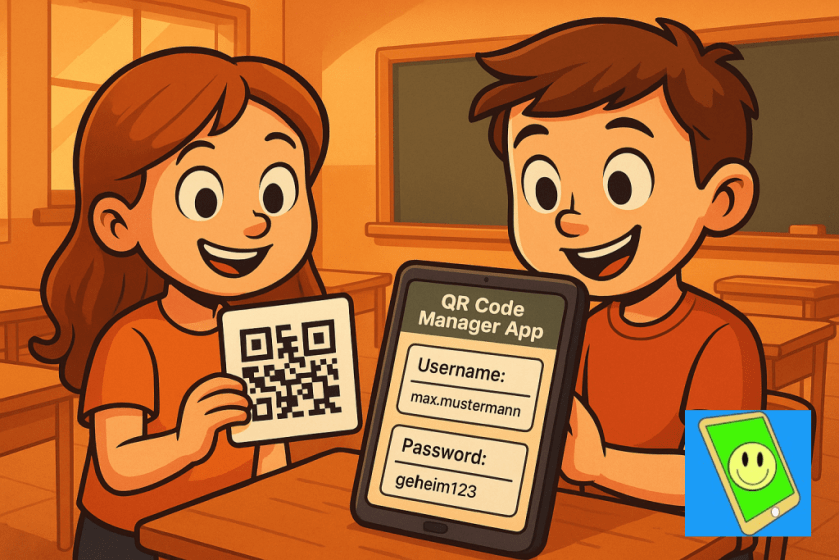
Der Login Helfer wurde entwickelt, um einen barrierefreien und sicheren Zugang zu Online-Plattformen zu ermöglichen. Durch die Verwendung von QR-Code-Passwortkarten entfällt das mühsame Eintippen komplexer Passwörter. Diese innovative Methode kombiniert die Sicherheit eines Passwortmanagers mit der einfachen Handhabung von QR-Codes.
Besonders für Menschen mit motorischen Einschränkungen, Lernschwierigkeiten oder in Situationen, in denen schneller Zugriff benötigt wird (z.B. im Klassenzimmer), bietet diese Lösung einen erheblichen Mehrwert wenn kein individueller Passwort Mager genutzt werden kann.
🔐 Zugriff einfach über diese Webapp
🔑 Hauptfunktionen
1. Passwort-Karten scannen
Die zentrale Funktion der App ist das Einlesen von Zugangsdaten über QR-Code-Passwortkarten. So funktioniert es:
- Karte bereithalten: Nehmen Sie Ihre ausgedruckte Passwortkarte zur Hand
- Scan-Button drücken: Tippen Sie auf den großen goldenen Button „Passwort Karte scannen“
- Kamera ausrichten: Halten Sie die Karte vor die Kamera Ihres Geräts
- Automatische Erkennung: Der QR-Code wird automatisch erkannt und alle Daten eingelesen
- Visuelle Rückmeldung: Der Scan-Button wechselt zu Grün bei erfolgreichem Scan oder zu Rot bei Fehlern
2. Login-Seite öffnen
Nach dem Scannen wird die Login-Seite der Anwendung automatisch im oberen Bereich der App angezeigt. Ein einfacher Klick auf diesen Link öffnet die entsprechende Webseite in einem neuen Browser-Tab. So können Sie direkt zur Login-Seite navigieren, ohne die URL manuell eingeben zu müssen.
3. Zugangsdaten kopieren
Die eingescannten Zugangsdaten können bequem in die Zwischenablage kopiert werden:
- Kopieren: Klicken Sie auf den runden Button neben dem Benutzernamen oder Passwort
- Grüner Haken: Nach dem Kopieren erscheint ein grüner Haken, der anzeigt, dass diese Information aktuell in der Zwischenablage gespeichert ist
- Einfügen: Wechseln Sie zur Login-Seite und fügen Sie die Daten mit der Einfügen-Funktion Ihres Browsers ein (meist Strg+V oder Cmd+V)
- Status-Anzeige: Nur ein Button zeigt gleichzeitig den grünen Haken, sodass Sie immer wissen, welche Information gerade kopiert wurde
🎨 Passwortkarten erstellen
Einzelne Passwortkarte erstellen
Sie können für eine einzelne Person eine Passwortkarte generieren:
- Klicken Sie auf den Button „QR-Code erstellen“
- Wählen Sie „Einzelner QR-Code“
- Geben Sie folgende Informationen ein:
- Login-Seite URL: Die vollständige Webadresse der Login-Seite (z.B. https://moodle.schule.de/login). Dies ist die Seite, auf der sich die Person anmelden soll.
- Name der Anwendung: Ein aussagekräftiger Name für die Anwendung (z.B. „Moodle“, „SchulCloud“). Die App schlägt automatisch einen Namen basierend auf der URL vor, den Sie aber anpassen können.
- Name: Der vollständige Name der Person, für die die Karte erstellt wird (z.B. „Max Mustermann“)
- Benutzername: Der Login-Benutzername für diese Anwendung (z.B. „max.mustermann“)
- Passwort: Das dazugehörige Passwort
Nach Eingabe aller Daten wird automatisch ein PDF im Visitenkartenformat (85 x 55 mm) erstellt, das Sie ausdrucken können. Jede Karte enthält den QR-Code sowie alle wichtigen Informationen übersichtlich dargestellt.
CSV-Import für mehrere Karten
CSV (Comma-Separated Values) ist ein einfaches Dateiformat, das oft in Tabellenprogrammen wie Microsoft Excel, LibreOffice Calc oder Google Sheets verwendet wird. Es speichert Daten in einer strukturierten Form, wobei jede Zeile einen Datensatz repräsentiert und die Werte durch Trennzeichen (Komma oder Semikolon) getrennt sind.
Der Login Helfer unterstützt den CSV-Import, um mehrere Passwortkarten auf einmal zu erstellen:
- Klicken Sie auf „QR-Code erstellen“
- Wählen Sie „CSV Import“
- Vorlage herunterladen: Laden Sie die Beispiel-CSV herunter, um die korrekte Struktur zu sehen
- CSV bearbeiten: Öffnen Sie die Datei in Excel oder einem anderen Tabellenkalkulationsprogramm
- Daten eintragen: Füllen Sie die Spalten aus:
- Anwendung
- URL
- Name
- Benutzername
- Passwort
- Datei speichern: Speichern Sie als CSV-Datei (mit Semikolon oder Komma als Trennzeichen)
- Importieren: Klicken Sie auf „CSV importieren“ und wählen Sie Ihre Datei aus
Die App erstellt automatisch ein PDF mit bis zu 8 Visitenkarten pro DIN-A4-Seite. Diese können Sie ausdrucken und ausschneiden. So können Sie problemlos Passwortkarten für ganze Lerngruppen, Klassen oder Teams erstellen!
🖨️ Karten ausdrucken und verwenden
Die generierten PDF-Dateien sind optimiert für den Ausdruck auf Standard-DIN-A4-Papier:
- Layout: 8 Visitenkarten (85 x 55 mm) pro Seite im 2×4-Raster
- Ausreichend Rand: Genügend Seitenrand und Abstand zwischen den Karten für sauberes Ausschneiden
- Schwarz-Weiß-Druck: Alle PDFs kommen ohne Farben aus und sind für kostengünstigen S/W-Druck optimiert
- Klare Schnittlinien: Jede Karte hat einen deutlichen Rahmen zur Orientierung
Nach dem Ausdrucken können die Karten ausgeschnitten und an die Nutzer:innen verteilt werden. Diese können dann einfach die App öffnen, ihre persönliche Karte scannen und haben sofort Zugriff auf ihre Zugangsdaten!
🔒 Datenschutz und Sicherheit
Der Login Helfer wurde mit höchstem Augenmerk auf Datenschutz und Datensicherheit entwickelt:
Lokale Verarbeitung
- Kein Server: Alle Daten werden ausschließlich auf Ihrem Gerät verarbeitet
- Keine Übertragung: Keine Zugangsdaten werden über das Internet gesendet
- Keine Speicherung: Die App speichert keine Daten dauerhaft (kein localStorage, keine Cookies)
- Temporäre Verarbeitung: Daten existieren nur während der aktiven Nutzung im Browser-Arbeitsspeicher
Sicherheitshinweise
- QR-Code-Sicherheit: Die QR-Codes enthalten Ihre Zugangsdaten im Klartext. Behandeln Sie die Passwortkarten wie echte Passwörter!
- Physische Sicherheit: Bewahren Sie die Karten sicher auf und geben Sie sie nur an autorisierte Personen weiter
- Verlust melden: Bei Verlust einer Karte sollte das entsprechende Passwort umgehend geändert werden
📜 Lizenzmodell
Der Login Helfer steht unter der Creative Commons Namensnennung – Nicht kommerziell (CC BY-NC) Lizenz von Lernsachen.blog.
Was bedeutet das?
- Kostenlose Nutzung: Die App kann frei und kostenlos genutzt werden
- Weitergabe erlaubt: Sie dürfen die App teilen und verbreiten
- Bearbeitung erlaubt: Sie dürfen die App anpassen und weiterentwickeln
- Keine kommerzielle Nutzung: Die App darf nicht für kommerzielle Zwecke verwendet werden. Für kommerzielle Nutzung kontaktieren Sie bitte Lernsachen.blog
- Namensnennung erforderlich: Bei Weitergabe oder Bearbeitung muss der Urheber (Lernsachen.blog) genannt werden
Weitere Informationen zur CC BY-NC Lizenz finden Sie auf creativecommons.org.
💡 Tipps für die Praxis
- Laminierung: Laminieren Sie die Karten für längere Haltbarkeit
- Karteikarten-Box: Bewahren Sie Klassensätze in einer beschrifteten Box auf
- Farbcodierung: Verwenden Sie farbiges Papier für verschiedene Anwendungen
- Beleuchtung: Achten Sie beim Scannen auf gute Lichtverhältnisse
- Kamerazugriff: Erlauben Sie der App beim ersten Scan den Zugriff auf die Kamera
 LernSachen