Veröffentlicht in Basics, Ipad

Endlich – das iPad wird im Herbst erwachsen

Apple hat diese Woche auf seiner Entwicklerkonferenz WWDC unter anderem die neuen Funktionen für iPadOS26 vorgestellt, welches offiziell im Herbst auf allen iPads installiert werden kann. Und die Änderungen sind enorm. Das Tablet nähert sich mit Riesenschritten der Funktionalität eines Desktop Computers an und beseitigt viele kleine, ärgerliche Hindernisse, über die man bisher öfters bei der Arbeit mit dem Gerät gestolpert ist.

Ich habe bereits die Developer Version auf mein iPad installiert um die neuen Features zu testen. Dies kann ich aber natürlich niemanden empfehlen, da noch viele Bugs in dieser Entwicklungsphase vorhanden sind. Bis Herbst läuft das System dann zuverlässig und stabil.

Dies sind die aus meiner Sicht erfreulichsten Neuigkeiten:

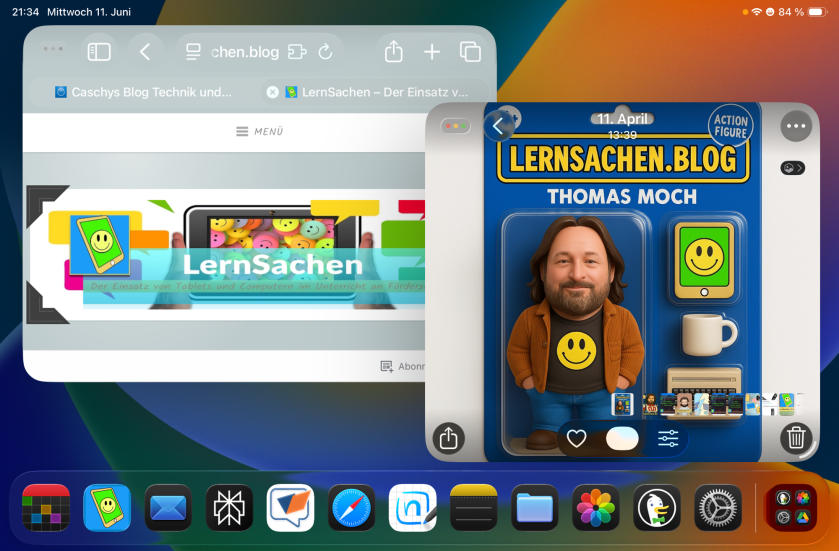
  • Fenstermanager: Die umfassendste Neuerung: auf dem iPad können nun beliebig viele Fenster geöffnet, in der Größe angepasst und arrangiert werden. Trotzdem ist eine ablenkungsfreie Fullscreen Darstellung einer einzelnen App weiterhin möglich. Somit wird das Beste aus zwei Welten hier vereint.
  • Dateien App mit mehr Funktionen: Die Dateien App funktioniert nun eher wie der Finder auf einem Mac Computer. Die Listendarstellung ist um weitere Aspekte, wie Erstellungsdatum oder Dokumenten-Art erweiterbar. Vor allem gibt es nun einen „Öffnen mit“ Dialog mit dem man entscheiden kann, mit welcher App eine Datei geöffnet werden soll. Ein Gamechanger.
  • Vorschau App für PDF und Bilder wie auf dem Mac: Das ist eine der besten Apps auf einem Mac Computer. Und jetzt gibt es sie auch auf jedem iPad. Mit der Vorschau App lassen sich nicht nur Bilder schnell öffnen und bearbeiten. Vor allem PDFs lassen sich sehr gut öffnen, Seiten neu arrangieren, Annotieren und Kommentieren.
  • Hintergrund Prozesse: Dieser Schritt war auch überfällig. Bisher mussten Apps meist geöffnet bleiben, wenn sie noch Prozesse fertigstellen musste, zum Beispiel einen Film rendern oder Dateien hoch- oder herunterladen. Diese Prozesse können nun in einem echten Multitasking im Hintergrund weiterlaufen, während man auf dem iPad bereits mit einer anderen App weiterarbeitet.

Das waren nur einige Highlights, es wurden noch viele andere Dinge verändert, angepasst oder ergänzt. Insgesamt ist es wohl das umfangreichste Update, welches das iPad je bekommen hat. Für den Einsatz in der Schule kann man sich auf die neue Möglichkeiten freuen. Allerdings wird man sich bei einigen gewohnten Arbeitsschritten auch umgewöhnen müssen, da das Gerät nun eher wie ein Desktop Rechner funktioniert. In meinen Augen ist das aber in positiver Schritt, da hier Funktionen nun über verschiedene Geräte hinweg ähnlich aufgebaut sind und die Bedienung insgesamt erleichtert wird.

Im Herbst werde ich entsprechende Tutorials entwerfen um die neuen Arbeitsabläufe vorzustellen.
Veröffentlicht in Android, Apps, Internet, Ipad, KI

Duck.ai – Anonyme kostenlose KI Nutzung

DuckDuckGo kennt man als alternative Suchmaschine, die Wert auf Datenschutz und Verhinderung von Trackern legt.

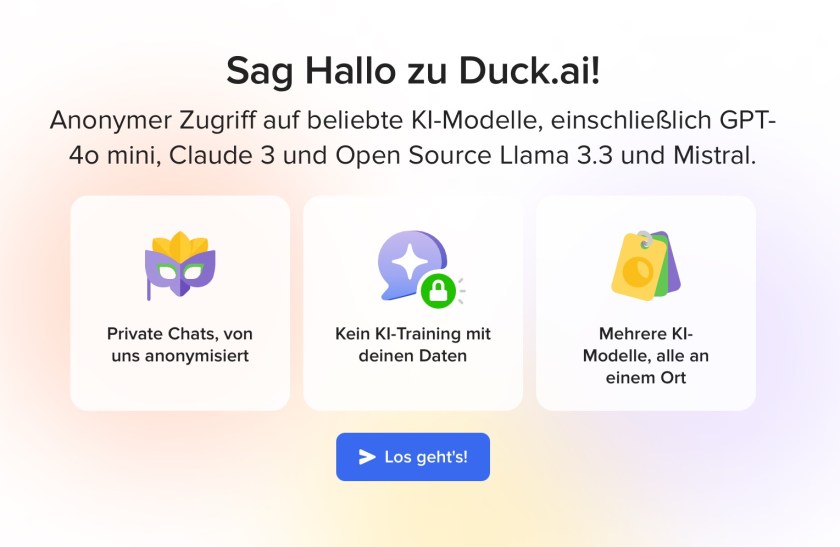
Seit einiger Zeit haben sie auch Duck.ai im Angebot. Ein KI-Chatbot, für den man keine Anmeldung benötigt, keine Gebühren bezahlt und der die eingegeben Daten anonymisiert und vor Weitergabe schützt. Die Daten werden nicht gespeichert und nicht zu Trainingszwecken der KI genutzt.

Man hat sogar mehrere KI-Modelle zur Auswahl, darunter ChatGPT o3-mini (mit moderner Reasoning Architektur) oder das OpenSource Modell Llama 3.3 70b.

Wer also eine sichere, datensparsame Alternative zu den großen KI Anbietern haben will, der sollte sich das DuckDuck Portfolio ruhig einmal anschauen.

Jetzt wurde der ebenfalls von DuckDuckGo angebotene mobile Browser für Android und iOS um die KI-Chat-Option erweitert. Der Chat ist somit direkt im Browsermenü über ein Symbol zu erreichen.

Da man zum Beispiel am iPad ja inzwischen einstellen kann, welcher Browser als Standard verwendet werden soll, kann man sich ja mal überlegen, ob man hier DuckDuckGo den Vorzug gibt. Neben der erwähnten datensparsamen Suche und der anonymen KI Nutzung bietet der Browser unter anderem das Blockieren

  • von Trackern von Drittanbietern,
  • von Cookie Pop-ups,
  • von Youtube Werbung

DuckDuckGo – Dein Schutz, unsere Priorität.

Download the DuckDuckGo browser app

https://duck.ai

Veröffentlicht in Apps, Ipad

Augmented Reality App „Zeitzeugen 1945 – Trümmerjahre in AR“ des WDR

Der WDR hat eine innovative Augmented Reality-App entwickelt, die Geschichtsunterricht durch immersive Erlebnisse darstellt. „Zeitzeugen 1945 – Trümmerjahre in AR“ lässt Schülerinnen und Schüler die Nachkriegszeit hautnah mit dem Tablet erleben.

Virtuelle Zeitreise ins Jahr 1945

Die App projiziert dreidimensionale Zeitzeugen-Interviews und 360°-Trümmerlandschaften via Smartphone oder Tablet direkt ins Klassenzimmer. Überlebende berichten, wie sie Hunger, Wohnungsnot und den Wiederaufbau meisterten – eine Brücke zwischen historischen Fakten und emotionalen Einzelschicksalen.

Schlüsselfunktionen:

  • AR-Overlays: Zeitzeuginnen und -zeugen „betreten“ den realen Raum
  • Historische 3D-Rekonstruktionen zerstörter Städte
  • Multimedialer Materialpool mit Archivbildern und Karten

Verfügbarkeit

Die App ist ab 8. Mai 2025 (iOS) bzw. später (Android) kostenlos erhältlich. Zur Vorstellung gibt es Workshops auf der Bildungsmesse didacta.

Diese App zeigt, wie Digitalisierung Geschichtsvermittlung bereichern kann – nicht als Spielerei, sondern als empathisches Lernwerkzeug. Ein spannender Ansatz, der AR Technologiesinnvoll in den Unterricht einbinden kann.

Link

https://presse.wdr.de/plounge/wdr/programm/2025/02/20250206_reality-app_fuer_schulen.html

Veröffentlicht in Basics, Ipad, KI

iPadOS 18 – Was gibts Neues?

iPadOS 18 bringt einen neuen Taschenrechner, einen ablenkungsfreien Safari Browser, Vocal Shortcuts und vieles mehr, aber keine Apple Intelligence (KI). Welche Funktionen man trotzdem gut in der Schule nutzen kann erfahrt ihr hier. #InstaLZ #FediLZ #BlueLZ #ThLZ

Jedes Jahr wird das Betriebssystem der iPads erneuert und oft darf man sich auf mehr oder weniger nützliche neue Features freuen. Oft erstrecken sich die Neuerungen aber auf neue Emoticons oder andere eher geringfügige Änderungen.

Doch diesmal hat Apple Großes angekündigt: Apple Intelligence, also eine KI-Lösung, die weitgehend auf dem Gerät ohne Cloud läuft, soll auf die Geräte verteilt werden.

ABER: Apple Intelligence nicht in Europa

In Deutschland und Europa sind die KI Features vorerst nicht enthalten. Man kann spekulieren, welche Gründe das haben mag. Wie dem auch sei, kann man frühestens 2025 mit der Freischaltung solcher Funktionen rechnen.

Dazu kommt, dass Apples KI Lösung moderne Hardware benötigt, die auf den günstigeren Einstiegsgeräten, welche in der Schule verwendet werden, nicht vorhanden ist. Hier muss man zukünftige Modellentwicklungen abwarten um zu sehen, wie weit Apple seine vermeintlichen Premium Features auch für die unteren Preissegmente verfügbar machen wird.

Alternative: KI Anwendungen über die Cloud nutzen. Das ist auch jetzt schon möglich. In diesem Artikel habe ich beschrieben, wie man sich seinen eigenen KI Assistenten mit Hilfe der ChatGPT App auf dem iPad basteln kann:

Einige Neuerungen sind aber mit iPadOS 18 doch schon vorhanden und können gut in der Schule genutzt werden:

Rechner mit Math Notes

Die Taschenrechner-App für das iPad in iPadOS 18 bietet eine Vielzahl von Funktionen, die sie zu einem wertvollen Werkzeug im pädagogischen Kontext machen. Neben den grundlegenden Rechenoperationen wie Addition, Subtraktion, Multiplikation und Division, bietet die App auch einen wissenschaftlichen Modus und die Möglichkeit, Berechnungen in handschriftlicher Form durchzuführen. Besonders hervorzuheben ist die Integration der „Math Notes“-Funktion, die es ermöglicht, mathematische Ausdrücke direkt in der Notizen-App zu lösen. Diese Funktion unterstützt das Schreiben mit dem Apple Pencil und eignet sich hervorragend für den Mathematikunterricht und komplexe Berechnungen.

https://www.apple.com/ml/newsroom/2024/06/ipados-18-introduces-powerful-intelligence-features-and-apps-for-apple-pencil/

Vocal Shortcuts oder „Stimmkurzbefehle“

Die „Vocal Shortcuts“ in iPadOS 18 sind eine neue Funktion, die es Nutzern ermöglicht, benutzerdefinierte Sprachbefehle zu erstellen, um Aktionen auf ihrem iPad auszuführen, ohne Siri vorher aktivieren zu müssen. Diese Funktion bietet eine verbesserte Zugänglichkeit und Flexibilität bei der Nutzung des Geräts.

Einrichtung der Vocal Shortcuts
  • Aktivierung: Um Vocal Shortcuts zu aktivieren, öffnet man die Einstellungen und navigiert zu „Barrierefreiheit“. Dort wählt man „Vocal Shortcuts“ und tippt auf „Einrichten“.
  • Erstellung eines Kurzbefehls: Nutzer können eine Aktion auswählen, die der Sprachbefehl auslösen soll. Anschließend wird ein einzigartiger Auslöser-Satz definiert.
  • Spracherkennung: Der Nutzer muss den Auslöser-Satz dreimal laut aussprechen, damit das iPad die Stimme erkennt und den Befehl korrekt ausführen kann2.
Funktionsweise
  • Auslösen von Aktionen: Sobald ein Vocal Shortcut eingerichtet ist, kann der Nutzer den Auslöser-Satz jederzeit sagen, um die Aktion auszuführen – selbst wenn das Gerät gesperrt ist.
  • Unterstützte Aktionen: Vocal Shortcuts können jede Aktion ausführen, die auch über Siri möglich ist. Dazu gehören das Öffnen von Apps, das Aktivieren des Kontrollzentrums oder das Anpassen der Lautstärke. Auch komplexe Mehrschritt-Aktionen über die Kurzbefehle-App sind möglich.
Vorteile

Benutzerfreundlichkeit: Sie ermöglicht es Power-Usern, alltägliche Aufgaben schneller und effizienter zu erledigen.

Zugänglichkeit: Diese Funktion verbessert die Bedienbarkeit für Nutzer mit speziellen Bedürfnissen erheblich.

In Safari ablenkende Objekte ausblenden

Die Funktion „Ablenkende Objekte ausblenden“ in Safari unter iPadOS 18 ermöglicht es Nutzern, störende Elemente auf Webseiten gezielt auszublenden. Diese Funktion kann über die Seiteneinstellungen der geöffneten Webseite aktiviert werden, die sich links in der Safari-Adressleiste befinden.

Funktionsweise
  • Aktivierung: Die Funktion wird über das Menü in Safari aktiviert. Nutzer können dann auf der Webseite die Elemente auswählen, die sie als ablenkend empfinden.
  • Elemente ausblenden: Sobald ein Element ausgewählt wurde, wird es ausgeblendet und bleibt auch nach dem Neuladen der Seite ausgeblendet, solange es sich nicht ändert. Dies umfasst Elemente wie Anmeldefenster, Popups mit Cookie-Einstellungen und Autoplay-Videos.
  • Kein permanenter Werbeblocker: Die Funktion ist nicht als Werbeblocker gedacht. Anzeigen können einmalig blockiert werden, erscheinen jedoch nach dem Neuladen der Seite wieder. Elemente, die sich regelmäßig ändern, können nicht dauerhaft deaktiviert werden.

Diese Funktion richtet sich vor allem an Nutzer, die beim Surfen im Internet eine ungestörte Leseerfahrung wünschen, indem sie ablenkende Inhalte temporär ausblenden können.

Veröffentlicht in Apps, Ipad

Die besten Fünf – iPad Apps finden, statt suchen

Entdecke die besten fünf Apps für jede Aufgabe! 🌟 Keine endlose Suche mehr – unsere Sammlung bietet dir eine handverlesene Auswahl mit detaillierten Infos und praktischen Symbolen. Schau rein und finde die perfekte App für deine Bedürfnisse! 💡📱 #AppEmpfehlungen #TechTipps #InstaLZ #ThLZ #BlueLZ

https://t1p.de/die-besten-fuenf

Habt Ihr Euch auch schonmal in den großen App-Sammlungen verlaufen? Auf der Suche nach der bestimmten App, die genau zu der gerade zu erledigenden Aufgabe passt?

Ihr müsst nicht mehr weitersuchen, ich habe die Lösung:

Eine Sammlung!
Die besten Fünf!

Diese Sammlung funktioniert ein bisschen anders. Anstatt einfach unendlich viele Apps zusammenzustellen, gibt es hier eine subjektive Auswahl von 5 App pro Anwendungs-Szenario.

Zusätzlich findet man zu jeder App eine ausführliche Beschreibung der Funktionen, Kosten und Einsatzgebiete.

Mit Symbolen werden zudem Hinweise gegeben, ob die App installiert werden muss, lokal läuft, eine Online-Verbindung braucht, eine Anmeldung erforderlich ist oder als Web-App über einen Browser genutzt werden kann.

So eine Sammlung kann nie erschöpfend alle Apps berücksichtigen. Die Auswahl ist rein subjektiv, jedoch von persönlichen Erfahrungen inspiriert. Oft hilft die Reduktion auf weniger Auswahl, die richtige App für die eigenen Bedürfnisse zu finden.

Wer eigene Empfehlungen hat, die nicht in der Sammlung zu finden sind, der kann Vorschläge in die letzte Spalte eintragen.

Ein Tipp: Wer nach einer bestimmten Funktion sucht, der kann die Liste mit STRG + F bzw. CMD + F durchsuchen.

Veröffentlicht in Apps, Ipad, KI, Programmieren

Einen persönlichen KI Assistenten als Kurzbefehl ins iPad einfügen

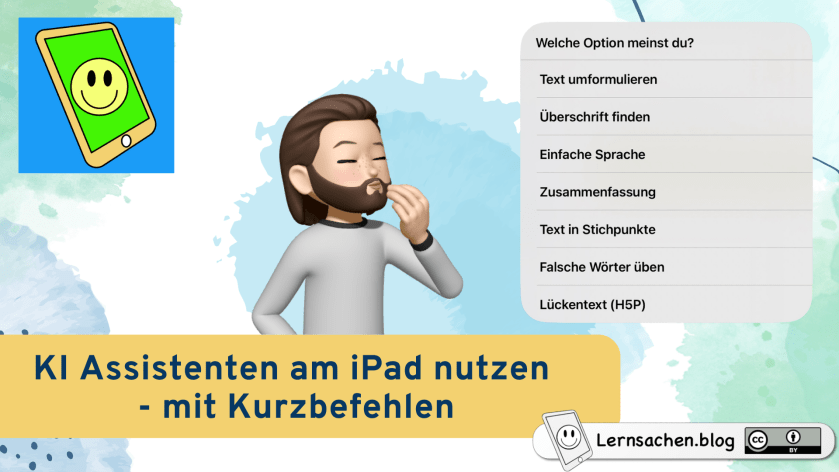
Apple hat in seiner Keynote auf der Entwicklerkonferenz einen eigenen KI-Assistenten (Apple Intelligence) für seine Geräte ab iOS 18 im Herbst 2024 angekündigt. Allerdings bleiben die meisten Funktionen den Pro-Geräten ab M1 oder gleichwertigem Prozessor vorbehalten. Viele KI Assistenten können aber schon jetzt über eine Internetverbindung genutzt werden. Im Video beschreibe ich, wie man die ChatGPT App mit Hilfe von Kurzbefehlen so in das iPad integriert, dass man einen persönlichen Textassistenten hat, den man aus allen Apps mit individuellen Kurzbefehlen aufrufen kann.

Wichtig ist, dass man möglichst keine persönlichen Daten in so einen Assistenten eingibt. Auch wenn man die Weiternutzung der Daten in der ChatGPT App ausgeschlossen hat, sollte man immer sparsam mit seinen Daten umgehen, vor allem, wenn sie zur Bearbeitung das eigene Gerät verlassen.

Hier liste ich noch die von mir verwendeten Prompts für die im Video gezeigten Optionen auf:

Prompts

Umformulieren

Standard

Formuliere folgenden Text um, behalte die grobe Struktur der Vorgabe, aber korrigiere Satzbau, Grammatik und Rechtschreibfehler:

Akademisch

Formuliere den folgenden Text in einem sachlich, neutralen Stil um, so dass er in einer akademischen Sammlung veröffentlicht werden könnte:

Werbetext

Formuliere den folgenden Text um, so dass er als fetziger Slogan für eine Werbekampagne dienen kann: 

Gedicht 

Formuliere den folgenden Text in ein sich reimendes Gedicht um:

Überschrift

Finde zu folgendem Text eine passende Überschrift:

Einfache Sprache

Formuliere folgenden Text unter Berücksichtigung der Kriterien für leichte Sprache um, also kurze Sätze, ein Gedanke pro Satz, Gegenwartsform, keine Fremdwörter, keine Metaphern, keine Abkürzungen, konkrete Ausdrücke statt abstrakter Begriffe, aktive Formulierungen, Erklärungen für schwierige Begriffe, jeder Satz in eine Zeile:

Zusammenfassung

Erstelle eine Zusammenfassung des folgenden Textes von nicht mehr als 60 Wörtern:

Stichpunkte

Erstelle eine Liste mit Bullet Points der wichtigsten Begriffe in folgendem Text:

Falsche Wörter

Erstelle eine Liste mit Bullet Points aller falsch geschriebenen Begriffe des folgenden Textes. Setze hinter jedem falschen Begriff nach einem Doppelpunkt die richtige Schreibweise des Begriffes ohne weitere Erläuterung:

Lückentext (H5P)

Erstelle einen Lückentext für die H5P-Aktivität „Drag the Words“. Ziehbare Wörter werden mit einem Sternchen (*) vor und hinter dem jeweiligen Wort markiert. (Beispiel – Der *Apfel* fällt nicht weit vom *Stamm*.). Füge bei einer Aufzählung von Hauptwörtern keine Lücken ein! Gib mir ausschließlich den Lückentext inkl. Sternchen ohne zusätzliche Erläuterungen so dass ich ihn direkt kopieren kann. Benutze diesen Text: