Veröffentlicht in Apps, Fortbildung, Ipad, KI, Lernprogramme

TippTrainer-Update: Lokale Serverlösungen, Gamification und neue Exportfunktionen

Das Schreiben mit der Tastatur stellt für viele Schülerinnen und Schüler eine wesentliche Entlastung gegenüber der Handschrift dar. Damit ein kontinuierliches Tastaturtraining im Schulalltag gelingt, müssen Lernanwendungen jedoch drei zentrale Hürden überwinden: Sie müssen datenschutzkonform ohne komplexe Anmeldeprozesse funktionieren, barrierefreie Funktionen mitbringen und sich flexibel an individuelle Lernvoraussetzungen anpassen lassen.

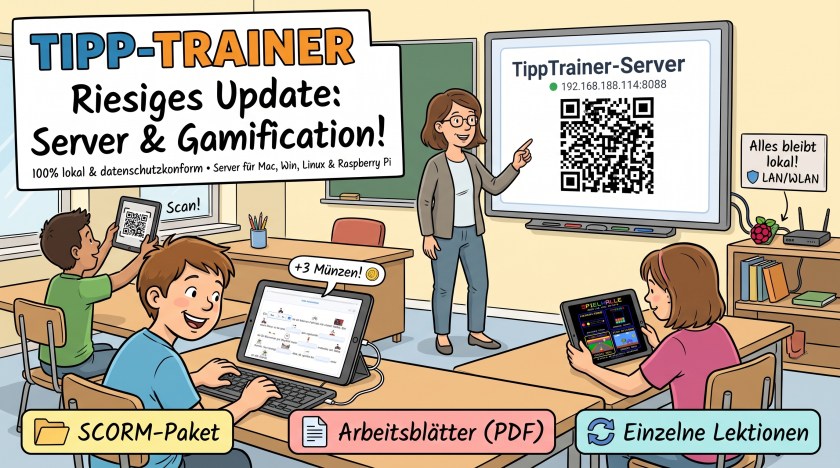
Mit dem aktuellen Update erfährt die freie Lernanwendung TippTrainer eine umfassende technische und didaktische Erweiterung. Neben zahlreichen Fehlerbehebungen (Bugfixes) führt die neue Version lokale Server-Betriebsmodi für verschiedene Betriebssysteme, ein steuerbares Belohnungssystem sowie erweiterte Exportfunktionen für Arbeitsblätter und Lernplattformen wie die BayernCloud Schule (ByCS) ein.

Warum ein angepasstes Tastaturtraining?

In heterogenen Lerngruppen und an Förderschulen stoßen standardisierte Schreiblernprogramme häufig an ihre Grenzen. Ein zu hohes Grundtempo, starre Übungsabfolgen oder überfrachtete Benutzeroberflächen führen schnell zu Frustration.

Die neuen Funktionen des TippTrainers unterstützen einen individualisierbaren Ansatz :

  • Kognitive und motorische Differenzierung: Lehrkräfte können eigene Lektionen erstellen, die exakt auf den aktuellen Unterrichtswortschatz (z. B. im Schriftspracherwerb oder im Fachunterricht) sowie auf die motorischen Fähigkeiten einzelner Lernender zugeschnitten sind.
  • Strukturierte Motivationsförderung: Schülerinnen und Schüler profitieren von unmittelbarem Feedback und klaren Token-Systemen. Die neue, profilbasierte Gamification-Option nutzt dieses Prinzip, begrenzt die Spielzeit jedoch konsequent durch ein tägliches Limit.
  • Multimodale Verknüpfung: Durch die Möglichkeit, Übungen als klassische Arbeitsblätter auszudrucken, wird eine Brücke zwischen analoger Vorstrukturierung und digitaler Umsetzung geschlagen.

Praktische Umsetzung: Neue Betriebsmodi für den Schulalltag

Neben der bewährten Single-File-HTML-Variante stehen ab sofort dedizierte Server-Versionen für macOS, Windows, Linux sowie speziell für den Raspberry Pi zur Verfügung. Diese Architektur ermöglicht eine vollständige Datenhaltung im lokalen Schulnetzwerk, ohne dass externe Server oder Cloud-Dienste eingebunden werden müssen. Sämtliche Schülerprofile, individuellen Lektionen und Lernergebnisse verbleiben lokal auf dem jeweiligen Host-Gerät.

Für den schulischen Einsatz ergeben sich daraus drei zentrale Anwendungsszenarien:

1. Ad-hoc-Einsatz über den Computer der Lehrkraft

Für einzelne Unterrichtsstunden oder den mobilen Einsatz in verschiedenen Klassenzimmern startet die Lehrkraft die Server-Version direkt auf ihrem Dienst- oder Klassenzimmercomputer. Das Programm generiert automatisch eine übersichtliche Infoseite mit einem Direktlink und einem QR-Code, die beispielsweise über das digitale Whiteboard projiziert werden kann. Die Schülerinnen und Schüler scannen den QR-Code mit der Kamera ihres iPads oder Tablets, woraufhin sich der TippTrainer im Browser über das lokale Netzwerk öffnet. Alle Lernstände werden unmittelbar auf dem Computer der Lehrkraft gesichert..

2. Dauerhafte Lernstation über einen Raspberry Pi

Für Schulen oder Klassenstufen, die den TippTrainer dauerhaft im Wochenplan oder in der Freiarbeit verankern möchten, bietet sich die Installation auf einem Raspberry Pi (oder auf einem Schulserver oder NAS) an. Der Einplatinenrechner wird per LAN oder WLAN in das schulische Netzwerk eingebunden und fungiert als autarker lokaler Lernserver. Alle Lehrkräfte sowie Schülerinnen und Schüler im selben Netzwerk können jederzeit per Link oder ausgehängtem QR-Code auf ihre Profile und Übungen zugreifen. Die Datenverwaltung erfolgt zentral und datenschutzkonform auf dem Raspberry Pi.

3. Verzahnung mit der Online-Version für Vorbereitung und Hausaufgaben

Die bekannte Web-Version unter https://lernsachen.online/tipp-trainer/ bleibt weiterhin als ergänzendes Werkzeug bestehen. Sie eignet sich für das Üben zu Hause sowie für die Unterrichtsvorbereitung der Lehrkraft: Neue Lektionen lassen sich am heimischen Arbeitsplatz im Browser erstellen, als Datei exportieren und anschließend in der Schule in die lokale Server-Version (etwa auf dem Raspberry Pi) importieren.
Funktionserweiterungen: Gamification und neue Exportformate

Über die neue Server-Architektur hinaus erweitert das Update die didaktischen Möglichkeiten durch Motivationsanreize und vielseitige Schnittstellen.

Eingebaute KI Prompts zum Erstellen von Lektionen

Neue individuelle Übungen können in 6 unterschiedlichen Übungsformen mit Hilfe eingebauter KI Prompts erstellt werden. Der Prompt wird über eingebaute Liks an gängige Chatbots übertragen. Der Assistent erstellt im Dialog passgenaue Übungen in geeignetem Niveau, Sprachstil und Länge. Das KI Ergebnis kann einfach über die Zwischenablage in den Lektionen Editor übernommen werden.

Gezielte Belohnung durch integrierte „Spielhalle“

Auf Wunsch kann für jedes Schülerprofil individuell eine Gamification-Option aktiviert werden. Nach dem erfolgreichen Abschluss einer Tipp-Aufgabe erhalten die Lernenden eine Belohnung in Form virtueller Münzen. Um eine Verschiebung des Unterrichtsfokus hin zum reinen Spielen zu verhindern, ist der Verdienst auf maximal drei Münzen pro Tag begrenzt.

Diese Münzen können in der integrierten „Spielhalle“ für kurze Pausen-Einheiten eingelöst werden. Zur Auswahl stehen vier klassische, leicht verständliche Mini-Spiele:

  • Mampf-Man (Labyrinth-Geschicklichkeitsspiel)
  • Tetris (Räumliches Denken und Reaktion)
  • Vollgas (Reaktions-Rennspiel)
  • Super Hüpfer (Klassisches Jump-’n’-Run-Prinzip)

Arbeitsblätter, Offline-Widgets und SCORM-Export

Für die Unterrichtsvorbereitung und die Einbindung in bestehende Lernmanagementsysteme wurden drei neue Exportformate integriert:

  1. Druckbare Arbeitsblätter: Zu den digitalen Übungen lassen sich passgenaue Arbeitsblätter generieren und ausdrucken, um Texte vorab zu erlesen, Silben zu markieren oder Schreibaufgaben handschriftlich zu ergänzen.
  2. Standalone-HTML-Widget (Offline): Einzelne Übungen können als eigenständige HTML-Datei exportiert werden. Diese Datei lässt sich ohne Server oder Internetverbindung auf jedem Endgerät öffnen – ideal für die Weitergabe einzelner Wochenplan-Aufgaben.
  3. SCORM-Lernpakete: Komplette Übungen können als SCORM-Paket exportiert und direkt in schulische Lernplattformen wie Mebis / ByCS (BayernCloud Schule) oder Moodle eingebunden werden.

Methodisch-didaktische Hinweise für den Unterrichtseinsatz

Um das Potenzial der neuen Funktionen im sonderpädagogischen Alltag optimal auszuschöpfen, empfehlen sich folgende methodische Vorgehensweisen:

  • Profilbasierte Steuerung der Gamification nutzen: Nicht jede Schülerin und jeder Schüler profitiert gleichermaßen von Spielelementen. Während das Münzsystem bei vielen Lernenden die Anstrengungsbereitschaft deutlich erhöht, kann es bei Kindern mit starker Reizoffenheit zu Ablenkung führen. Die Aktivierung sollte daher gezielt pro Profil erfolgen.
  • Vorstrukturierung durch analoge Arbeitsblätter: Im Förderschwerpunkt Lernen oder Sprache empfiehlt es sich, neue Übungswörter zunächst auf dem ausgedruckten Arbeitsblatt zu besprechen, Lesehilfen einzuzeichnen und erst im zweiten Schritt die motorische Umsetzung an der Tastatur zu trainieren.
  • Feste Rituale mit QR-Codes etablieren: Wird die Raspberry-Pi-Variante genutzt, kann der Zugangs-QR-Code laminiert am Arbeitsplatz oder in der iPad-Mappe der Lernenden hinterlegt werden. Dies fördert die Selbstständigkeit in offenen Unterrichtsphasen.
  • Integration in digitale Lernpfade (ByCS): Durch den SCORM-Export lassen sich Tippübungen nahtlos als ein Baustein in umfassendere Lerplattform-Kurse integrieren – beispielsweise als abschließende Sicherungsübung nach der Erarbeitung eines Sachthemas.

Fazit und Bezugsquellen

Mit dem aktuellen Update entwickelt sich der TippTrainer von einem reinen Browser-Werkzeug zu einer vielseitigen, lokal betreibbaren Lernumgebung für Schulen. Insbesondere die Kombination aus datenschutzkonformer lokaler Datenhaltung, einfacher Zugang über qR-Codes, pädagogisch begrenzter Gamification und dem Export für Plattformen wie die ByCS bietet einen hohen praktischen Mehrwert für den inklusiven und sonderpädagogischen Unterricht.

Veröffentlicht in Basics, Ipad

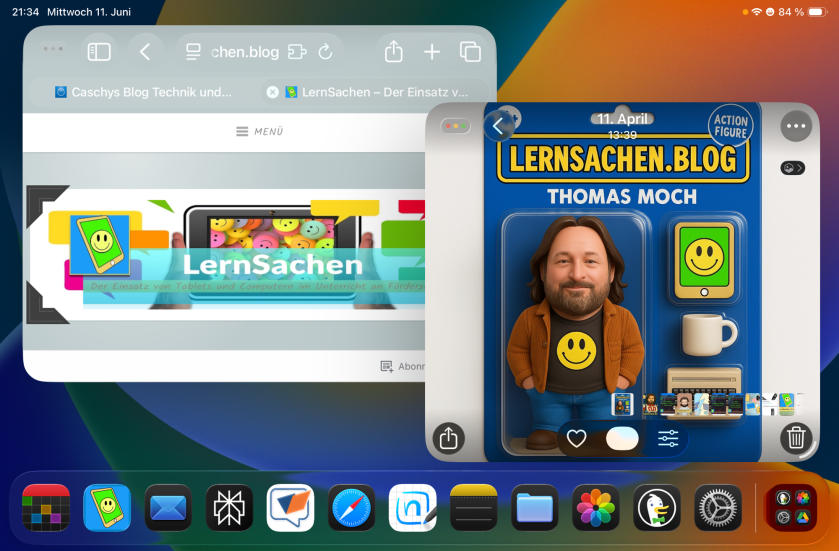
Endlich – das iPad wird im Herbst erwachsen

Apple hat diese Woche auf seiner Entwicklerkonferenz WWDC unter anderem die neuen Funktionen für iPadOS26 vorgestellt, welches offiziell im Herbst auf allen iPads installiert werden kann. Und die Änderungen sind enorm. Das Tablet nähert sich mit Riesenschritten der Funktionalität eines Desktop Computers an und beseitigt viele kleine, ärgerliche Hindernisse, über die man bisher öfters bei der Arbeit mit dem Gerät gestolpert ist.

Ich habe bereits die Developer Version auf mein iPad installiert um die neuen Features zu testen. Dies kann ich aber natürlich niemanden empfehlen, da noch viele Bugs in dieser Entwicklungsphase vorhanden sind. Bis Herbst läuft das System dann zuverlässig und stabil.

Dies sind die aus meiner Sicht erfreulichsten Neuigkeiten:

  • Fenstermanager: Die umfassendste Neuerung: auf dem iPad können nun beliebig viele Fenster geöffnet, in der Größe angepasst und arrangiert werden. Trotzdem ist eine ablenkungsfreie Fullscreen Darstellung einer einzelnen App weiterhin möglich. Somit wird das Beste aus zwei Welten hier vereint.
  • Dateien App mit mehr Funktionen: Die Dateien App funktioniert nun eher wie der Finder auf einem Mac Computer. Die Listendarstellung ist um weitere Aspekte, wie Erstellungsdatum oder Dokumenten-Art erweiterbar. Vor allem gibt es nun einen „Öffnen mit“ Dialog mit dem man entscheiden kann, mit welcher App eine Datei geöffnet werden soll. Ein Gamechanger.
  • Vorschau App für PDF und Bilder wie auf dem Mac: Das ist eine der besten Apps auf einem Mac Computer. Und jetzt gibt es sie auch auf jedem iPad. Mit der Vorschau App lassen sich nicht nur Bilder schnell öffnen und bearbeiten. Vor allem PDFs lassen sich sehr gut öffnen, Seiten neu arrangieren, Annotieren und Kommentieren.
  • Hintergrund Prozesse: Dieser Schritt war auch überfällig. Bisher mussten Apps meist geöffnet bleiben, wenn sie noch Prozesse fertigstellen musste, zum Beispiel einen Film rendern oder Dateien hoch- oder herunterladen. Diese Prozesse können nun in einem echten Multitasking im Hintergrund weiterlaufen, während man auf dem iPad bereits mit einer anderen App weiterarbeitet.

Das waren nur einige Highlights, es wurden noch viele andere Dinge verändert, angepasst oder ergänzt. Insgesamt ist es wohl das umfangreichste Update, welches das iPad je bekommen hat. Für den Einsatz in der Schule kann man sich auf die neue Möglichkeiten freuen. Allerdings wird man sich bei einigen gewohnten Arbeitsschritten auch umgewöhnen müssen, da das Gerät nun eher wie ein Desktop Rechner funktioniert. In meinen Augen ist das aber in positiver Schritt, da hier Funktionen nun über verschiedene Geräte hinweg ähnlich aufgebaut sind und die Bedienung insgesamt erleichtert wird.

Im Herbst werde ich entsprechende Tutorials entwerfen um die neuen Arbeitsabläufe vorzustellen.

Veröffentlicht in Android, Apps, Internet, Ipad, KI

Duck.ai – Anonyme kostenlose KI Nutzung

DuckDuckGo kennt man als alternative Suchmaschine, die Wert auf Datenschutz und Verhinderung von Trackern legt.

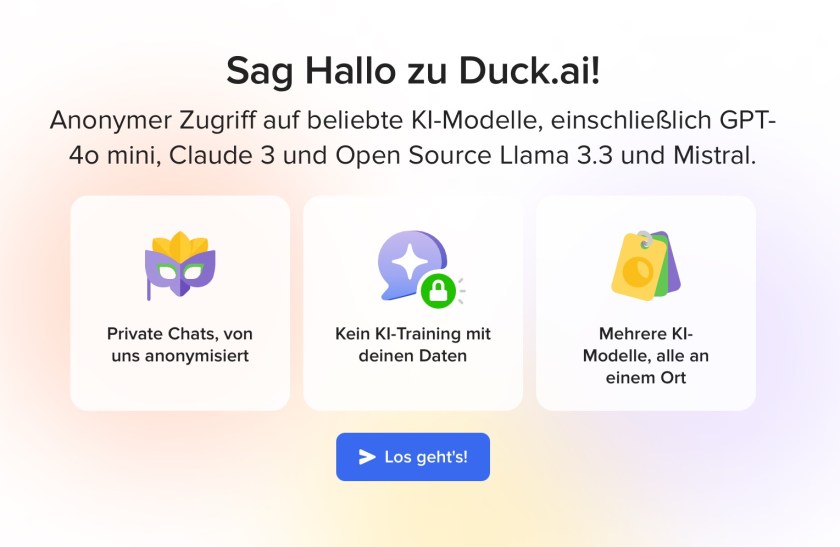
Seit einiger Zeit haben sie auch Duck.ai im Angebot. Ein KI-Chatbot, für den man keine Anmeldung benötigt, keine Gebühren bezahlt und der die eingegeben Daten anonymisiert und vor Weitergabe schützt. Die Daten werden nicht gespeichert und nicht zu Trainingszwecken der KI genutzt.

Man hat sogar mehrere KI-Modelle zur Auswahl, darunter ChatGPT o3-mini (mit moderner Reasoning Architektur) oder das OpenSource Modell Llama 3.3 70b.

Wer also eine sichere, datensparsame Alternative zu den großen KI Anbietern haben will, der sollte sich das DuckDuck Portfolio ruhig einmal anschauen.

Jetzt wurde der ebenfalls von DuckDuckGo angebotene mobile Browser für Android und iOS um die KI-Chat-Option erweitert. Der Chat ist somit direkt im Browsermenü über ein Symbol zu erreichen.

Da man zum Beispiel am iPad ja inzwischen einstellen kann, welcher Browser als Standard verwendet werden soll, kann man sich ja mal überlegen, ob man hier DuckDuckGo den Vorzug gibt. Neben der erwähnten datensparsamen Suche und der anonymen KI Nutzung bietet der Browser unter anderem das Blockieren

  • von Trackern von Drittanbietern,
  • von Cookie Pop-ups,
  • von Youtube Werbung
  • …

DuckDuckGo – Dein Schutz, unsere Priorität.

Download the DuckDuckGo browser app

https://duck.ai

Veröffentlicht in Apps, Ipad

Augmented Reality App „Zeitzeugen 1945 – Trümmerjahre in AR“ des WDR

Der WDR hat eine innovative Augmented Reality-App entwickelt, die Geschichtsunterricht durch immersive Erlebnisse darstellt. „Zeitzeugen 1945 – Trümmerjahre in AR“ lässt Schülerinnen und Schüler die Nachkriegszeit hautnah mit dem Tablet erleben.

Virtuelle Zeitreise ins Jahr 1945

Die App projiziert dreidimensionale Zeitzeugen-Interviews und 360°-Trümmerlandschaften via Smartphone oder Tablet direkt ins Klassenzimmer. Überlebende berichten, wie sie Hunger, Wohnungsnot und den Wiederaufbau meisterten – eine Brücke zwischen historischen Fakten und emotionalen Einzelschicksalen.

Schlüsselfunktionen:

  • AR-Overlays: Zeitzeuginnen und -zeugen „betreten“ den realen Raum
  • Historische 3D-Rekonstruktionen zerstörter Städte
  • Multimedialer Materialpool mit Archivbildern und Karten

Verfügbarkeit

Die App ist ab 8. Mai 2025 (iOS) bzw. später (Android) kostenlos erhältlich. Zur Vorstellung gibt es Workshops auf der Bildungsmesse didacta.

Diese App zeigt, wie Digitalisierung Geschichtsvermittlung bereichern kann – nicht als Spielerei, sondern als empathisches Lernwerkzeug. Ein spannender Ansatz, der AR Technologiesinnvoll in den Unterricht einbinden kann.

Link

https://presse.wdr.de/plounge/wdr/programm/2025/02/20250206_reality-app_fuer_schulen.html

Veröffentlicht in Basics, Ipad, KI

iPadOS 18 – Was gibts Neues?

iPadOS 18 bringt einen neuen Taschenrechner, einen ablenkungsfreien Safari Browser, Vocal Shortcuts und vieles mehr, aber keine Apple Intelligence (KI). Welche Funktionen man trotzdem gut in der Schule nutzen kann erfahrt ihr hier. #InstaLZ #FediLZ #BlueLZ #ThLZ

Jedes Jahr wird das Betriebssystem der iPads erneuert und oft darf man sich auf mehr oder weniger nützliche neue Features freuen. Oft erstrecken sich die Neuerungen aber auf neue Emoticons oder andere eher geringfügige Änderungen.

Doch diesmal hat Apple Großes angekündigt: Apple Intelligence, also eine KI-Lösung, die weitgehend auf dem Gerät ohne Cloud läuft, soll auf die Geräte verteilt werden.

ABER: Apple Intelligence nicht in Europa

In Deutschland und Europa sind die KI Features vorerst nicht enthalten. Man kann spekulieren, welche Gründe das haben mag. Wie dem auch sei, kann man frühestens 2025 mit der Freischaltung solcher Funktionen rechnen.

Dazu kommt, dass Apples KI Lösung moderne Hardware benötigt, die auf den günstigeren Einstiegsgeräten, welche in der Schule verwendet werden, nicht vorhanden ist. Hier muss man zukünftige Modellentwicklungen abwarten um zu sehen, wie weit Apple seine vermeintlichen Premium Features auch für die unteren Preissegmente verfügbar machen wird.

Alternative: KI Anwendungen über die Cloud nutzen. Das ist auch jetzt schon möglich. In diesem Artikel habe ich beschrieben, wie man sich seinen eigenen KI Assistenten mit Hilfe der ChatGPT App auf dem iPad basteln kann:

Einige Neuerungen sind aber mit iPadOS 18 doch schon vorhanden und können gut in der Schule genutzt werden:

Rechner mit Math Notes

Die Taschenrechner-App für das iPad in iPadOS 18 bietet eine Vielzahl von Funktionen, die sie zu einem wertvollen Werkzeug im pädagogischen Kontext machen. Neben den grundlegenden Rechenoperationen wie Addition, Subtraktion, Multiplikation und Division, bietet die App auch einen wissenschaftlichen Modus und die Möglichkeit, Berechnungen in handschriftlicher Form durchzuführen. Besonders hervorzuheben ist die Integration der „Math Notes“-Funktion, die es ermöglicht, mathematische Ausdrücke direkt in der Notizen-App zu lösen. Diese Funktion unterstützt das Schreiben mit dem Apple Pencil und eignet sich hervorragend für den Mathematikunterricht und komplexe Berechnungen.

https://www.apple.com/ml/newsroom/2024/06/ipados-18-introduces-powerful-intelligence-features-and-apps-for-apple-pencil/

Vocal Shortcuts oder „Stimmkurzbefehle“

Die „Vocal Shortcuts“ in iPadOS 18 sind eine neue Funktion, die es Nutzern ermöglicht, benutzerdefinierte Sprachbefehle zu erstellen, um Aktionen auf ihrem iPad auszuführen, ohne Siri vorher aktivieren zu müssen. Diese Funktion bietet eine verbesserte Zugänglichkeit und Flexibilität bei der Nutzung des Geräts.

Einrichtung der Vocal Shortcuts
  • Aktivierung: Um Vocal Shortcuts zu aktivieren, öffnet man die Einstellungen und navigiert zu „Barrierefreiheit“. Dort wählt man „Vocal Shortcuts“ und tippt auf „Einrichten“.
  • Erstellung eines Kurzbefehls: Nutzer können eine Aktion auswählen, die der Sprachbefehl auslösen soll. Anschließend wird ein einzigartiger Auslöser-Satz definiert.
  • Spracherkennung: Der Nutzer muss den Auslöser-Satz dreimal laut aussprechen, damit das iPad die Stimme erkennt und den Befehl korrekt ausführen kann2.
Funktionsweise
  • Auslösen von Aktionen: Sobald ein Vocal Shortcut eingerichtet ist, kann der Nutzer den Auslöser-Satz jederzeit sagen, um die Aktion auszuführen – selbst wenn das Gerät gesperrt ist.
  • Unterstützte Aktionen: Vocal Shortcuts können jede Aktion ausführen, die auch über Siri möglich ist. Dazu gehören das Öffnen von Apps, das Aktivieren des Kontrollzentrums oder das Anpassen der Lautstärke. Auch komplexe Mehrschritt-Aktionen über die Kurzbefehle-App sind möglich.
Vorteile

Benutzerfreundlichkeit: Sie ermöglicht es Power-Usern, alltägliche Aufgaben schneller und effizienter zu erledigen.

Zugänglichkeit: Diese Funktion verbessert die Bedienbarkeit für Nutzer mit speziellen Bedürfnissen erheblich.

In Safari ablenkende Objekte ausblenden

Die Funktion „Ablenkende Objekte ausblenden“ in Safari unter iPadOS 18 ermöglicht es Nutzern, störende Elemente auf Webseiten gezielt auszublenden. Diese Funktion kann über die Seiteneinstellungen der geöffneten Webseite aktiviert werden, die sich links in der Safari-Adressleiste befinden.

Funktionsweise
  • Aktivierung: Die Funktion wird über das Menü in Safari aktiviert. Nutzer können dann auf der Webseite die Elemente auswählen, die sie als ablenkend empfinden.
  • Elemente ausblenden: Sobald ein Element ausgewählt wurde, wird es ausgeblendet und bleibt auch nach dem Neuladen der Seite ausgeblendet, solange es sich nicht ändert. Dies umfasst Elemente wie Anmeldefenster, Popups mit Cookie-Einstellungen und Autoplay-Videos.
  • Kein permanenter Werbeblocker: Die Funktion ist nicht als Werbeblocker gedacht. Anzeigen können einmalig blockiert werden, erscheinen jedoch nach dem Neuladen der Seite wieder. Elemente, die sich regelmäßig ändern, können nicht dauerhaft deaktiviert werden.

Diese Funktion richtet sich vor allem an Nutzer, die beim Surfen im Internet eine ungestörte Leseerfahrung wünschen, indem sie ablenkende Inhalte temporär ausblenden können.

Veröffentlicht in Apps, Ipad

Die besten Fünf – iPad Apps finden, statt suchen

Entdecke die besten fünf Apps für jede Aufgabe! 🌟 Keine endlose Suche mehr – unsere Sammlung bietet dir eine handverlesene Auswahl mit detaillierten Infos und praktischen Symbolen. Schau rein und finde die perfekte App für deine Bedürfnisse! 💡📱 #AppEmpfehlungen #TechTipps #InstaLZ #ThLZ #BlueLZ

https://t1p.de/die-besten-fuenf

Habt Ihr Euch auch schonmal in den großen App-Sammlungen verlaufen? Auf der Suche nach der bestimmten App, die genau zu der gerade zu erledigenden Aufgabe passt?

Ihr müsst nicht mehr weitersuchen, ich habe die Lösung:

Eine Sammlung!
Die besten Fünf!

Diese Sammlung funktioniert ein bisschen anders. Anstatt einfach unendlich viele Apps zusammenzustellen, gibt es hier eine subjektive Auswahl von 5 App pro Anwendungs-Szenario.

Zusätzlich findet man zu jeder App eine ausführliche Beschreibung der Funktionen, Kosten und Einsatzgebiete.

Mit Symbolen werden zudem Hinweise gegeben, ob die App installiert werden muss, lokal läuft, eine Online-Verbindung braucht, eine Anmeldung erforderlich ist oder als Web-App über einen Browser genutzt werden kann.

So eine Sammlung kann nie erschöpfend alle Apps berücksichtigen. Die Auswahl ist rein subjektiv, jedoch von persönlichen Erfahrungen inspiriert. Oft hilft die Reduktion auf weniger Auswahl, die richtige App für die eigenen Bedürfnisse zu finden.

Wer eigene Empfehlungen hat, die nicht in der Sammlung zu finden sind, der kann Vorschläge in die letzte Spalte eintragen.

Ein Tipp: Wer nach einer bestimmten Funktion sucht, der kann die Liste mit STRG + F bzw. CMD + F durchsuchen.