Veröffentlicht in Apps, Lehrmittel, Unterrichtshilfe, Unterstützte Kommunikation, WebApp

Der Visuelle Multi-Timer

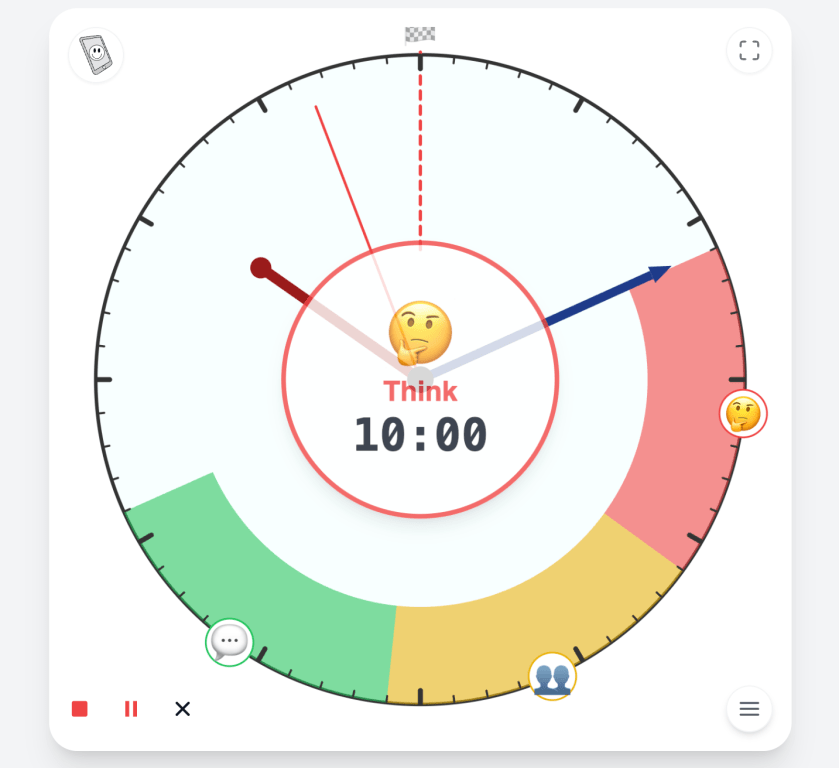
Der Visuelle Multi-Timer ermöglicht die intuitive Visualisierung aufeinanderfolgender Zeitphasen direkt auf dem Zifferblatt einer analogen Uhr. Mit individuellen Symbolen und Farben fördert er das Zeitverständnis in inklusiven Settings – plattformunabhängig, offline-fähig und datenschutzkonform.

In sonderpädagogischen Kontexten, insbesondere bei Schülerinnen und Schülern mit Unterstützungsbedarf in der geistigen Entwicklung oder im Bereich Autismus-Spektrum, ist die zeitliche Strukturierung des Unterrichts eine zentrale Gelingensbedingung. Herkömmliche Timer stoßen oft an Grenzen, wenn mehrere Phasen (z. B. Einzelarbeit, Partneraustausch und Reflexion) nahtlos ineinandergreifen sollen. Hier setzt der Visuelle Multi-Timer an.

Was ist der Visuelle Multi-Timer?

Das Tool ist eine webbasierte Anwendung, die keine Installation erfordert und plattformunabhängig im Browser läuft. Im Gegensatz zu einfachen Countdowns ermöglicht der Multi-Timer das Hintereinanderschalten mehrerer Zeitabschnitte, die direkt auf einem analogen Zifferblatt visualisiert werden. Ein besonderes Merkmal ist die Synchronisation mit der echten Uhrzeit: Die farbigen Segmente richten sich nach den tatsächlichen Zeigern der Uhr aus, was den Transfer zwischen abstrakter Zeitdauer und realer Uhrzeit unterstützt.

Der sonderpädagogische Bezug: Orientierung und Sicherheit

Die didaktische Relevanz ergibt sich vor allem aus dem Bereich der Unterstützten Kommunikation (UK) und dem TEACCH-Ansatz:

  • Visualisierung von Übergängen: Durch die farbliche Kennzeichnung und die Verwendung von Emojis/Symbolen werden abstrakte Zeitbegriffe visuell kodiert. Dies reduziert Übergangsängste, da Schüler jederzeit sehen, welche Phase gerade aktiv ist und was als Nächstes folgt.
  • Kognitive Entlastung: Die Anzeige verbindet die verbleibende Restzeit in einer digitalen Anzeige mit dem visuellen Segment auf der Uhr. Dies hilft Lernenden, die noch keine Uhrzeit lesen können, ein Gefühl für Zeitspannen zu entwickeln.
  • Individuelle Anpassung: Symbole und Farben können passend zum individuellen Belohnungssystem oder dem vertrauten Farbschema der Klasse gewählt werden.

Praktische Umsetzung im Schulalltag

Der Multi-Timer wurde gezielt für den Einsatz im Klassenzimmer entwickelt:

  • Plattformunabhängig & Offline: Er kann per Link aufgerufen oder als Datei gespeichert werden (z. B. in der App Documents by Readdle auf dem iPad), um auch ohne Internetverbindung stabil zu laufen.
  • Persistence: Dank der Speicherung im Local Storage bleibt die Konfiguration auch beim Schließen des Browsers erhalten.
  • Vollbildmodus: Ein „Distraction-Free“-Modus blendet Bedienelemente aus, um die volle Aufmerksamkeit auf die Visualisierung am Smartboard zu lenken.
  • Einbettung: Das Tool lässt sich als Widget via iFrame in Lernplattformen wie Moodle/mebis oder Tools wie Digiscreen integrieren.
  • Datensparsamkeit: Durch den Verzicht auf Server-Speicherung (Privacy by Design) ist er zudem datenschutzrechtlich unbedenklich im Schulkontext einsetzbar.

Methodisch-didaktische Hinweise

  1. Farbcodes etablieren: Nutzen Sie konsistente Farben für wiederkehrende Aktivitäten (z. B. Blau für Stillarbeit, Gelb für Bewegungspausen).
  2. Partizipation: Lassen Sie Schüler die Emojis für die Phasen selbst mit aussuchen, um die Akzeptanz und das Verständnis zu erhöhen.
  3. Vermeidung von Hektik: Nutzen Sie die Start-Verzögerung, um den Timer synchron zur nächsten vollen Minute zu starten. Dies vermeidet Unruhe beim Einrichten.
  4. Export-Funktion: Erstellen Sie Konfigurationen für den „Standard-Vormittag“ und exportieren Sie diese als JSON-Datei, um sie schnell wieder laden zu können.

Link zum Tool:

https://lernsachen.online/timer

Und natürlich auch im Werkzeugkasten:
Werbebanner: Der ultimative Werkzeugkasten für den Unterricht auf Lernsachen.app
Veröffentlicht in Lehrmittel, Unterrichtsvorbereitung, Unterstützte Kommunikation, WebApp

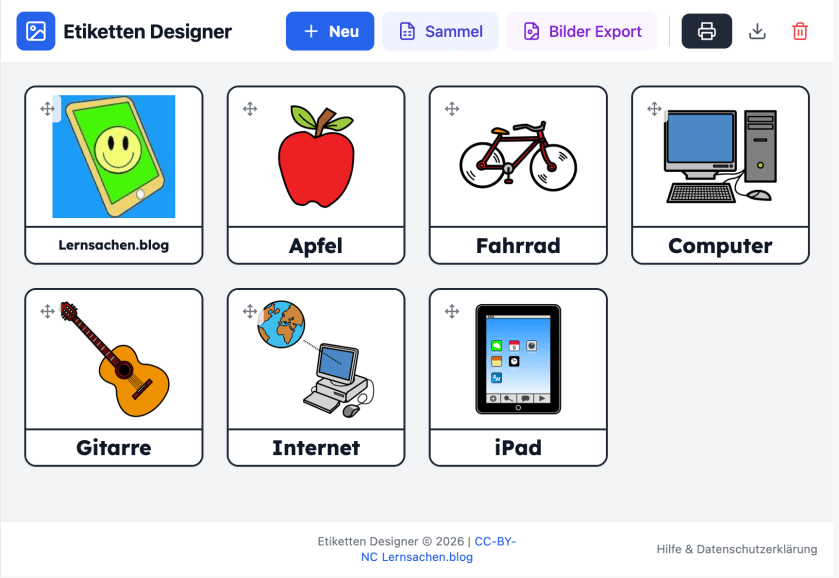
Etiketten Designer: Bild-Wortkarten einfach erstellen, speichern und ausdrucken

Und schon wieder eine neue App. Der Etiketten Designer (lernsachen.online/designer) ist eine Web-App, welche die Erstellung von Bild-Wort-Karten und Beschriftungen radikal vereinfacht. Durch die direkte Anbindung einer automatischen Bildersuche und der Möglichkeit eigene Bilder zu verwenden ist es ein ideales Werkzeug für den Schulalltag.

Die Funktionen im Überblick

Die Anwendung zeichnet sich durch eine intuitive Bedienung aus, die auf die Bedürfnisse von Lehrkräften zugeschnitten ist:

  • Intelligente Symbolsuche: Bei der Eingabe eines Begriffs sucht die App automatisch ein passendes ARASAAC-Symbol. (https://arasaac.org)
  • Individuelle Anpassung: Bilder können durch eigene Fotos oder eine integrierte Websuche ersetzt werden, um maximale Passgenauigkeit (z. B. Foto des eigenen Klassenzimmers) zu erreichen.
  • Effizienz durch Sammelerstellung: Über Komma-getrennte Listen oder CSV-Uploads lassen sich ganze Sets an Etiketten (z. B. Klassenliste, Materialliste) in Sekunden generieren.
  • Flexibler Export: Die Ergebnisse können als PDF in verschiedenen Rastern (z. B. 3×4 oder 6×8) gedruckt oder als ZIP-Archiv für die Weiterverarbeitung in Arbeitsblättern heruntergeladen werden.

Der sonderpädagogische Bezug

In einem inklusiven Setting ist die Visualisierung der Umwelt (Teacch-Ansatz) essenziell. Der Etiketten Designer adressiert hierbei zentrale Förderbereiche:

  1. Orientierung & Struktur: Klare Beschriftungen von Schränken und Räumen helfen Lernenden mit geistiger Behinderung oder im Autismus-Spektrum, sich unabhängig im Schulhaus zu bewegen.
  2. Unterstützte Kommunikation (UK): Die Karten können als PECS-ähnliche Kommunikationshilfen genutzt werden, um Wünsche zu äußern oder Handlungsabläufe zu verstehen.
  3. Sprachförderung: Die Kombination aus Bild und Schriftsatz unterstützt den Wortschatzerwerb und die Alphabetisierung.

Methodisch-didaktische Hinweise

Um das Tool optimal im Unterricht einzusetzen, sollten folgende Aspekte beachtet werden:

  • Konsistenz wahren: Nutzen Sie vorrangig die ARASAAC-Symbole oder eigene Symbolsammlungen, um eine einheitliche Symbolsprache für die Schüler zu etablieren. Dies reduziert die kognitive Last.
  • Echte Fotos für Konkretes: Verwenden Sie die „Bild anpassen“-Funktion, um bei spezifischen Gegenständen oder Personen reale Fotos hochzuladen. Dies erleichtert den Transfer vom Bild zum Objekt.
  • Partizipation: Beziehen Sie Schüler in die Gestaltung ein. Das gemeinsame Erstellen von Etiketten für das eigene Fach steigert die Identifikation mit der Ordnung im Klassenraum.
  • Farbschemata nutzen: Die Etiketten können zur Kategorisierung (z. B. Verben/Nomen oder verschiedene Fachbereiche) auf farbiges Papier gedruckt werden.

Datenschutz & Technik

Hervorzuheben ist der Ansatz „Privacy by Design“. Da die gesamte Verarbeitung lokal im Browser stattfindet, werden keine personenbezogenen Daten oder hochgeladene Fotos auf fremden Servern gespeichert. Die Nutzung der Schriftart Lexend sorgt zudem für eine verbesserte Lesbarkeit, was insbesondere Schülern mit Lese-Rechtschreib-Schwierigkeiten zugutekommt.

Fazit: Der Etiketten Designer ist ein schlankes, aber mächtiges Werkzeug, das die Vorbereitungszeit reduziert und gleichzeitig die Qualität der visuellen Unterstützung im Klassenzimmer deutlich erhöht.

Update: Silben-Lesehelfer jetzt mit eigenen Bildern nutzbar

Der Silben-Lesehelfer hat ein zweites Update bekommen: Ab sofort können eigene Bilder und Tablet-Fotos integriert werden. 

Das Update erweitert die Funktionalität des Tools (https://go.lernsachen.online/silbenhelfer) entscheidend:

  • Eigene Bilddateien: Lehrer oder Schüler können Bilder direkt vom Computer oder Tablet einfügen.
  • Direkte Kamerafunktion: Bei der Nutzung auf Tablets (z.B. iPads) kann das Foto direkt aus der App heraus aufgenommen werden.
  • Beständigkeit: Die bewährte automatische Bildersuche bleibt als schnelle Lösung für den Unterrichtsalltag weiterhin bestehen.
Veröffentlicht in Programmieren, Unterrichtshilfe, Unterstützte Kommunikation, WebApp

Das sprechende Kalenderblatt 2024

Ein Frohes Neues!

Fast rechtzeitig zum Jahreswechsel wurde ich darauf hingewiesen, dass mein sprechendes Kalenderblatt „Out-OF-Time“ ist. Das geht natürlich nicht.

Ich habe die Webapp repariert.

Sie kann kostenlos eingesetzt werden, auf Tablets, Computern oder digitalen Tafeln.

Einfach folgende URL aufrufen: https://scratch.mit.edu/projects/386690193/fullscreen/

Hier auch als Button:

Viel Spaß dabei!

Veröffentlicht in Basics, Ipad, Unterrichtshilfe, Unterstützte Kommunikation

Unterstützender Zugriff in iPadOS 17

Der unterstützende Zugriff ermöglicht es Nutzern, ihre iPad-Erfahrung an ihre individuellen Bedürfnisse anzupassen und ist eine großartige Ergänzung für diejenigen, die zusätzliche Unterstützung bei der Bedienung ihres Geräts benötigen.

Aktivieren des unterstützenden Zugriffs:

Um den unterstützenden Zugriff zu aktivieren, öffnen Sie die Einstellungs-App auf Ihrem iPad und suchen Sie nach „Bedienungshilfen“. Scrollen Sie dann ganz nach unten, um zum unterstützenden Zugriff zu gelangen.

Anpassen der Einstellungen:

Sobald Sie den unterstützenden Zugriff aktiviert haben, können Sie mehrere Apps auswählen, die zur Verfügung gestellt werden sollen. Sie können auch festlegen, wie die Apps präsentiert werden sollen, entweder als Listenansicht oder als Rasteransicht. Darüber hinaus können Sie zusätzliche Einstellungen vornehmen, wie das Festlegen eines Hintergrunds und die Erlaubnis für Siri.

Optimierte Apps auswählen:

Eine der bemerkenswertesten Funktionen des unterstützenden Zugriffs ist die Möglichkeit, optimierte Apps auszuwählen, die speziell für diesen Zugriff vorbereitet sind. Zum Beispiel kann die Kamera-App so konfiguriert werden, dass nur bestimmte Kameramodi verfügbar sind, um die Bedienung zu vereinfachen.

Anpassung für jede App:

Für Apps, die nicht speziell angepasst sind, können Sie dennoch bestimmte Berechtigungen festlegen, um die Benutzererfahrung zu verbessern. Zum Beispiel können Sie für die App „Book Creator“ genau festlegen, welche Berechtigungen erforderlich sind, um die App zu nutzen, und Benutzern die Möglichkeit geben, nicht benötigte Berechtigungen zu überspringen.

Sicherheit und Zugriffscodes:

Der unterstützende Zugriff bietet auch Sicherheitsfunktionen. Sie können einen Zugriffscode festlegen, um den Modus zu starten und zu stoppen. Dieser Code sollte gut gemerkt werden, da er benötigt wird, um den Modus zu verlassen. Es ist auch möglich, eine Apple ID als Wiederherstellungsoption hinzuzufügen, falls der Code vergessen wird.

Die unterstützende Zugriffsansicht:

Nachdem der unterstützende Zugriff aktiviert wurde, bietet er eine übersichtliche Kachelansicht, die die Bedienung erleichtert. Wenn Sie eine App öffnen, werden nur die zuvor ausgewählten Optionen angezeigt, was die Navigation und die Benutzerfreundlichkeit erheblich verbessert.

Rückkehr zum normalen Modus:

Um zum normalen Modus zurückzukehren, können Sie die entsprechende Tastenkombination verwenden, die im Video erklärt wurde.

Der unterstützende Zugriff in iPadOS 17 ist zweifellos eine äußerst nützliche Funktion, die es Nutzern ermöglicht, ihr iPad nach ihren Bedürfnissen anzupassen und die Benutzerfreundlichkeit zu optimieren.

Barrierefreie Nutzung von iPads im Video

Apple Geräte haben in den Bedienungshilfen von Anfang an stetig wachsende Möglichkeiten, Barrieren für alle Menschen mit Beeinträchtigungen abzubauen und damit mehr Teilhabe zu ermöglichen. Apple hat diese Features in einem neuen Promo-Video beeindruckend zusammengestellt und veröffentlicht. Es ist spannend zu sehen, was inzwischen schon alles möglich ist.

Weitere Informationen dazu findet man auch auf folgenden Infoseiten:

Barrierefreiheit – Apple (DE)

Veröffentlicht in Apps, Ipad, Programmieren, Unterstützte Kommunikation

Text in Sprache umwandeln mit der Kurzbefehle App auf dem iPad

Oft ist es hilfreich, wenn man in der Schule Lernaufgaben nicht nur als geschriebenen Text, sondern zusätzlich als Audiodatei zur Verfügung stellt. Man kann natürlich seine eigene Stimme dazu aufnehmen. Oft ist es aber hilfreich, wenn der Text von einer neutraleren Stimme vorgelesen wird. Hier kommt die digitale Sprachausgabe in Frage. Der Klang und Sprachrhythmus der künstlich erzeugten Stimmen ist mit der Zeit immer natürlicher und besser verständlich geworden. Auf dem iPad ist es mit 4 Aktionen in der Kurzbefehle App möglich, sich selber eine App zu programmieren, welche diese Umwandlung automatisch übernimmt: Wie das geht, zeige ich in dem Video Schritt für Schritt.

Veröffentlicht in Basics, Lehrmittel, Unterricht, Unterstützte Kommunikation

Diklusive Lernwelten – ein kostenloses (OER) Buch über digitale Medien und Inklusion

51 Autor:innen aus ganz Deutschland haben sich über Soziale Medien vernetzt und gemeinsam ein praxisnahes Buch über den Einsatz digitaler Medien in unterschiedlichen inklusiven Settings geschrieben. Es sind fast 500 Seiten geworden. Dank der Arbeit der Herausgeber:innen Lea Schulz, Igor Krstoski, Martin Lüneberger und Dorothea Wichmann wurden die Beiträge systematisiert und in einen wissenschaftlichen Hintergrund eingebettet.

Teaser Video zum Buch und Crowdfunding Aktion für den Print

Ich durfte auch einen kleinen Beitrag mit Hinweisen auf Projekte und Artikel meines Lernsachen.blog (ab Seite 168) beisteuern.

Das PDF kann kostenfrei heruntergeladen und zum Beispiel in der Bücher-App auf dem iPad gelesen werden.

https://visual-books.com/diklusion/

Zusätzlich soll es auch eine Print Ausgabe des Buches geben, da viele Menschen lieber ein gedrucktes Werk in der Hand halten. Damit dies umgesetzt werden kann wurde eine Crowdfunding Kampagne auf Startnext ins Leben gerufen. Dort kann man das Projekt mit verschieden hohen Beträgen unterstützen und damit helfen, damit die Ausgabe in den Buchhandel einziehen kann.

https://www.startnext.com/diklusive-lernwelten

Veröffentlicht in Basics, Unterrichtsvorbereitung, Unterstützte Kommunikation

Digitale Barrierefreiheit

Digitale Medien, Informationen, Webseiten und Lernplattformen sollten für möglichst alle Menschen zugänglich sein. Alle sollten die dort angebotenen Inhalte lesen, verstehen, dort navigieren und interagieren können. Dies gilt auch zum Beispiel für Powerpoints, PDFs und Lernprogramme. Um dieses Ziel zu erreichen, können einerseits Inhalte bereits klar strukturiert aufbereitet oder zumindest so vorbereitet werden, dass Menschen mit Behinderung die Möglichkeit haben mit Hilfe assistiver Technologien das digitale Angebot zu erschließen.

In diesem Beitrag möchte ich eine Orientierung geben, welche Aspekte beim Erstellen digitaler Inhalte zu beachten sind und an welchen Richtlinien und Verordnungen man sich dabei orientieren kann.

Veröffentlicht in Basics, Ipad, Unterstützte Kommunikation, Zubehör

Bedienungshilfen auf dem iPad

Video zu Bedienungshilfen auf dem iPad von Nils Lion

Nils Lion, Lehrer im Förderschwerpunkt geistige Entwicklung aus Niedersachsen, hat ein umfangreiches Video zu den Bedienungshilfen des iPads veröffentlicht. Viele Einsatzmöglichkeiten und Anpassungsoptionen werden vorgestellt.

Mehr von Nils Lion gibt es in einem Beitrag auf tablets.schule zu lesen:

https://tablets.schule/einsatz-von-ipads-im-foerderbereich-geistige-entwicklung-gastbeitrag-nils-lion/

Das Video stammt aus dem YouTube-Kanal iPad Learning Community DACH. Ein Blick lohnt sich, es gibt viele weitere interessante Anleitungen für den Unterricht zu entdecken.

https://www.youtube.com/channel/UCT8dMZgW7qgrGSF9SUNTBBA