

Podcast „Das Digitale Duett“, Staffel #04, Episode #03
Ich durfte bei einer Episode des Edufunk Podcasts bei Anna und Christian teilnehmen. Thema war das Installieren und Verwenden von Schriftarten auf dem iPad. Besonders hat mich gefreut, dass auch Aspekte der Barrierefreiheit beim Einsatz von Schriften zur Sprache gekommen sind. Es gab aber auch Tipps, wie man selber Schriftarten entwerfen kann und was man bei der Gestaltung von digitalen Dokumenten beachten sollte.
Den Podcast gibt es sowohl beim Edufunk als auch in meinem Podcast Das Digitale Duett überall, wo es Podcasts gibt.
Überall, wo es Podcasts gibt, z. B.:


Links
Schriftarten installieren
Neben den Systemeigenen Schriftarten kann man bei einem von der Arbeit oder von der Schule verwalteten iPad über ein sogenanntes MDM System ein Profil mit neuen Schriftarten installieren.
Oder man verwendet eine der folgenden Apps:
https://apps.apple.com/de/app/ifont-find-install-any-font/id1173222289
https://apps.apple.com/de/app/anyfont/id821560738
Hier gibt es eine anleitung
lernsachen.blog/2017/02/13/schriftarten-installieren/
Schriftartsammlungen
Es gibt natürlich viele Anbieter und Sammlungen für Schriftarten im Netz. Gängige Dateiformate sind ttf und otf. Man muss natürlich hier genau auf die Lizenzbedingungen achten.
grundschullernportal.zum.de/wiki/Grundschulschriften
www.legasthenie.at/schriftart-opendyslexic/
Eigene Schriftarten entwerfen
Man kann auch eine individuelle Schriftart selbst entwerfen, entweder analog mit einem ausgedruckten und dann eingescannten Formblatt oder mit einer speziellen Grafik App.
apps.apple.com/de/app/ifontmaker/id377381670
Lesbarkeit von Schrift
Nicht jede Schrift eignet sich gleich gut für alle Zwecke. Infotexte sollten leicht lesbar sein, während Werbetexte und Signalworte auch verspielter gestaltet sein können. Es ist jedoch ratsam, in einem Dokument eine einheitliche Schriftart zu verwenden, um ein konsistentes Design zu gewährleisten.
https://www.leserlich.info/kapitel/zeichen/schriftart.php
https://styleguide.bundesregierung.de/sg-de/hilfsmittel/barrierefreiheit/leserlichkeit-von-schrift
Barrierefreiheit
Eine gute Lesbarkeit, stabile Textstrukturen, passende Schriftarten und Beachtung von Größe, Kontrasten und Abständen sind wichtig, um Texte barrierefrei zugänglich zu machen.
Alternativtexte sollten bei Einsatz von Bildern immer angeboten werden, wenn die Inhalte nicht in einem Begleittext zur Verfügung stehen.
https://www.leserlich.info/werkzeuge/schriftgroessenrechner
https://www.leserlich.info/werkzeuge/kontrastrechner/index.php
Handschrift
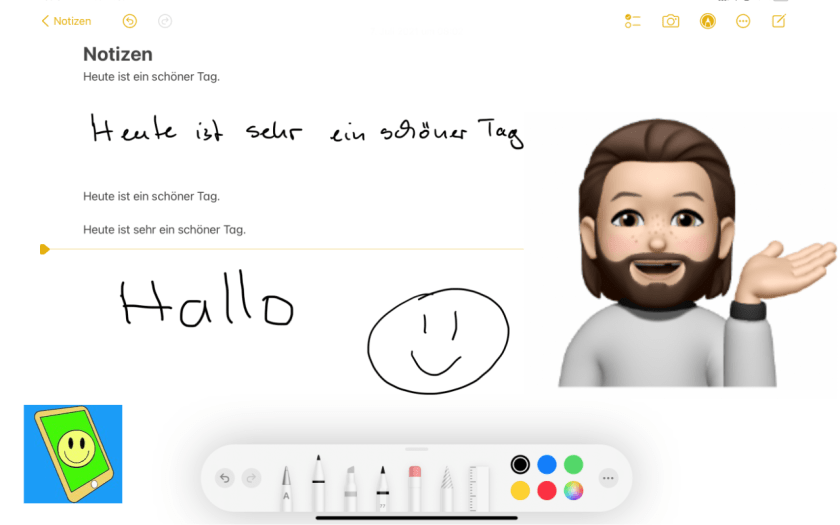
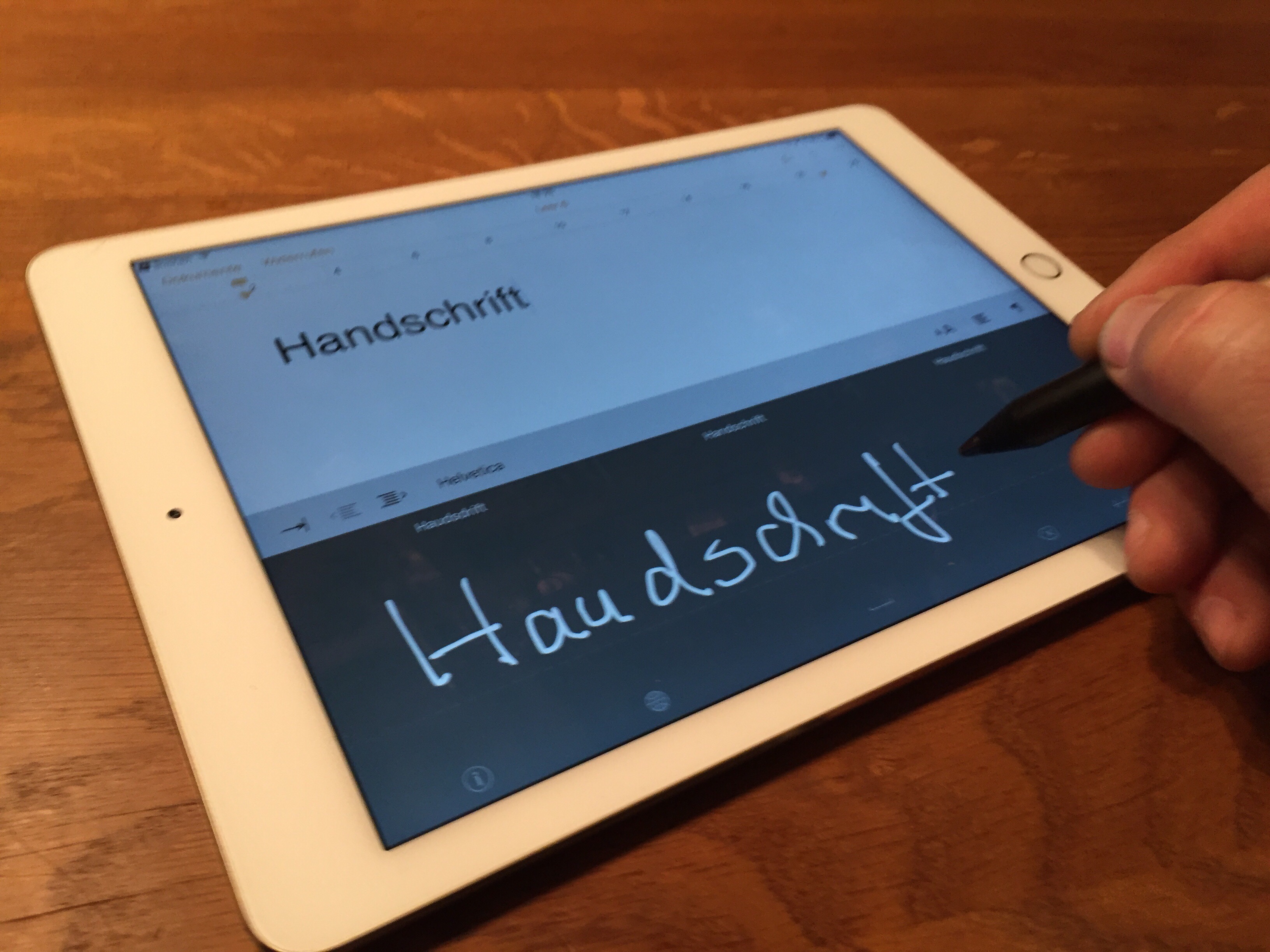
Auch handschriftliche Texte können auf einem iPad gut verarbeitet werden, sei es durch Eingabe mit einem digitalen Stift, oder per OCR (Texterkennung) mit geeigneter Software.
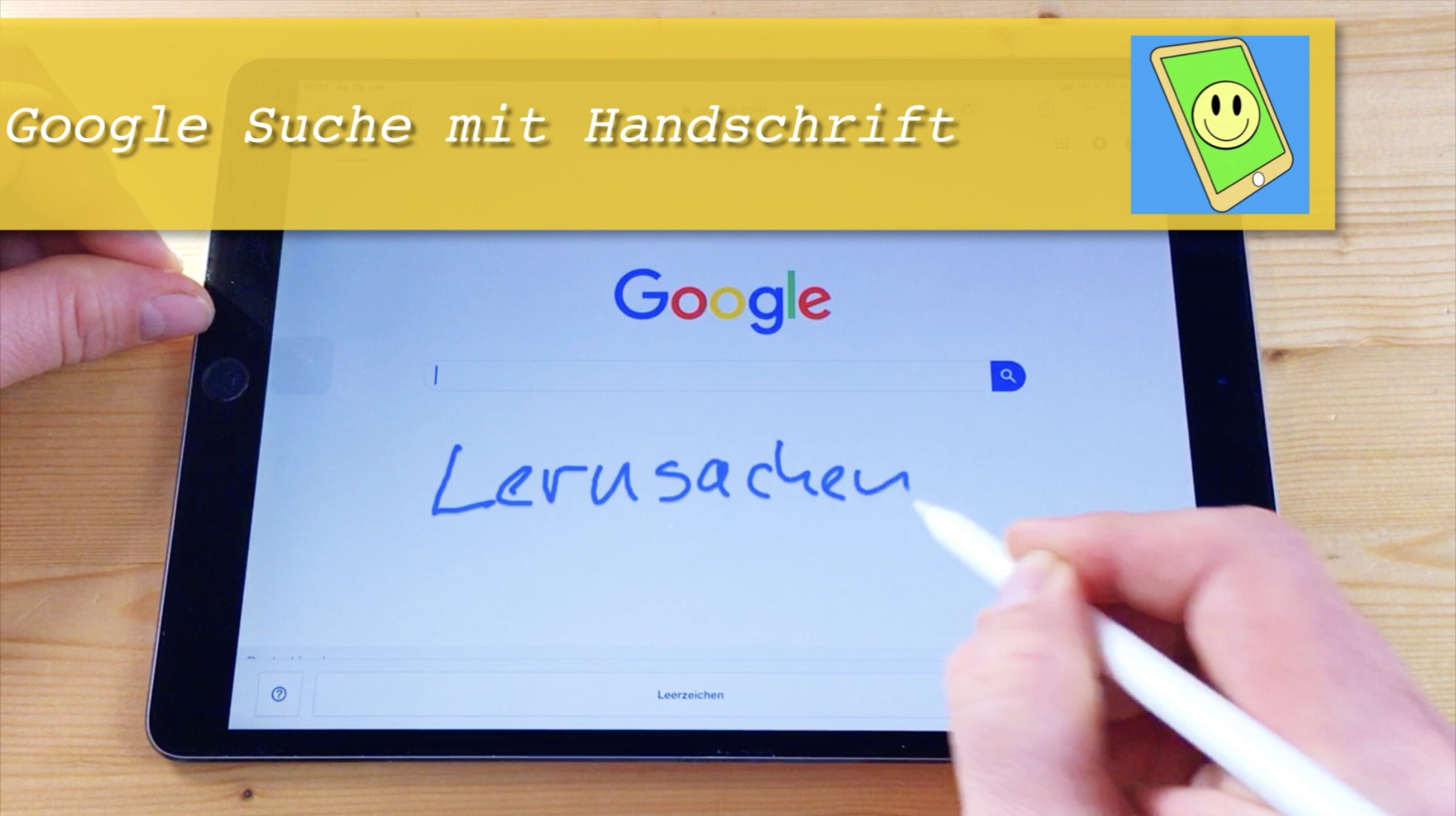 In den Einstellungen der Google Suche lässt sich die Handschrift Erkennung aktivieren. In der Folge kann man an einer beliebigen Stelle des Google Suchfensters ein handschriftliches Suchwort schreiben. Dieses wird dann ins Suchfenster übernommen.
 LernSachen