
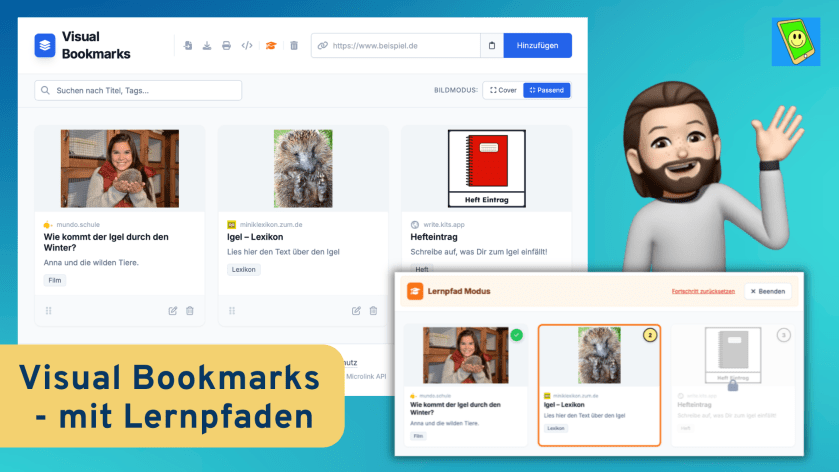
Visual Bookmarks ist ein Tool zur Erstellung bildbasierter Linklisten. Mit dem integrierten Lernpfad-Modus lassen sich Web-Ressourcen sequenziell anordnen und als interaktive HTML-Widgets exportieren – ideal für die strukturierte Unterstützung in inklusiven Lerngruppen.
https://lernsachen.online/bookmarks
Die Flut an Web-Ressourcen stellt oft eine Hürde für Schülerinnen und Schüler mit sonderpädagogischem Unterstützungsbedarf dar. Klassische Linklisten sind textlastig und unübersichtlich. Visual Bookmarks setzt hier an: Das Tool verwandelt einfache URLs in eine visuell ansprechende Kachelansicht und ermöglicht es Lehrkräften, strukturierte Lernpfade zu entwerfen, die den individuellen Lernprozess begleiten.
Funktionen und praktische Umsetzung
Das Programm ist eine rein browserbasierte Anwendung, die keine Installation oder Registrierung erfordert.
- Automatisierte Erstellung: Durch Eingabe einer URL ruft das Tool via Microlink API automatisch Titel, Beschreibung und Vorschaubild ab.
- Individualisierbar: Alle diese Elemente lassen sich ändern. Man kann sogar eigene Bilder verwenden und die Beschreibung zum Beispiel in eine Anleitung verwandeln.
- Filterbare Tags und Suchfunktion: Zu den Bookmarks können Schlagwörter hinzugefügt werden, nach denen umfangreiche Listen gefiltert werden können. Außerdem steht ein Suchfeld zur Verfügung.
- Lernpfad-Modus: Ein zentrales Feature ist die Umwandlung der Sammlung in einen geführten Lernweg. Hierbei werden Links nacheinander freigeschaltet. Erst wenn ein Inhalt besucht wurde, wird das nächste Element aktiv.
- Export-Optionen:
- HTML Widget: Erzeugt eine eigenständige Datei, die in Lernplattformen wie Mebis oder Moodle eingebunden werden kann.
- PDF-Druck: Erstellt eine Übersicht inklusive QR-Codes für den direkten Zugriff von analogen Arbeitsblättern aus.
- JSON Export: Sammlungen können kann mit allen individuellen Einstellungen gespeichert und geladen werden.
- Datenschutz: Alle Daten werden ausschließlich im lokalen Speicher des Browsers (
localStorage) abgelegt. Es findet kein Tracking statt.
Sonderpädagogischer Bezug
Es findet durch Verwendung der Visual Bookmarks eine massive Reduktion der kognitiven Belastung (Cognitive Load) statt:
- Wahrnehmung: Visuelle Anker durch Vorschaubilder unterstützen Schüler mit Leseschwierigkeiten.
- Exekutive Funktionen. Der Lernpfad-Modus gibt eine klare Struktur vor und hilft bei der Handlungsplanung.
- Selbstständigkeit: Erledigte Aufgaben werden automatisch mit einem grünen Haken markiert, was die Selbstkontrolle fördert.
- Individualisierung: Lehrkräfte können für verschiedene Lerngruppen passgenaue, reduzierte Link-Sammlungen exportieren.
Methodisch-didaktische Hinweise
Um das Tool erfolgreich im Unterricht einzusetzen, sollten folgende Aspekte beachtet werden:
- Scaffolding durch Bildauswahl: Achten Sie bei der Bearbeitung der Lesezeichen darauf, aussagekräftige Vorschaubilder zu wählen oder eigene Icons hochzuladen, die den Inhalt der Zielseite eindeutig repräsentieren.
- Linearität vs. Offenheit: Nutzen Sie den Lernpfad-Modus für kleinschrittige Instruktionen (z.B. Webquests). Für freie Recherchephasen sollte der Modus deaktiviert bleiben, um die Explorationsfreude zu erhalten.
- Hybrid-Unterricht: Nutzen Sie die QR-Code-Druckfunktion. Dies schlägt die Brücke zwischen dem haptischen Lernen (Arbeitsheft) und digitalen Vertiefungsangeboten.
- Feedback-Kultur: Da der Fortschritt lokal im Browser der Lernenden gespeichert wird, können Schüler am Ende einer Einheit ihren „abgehakten“ Lernpfad vorzeigen, was die Motivation steigert.
Fazit
Visual Bookmarks ist ein ein niederschwelliges „Diklusions“-Tool. Es erfordert kaum technische Vorkenntnisse, respektiert die Privatsphäre und bietet durch die Lernpfad-Logik eine didaktische Struktur, die besonders Schülerinnen und Schülern mit Förderbedarf Sicherheit und Orientierung im digitalen Raum gibt.
Und natürlich auch im Werkzeugkasten:

 LernSachen