Mit iMovie lassen sich auf iOS und MAC sehr einfach Filme schneiden, sowie Überblendungen und Titel hinzufügen. Mit ein paar Kniffen lassen sich aber auch kompliziertere Funktionen, zum Beispiel einen mehrfach geteilten Bildschirm, verwirklichen.

Mit iMovie lassen sich auf iOS und MAC sehr einfach Filme schneiden, sowie Überblendungen und Titel hinzufügen. Mit ein paar Kniffen lassen sich aber auch kompliziertere Funktionen, zum Beispiel einen mehrfach geteilten Bildschirm, verwirklichen.

Haftnotizen lassen sich mit einem Drucker mit Text und Bildern beschriften. Mit dem iPad ist es leicht, die Vorlage mit der Notizen App zu scannen und dann mit Pages die Notizen zu gestalten.

Mit dem Web-Service Calligraphr lässt sich aus der eigenen Handschrift eine ttf-Computer Schriftart erstellen. Im Beispiel gestalte ich einen Font mit speziellen Mathe Symbolen. Diese Schriftart lässt sich dann mit Hilfe der App AnyFont auch auf dem iPad nutzen.
https://www.calligraphr.com/de/
AnyFont von Florian Schimanke https://itunes.apple.com/de/app/anyfont/id821560738?mt=8

Bitsboard ist eine der besten Apps, um auf dem iPad individuelle Lernaufgaben zu erstellen. Neue Lernsets können dabei mit der App selbst der Reihe nach aufgebaut werden. Schneller geht es, wenn man den Umweg über Dropbox nimmt. Man kann Bildersammlungen mit Audiodateien, die den gleichen Namen haben in einem Rutsch importieren und spart sich damit viel Zeit. Im Video zeige ich, wie das mit dem Programm „Audacity“ funktioniert.
Dropbox https://www.dropbox.com/
Audacity https://www.audacityteam.org/
Bitsboard https://itunes.apple.com/de/app/bitsboard-lernkarten/id516842210?mt=8

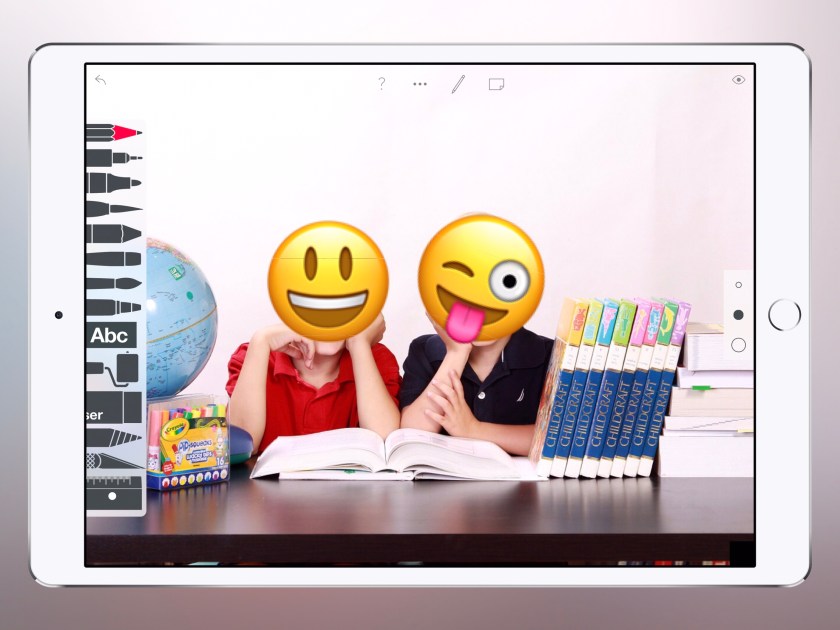
In der Schule wird es immer schwieriger, Fotos aus dem Unterricht zu veröffentlichen. Gesichter von Schülern dürfen meistens nicht mehr erkennbar sein. Mit einem einfachen Bildbearbeitungsprogramm lässt sich eine Textebene mit Smileys über das Bild legen. Damit werden die Personen anonymisiert. Im Video zeige ich den Prozess auf einem iPad mit der App „Sketches School“.
Tayasui Sketches School von Tayasui.com https://itunes.apple.com/de/app/tayasui-sketches-school/id1354087061?mt=8

In dem Padlet wurden schon weit mehr als 100 Einträge gesammelt. Alle Links führen zu Quellen, Tools und Materialien, die frei, oder unter Beachtung der Lizenzbedingungen in der Schule genutzt werden können.
Damit man sich einen Überblick verschaffen und die Inhalte vielleicht auch im Lehrerzimmer seinen KollegInnen zeigen kann, gibt es den aktuellen Stand (Ende Mai 2018 ) hier als PDF zum Download oder Ausdruck.
Wichtig ist das Prinzip „take a little, give a little„: Jeder kann mitmachen. Einfach im Padlet auf ein Pluszeichen drücken und einen Link zu seinen eigenen Inhalten oder Fundstellen eintragen.
https://padlet.com/majortomo/iz7cvbu8de90

OER bedeutet „Open Educational Resources“. Unter diesem Gesichtspunkt erstellte und lizenzierte Materialien dürfen rechtssicher geteilt und verwendet werden. Dies ermöglicht den Wechsel zu einer „Sharing“ – Kultur. Weg vom Einzelkämfer hin zu kreativem Austausch und Inspiration.
Es wäre schön, wenn es im Bereich Sonderpädagogik / Förderschule eine Sammlung zu diesem Thema geben würde. Zu diesem Zweck habe ich ein sogenanntes „Padlet“ erstellt, eine digitale Pinnwand, auf der Ideen für den sonderpädagogischen Einsatz gesammelt werden können.
Die Abgrenzung zwischen „sonderpädagogischen“ und anderen Inhalten ist, wie in der Realität, fließend.
Das schöne daran aber ist: JEDER kann und SOLL mitmachen. Einfach in dem Padlet auf ein Plus drücken und seine Idee, seinen Link, seine Fundstelle, seine LearningApp, usw… eintragen. Ich bin gespannt, was daraus wird.
Hier ist der Link:
https://padlet.com/majortomo/iz7cvbu8de90
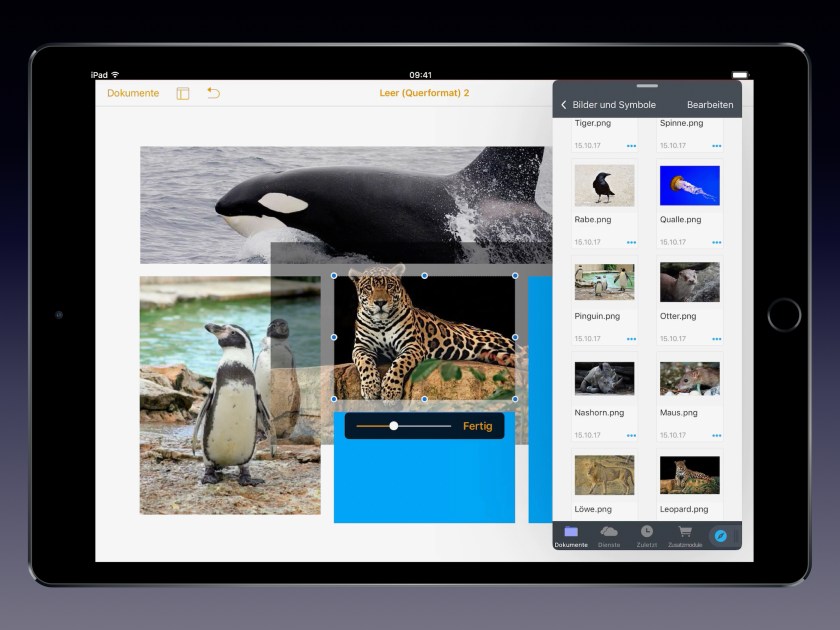
Auf dem iPad kann man inzwischen mit vielen Apps mit „Drag and Drop“ arbeiten. Das geht auch mit der Textverarbeitung Pages. Wenn man nun ein Foto auf eine Form in Pages zieht, dann wird dieses Bild auf den Umriss zugeschnitten. Dies kann man verwenden, um Bilder für den Druck gleichmäßig zu formatieren, oder um z. B. eine Comic Vorlage zu erstellen.
Wenn man den Bildschirm des iPads mit einem Beamer oder Monitor spiegelt, fehlt einem manchmal ein Zeiger, um den Zuschauer auf etwas hinzuweisen. Mit der Einstellung „AssistiveTouch“ kann man quasi einen Laserpointer nachrüsten. Außerdem lassen sich so einfacher Annotations auf dem Bildschirm anfertigen.
Mit der App „Explain Everything“ lassen sich interaktive Inhalte für den Einsatz des iPads als digitale Tafel erstellen. Im Video zeige ich, wie man Bilder von Pixabay importiert und damit ein Foto-Puzzle bauen kann.
Explain Everything Whiteboard von Explain Everything sp. z o.o. https://itunes.apple.com/de/app/explain-everything-whiteboard/id431493086?mt=8