
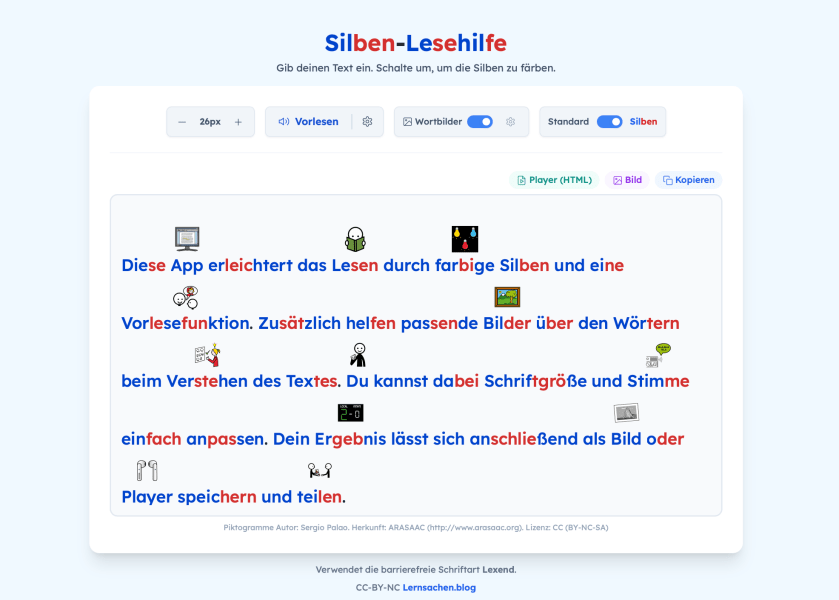
Endlich! Ein neues Jahr, ein neues Programm. Ich darf Euch meine neue Web-App Silben-Lesehilfe vorstellen. Sie ermöglicht es, Texte mit wenigen Klicks visuell und auditiv zu unterstützen – sei es durch die klassische Silbenfärbung, visuelle Unterstützung durch Piktogramme oder eine integrierte Sprachausgabe.
https://go.lernsachen.online/silbenhelfer
Funktionsumfang im Überblick
Die Webapp läuft direkt im Browser und erfordert keine Installation. Der Fokus liegt auf einer reduzierten, ablenkungsfreien Oberfläche. Zu den Kernfunktionen gehören:
- Silbenfärbung: Automatische Segmentierung und Färbung (blau/rot) der Sprechsilben mittels integriertem Algorithmus.
- Wortbilder (Piktogramme): Automatische Verknüpfung von Nomen, Verben und Adjektiven mit Symbolen aus der bekannten ARASAAC-Datenbank.
- Vorlesefunktion (TTS): Synthetische Sprachausgabe mit Karaoke-Effekt (Wort-Highlighting) und anpassbarer Geschwindigkeit.
- Schriftbild: Nutzung der für Lesbarkeit optimierten Schriftart „Lexend“.
Praktische Umsetzung: Vom Text zum Material
Der Workflow für Lehrkräfte ist denkbar einfach gestaltet und eignet sich auch für die spontane Materialerstellung kurz vor Unterrichtsbeginn.
- Eingabe: Der gewünschte Text wird in das zentrale Textfeld eingetippt oder kopiert.
- Anpassung: Über Schalter im oberen Menü werden die Hilfen (Silben, Bilder) aktiviert. Über das Zahnrad-Symbol können unpassende Bilder ausgetauscht oder ausgeblendet werden.
- Export: Hier bietet das Tool drei spannende Optionen:
- Als Bild (PNG): Ideal für gedruckte Arbeitsblätter oder zum Einfügen in Word/PowerPoint.
- Als Player (HTML): Es wird eine einzelne Datei heruntergeladen, die offline im Browser funktioniert. Diese enthält den Text, die Bilder und die Vorlesefunktion.
- Kopieren: Übernimmt den Text mit Formatierung in die Zwischenablage.
Sonderpädagogischer Bezug
Der „Silben-Lesehelfer“ deckt verschiedene Förderbereiche ab und ist besonders für den Einsatz in Förderschulen und im inklusiven Unterricht relevant:
- Lese-Rechtschreib-Schwäche (LRS): Die Segmentierung in blau-rote Sprechsilben ist eine bewährte Methode, um den Leseprozess zu verlangsamen und die phonologische Bewusstheit zu stärken. Das „Verschwimmen“ von Buchstaben wird reduziert.
- Unterstützte Kommunikation (UK) & Autismus: Durch die Integration der ARASAAC-Symbole erhalten nicht-sprechende Kinder oder Kinder im Autismus-Spektrum visuelle Anker, die das Textverständnis sichern.
- Deutsch als Zweitsprache (DaZ): Die Kombination aus Schrift, Bild und Ton (multimodales Lernen) hilft beim Wortschatzaufbau und der korrekten Aussprache.
- Sehbeeinträchtigung: Die Schriftgröße lässt sich stufenlos anpassen, und das Schriftbild ist kontrastreich gestaltet.
Methodische und didaktische Hinweise
Um das Potenzial der App voll auszuschöpfen, bieten sich folgende Einsatzszenarien an:
- Binnendifferenzierung von Arbeitsblättern: Erstellen Sie vom gleichen Sachtext drei Varianten:
- Nur Text (Schriftart Lexend).
- Text mit Silbenfärbung.
- Text mit Silbenfärbung und Piktogrammen. Drucken Sie diese Varianten als PNG aus oder stellen Sie sie digital bereit.
- Interaktives Lesetraining (HTML-Export): Die Export-Funktion als „HTML-Player“ ist ein didaktisches Highlight. Diese Datei kann per Lernplattform (Moodle, mebis, Logineo) an die Schüler verteilt werden.
- Szenario: Schüler lesen den Text leise. Bei unbekannten Wörtern klicken sie auf „Vorlesen“, um die korrekte Aussprache zu hören (Selbstkontrolle).
- Vorteil: Da die HTML-Datei offline funktioniert, ist keine ständige Internetverbindung am Schülergerät nötig, sobald die Datei geladen ist.
- Wortschatzarbeit: Projizieren Sie den Text via Smartboard. Nutzen Sie die Funktion, Bilder gezielt auszutauschen, um mit der Klasse über Wortbedeutungen zu diskutieren („Welches Bild passt besser zu diesem Satz?“).
Datenschutz und Technik
Für den Schuleinsatz ist der Datenschutz essenziell. Der „Silben-Lesehelfer“ verfolgt einen „Privacy by Design“-Ansatz. Die Textverarbeitung und Silbentrennung finden lokal im Browser statt. Es wird kein Text auf Servern gespeichert.
Hinweis: Für die Wortbilder (ARASAAC) und Schriftarten werden externe Schnittstellen angefragt. Dies ist technisch notwendig, aber datenschutzrechtlich im Regelfall unbedenklich, da keine personenbezogenen Daten der Schüler (wie Namen oder Login) übertragen werden, sondern nur die Textinhalte zur Bildsuche.



 LernSachen