Veröffentlicht in Lehrmittel, Unterrichtsvorbereitung, WebApp

Moodle Designer: Mehr Barrierefreiheit per Copy & Paste

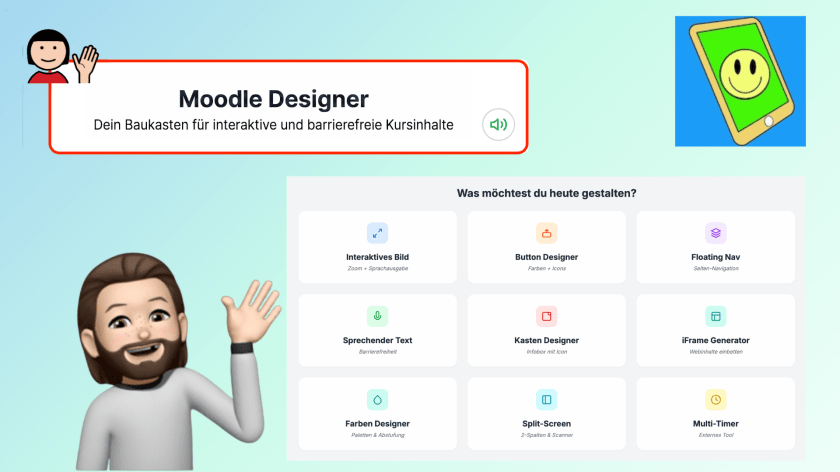
Der Moodle Designer erstellt barrierefreie HTML-Code-Schnipsel für Lernplattformen wie die ByCS. Mit Modulen für Zoom-Bilder, Text-to-Speech und interaktive Buttons lassen sich digitale Inhalte ohne Programmierkenntnisse inklusiv gestalten und optisch sowie didaktisch deutlich aufwerten.

https://lernsachen.online/moodle

Die erzeugten HTML-Code-Schnipsel können per Copy & Paste in jede Plattform eingefügt werden können, die HTML erlaubt (z. B. ByCS, mebis, WordPress). Obwohl für die bayerische ByCS Lernplattform optimiert, funktionieren die Elemente universell. Man öffnet im Editor der Zielseite einfach die Quellcode-Ansicht (</>), fügt den Code ein – fertig.

Die Module im Überblick

  • Interaktives Bild: Bilder erhalten eine Zoom-Funktion und einen TTS-Button, der den Alternativtext vorliest.
  • Button Designer: Erstellt klickbare Schaltflächen mit Icons (z. B. ARASAAC), die Struktur und klare Handlungsanweisungen geben.
  • Sprechender Text: Ein Klick auf das Lautsprecher-Symbol liest den Textblock direkt im Browser vor – ideal für Leseschwache.
  • Kasten Designer: Merksätze oder Aufgaben werden in ansprechenden, farbigen Boxen mit Piktogrammen hervorgehoben.
  • Floating Nav: Eine schwebende Seitenleiste, die beim Scrollen mitwandert und wichtige Werkzeuge oder Ziele immer im Blickfeld hält.
  • Split-Screen (Telli): Teilt den Bildschirm in zwei Spalten, um z. B. links einen Text und rechts ein interaktives Tool (iFrame) zu zeigen – inklusive QR-Scanner zum Laden externer Links.
  • Farben Designer: Hilft beim Erstellen harmonischer und kontrastreicher Farbpaletten, sogar basierend auf eigenen Fotos.
  • CSS Hacks: Kleine Codes, um z. B. verwirrende Navigationspfeile in ByCS-Kursen einfach auszublenden.

Sonderpädagogischer Bezug

Der Moodle Designer unterstützt:

  • Multimodalität: Informationen werden gleichzeitig visuell (Text/Bild) und auditiv (Sprachausgabe) angeboten.
  • Kognitive Entlastung: Durch den Einsatz von Piktogrammen (ARASAAC) und klar strukturierten Info-Kästen wird die Orientierung erleichtert.
  • Physiologische Unterstützung: Die Zoom-Funktion hilft Schülern mit Sehbeeinträchtigungen, Details ohne externe Hilfsmittel zu erfassen.

Methodisch-didaktische Hinweise

  1. Konsistenz: Nutze für ähnliche Aufgabenformate immer die gleichen Button-Farben oder Icons, um eine visuelle Routine aufzubauen.
  2. Scaffolding: Setze den „Sprechenden Text“ gezielt als Unterstützungssystem ein. Schüler können so selbst entscheiden, wann sie eine Lesehilfe benötigen.
  3. Struktur vor Design: Verwende den Kasten-Designer nicht zur reinen Dekoration, sondern um die Informationshierarchie (z. B. Blau = Info, Rot = Aufgabe) zu verdeutlichen.

Praktische Umsetzung: So geht’s

Der Prozess ist denkbar einfach:

  1. Modul im Moodle Designer wählen und nach Wunsch konfigurieren.
  2. Auf „HTML Code erstellen“ klicken.
  3. In mebis/ByCS/WordPress beim Textfeld die Quellcode-Ansicht öffnen.
  4. Code einfügen, speichern und das neue Design genießen!
Veröffentlicht in Internet, Lehrmittel, Unterrichtsvorbereitung, WebApp

Update Visual Bookmarks – vom Materialpool zum Lernpfad

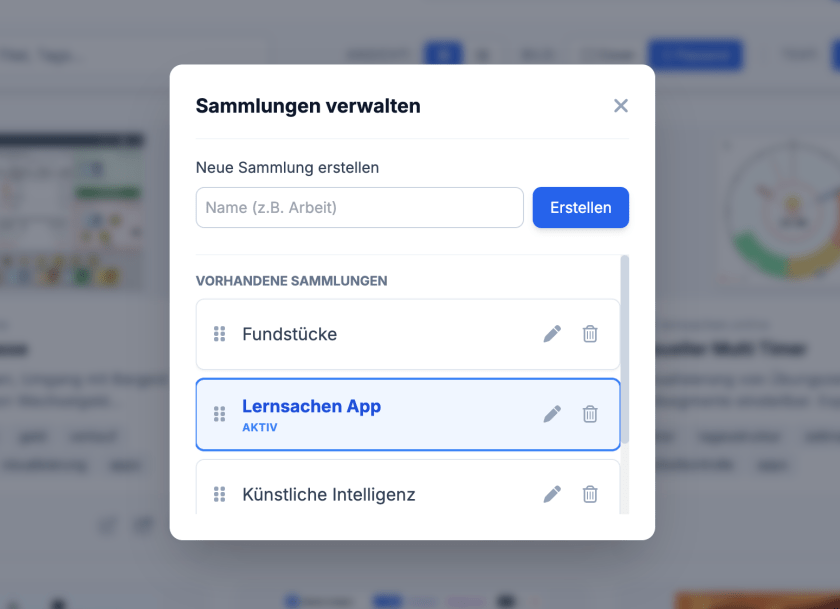
Das Update für Visual Bookmarks erweitert das Tool um Mehrfach-Sammlungen, Listenansichten und Re-Import-Funktionen. Lehrkräfte können nun Materialien effizient kuratieren, zwischen Sammlungen verschieben und als differenzierte Lernpfade oder HTML-Widgets für Schüler bereitstellen.

https://lernsachen.online/bookmarks

Die Neuerungen im Überblick

Das Update transformiert die Anwendung von einer einfachen Linkliste zu einem praktischen Werkzeug für die Unterrichtsorganisation:

  • Mehrfach-Sammlungen: Es können nun unbegrenzte Sammlungen angelegt werden (z.B. nach Fächern wie Deutsch/Mathe oder nach Lerngruppen).
  • Kopieren & Verschieben: Lesezeichen lassen sich flexibel zwischen den Sammlungen bewegen, was den Aufbau modularer Lernangebote erleichtert.
  • Optimierte Ansichten: Neben der visuellen Kachelansicht (ideal für Schüler zur Orientierung) gibt es nun eine platzsparende Listenansicht für die Lehrkraft.
  • Tag-Filter im HTML-Export: Exportierte Widgets bieten nun Filteroptionen nach kombinierbaren Schlagworten, was die Übersichtlichkeit bei großen Sammlungen massiv erhöht.
  • Re-Import-Funktion: Exportierte Widgets können nun wieder direkt in die Hauptapp geladen werden, um sie anzupassen oder weiterzuentwickeln.

Praktische Umsetzung im Unterricht

Die neuen Funktionen ermöglichen einen effizienten Workflow in der Unterrichtsvorbereitung:

  1. Aufbau eines Fundus: Die Lehrkraft legt allgemeine Sammlungen für Themen an und sammelt dort kontinuierlich interessante Links und Materialien.
  2. Individuelle Zusammenstellung: Für eine spezifische Unterrichtseinheit oder einen einzelnen Schüler wird eine neue Sammlung erstellt. Die benötigten Ressourcen werden einfach aus dem Fundus kopiert.
  3. Bereitstellung: Die Sammlung wird als interaktives HTML-Widget exportiert und in die Lernplattform (z.B. Moodle) eingebunden oder als Datei direkt an die Schüler ausgegeben.

Sonderpädagogischer Bezug

Die Visual Bookmarks unterstützen zentrale Prinzipien der Sonderpädagogik:

Reizreduktion: Durch das Kuratieren wird verhindert, dass Schüler sich auf unübersichtlichen Webseiten verlieren; sie bewegen sich in einem geschützten, von der Lehrkraft definierten Raum.

Strukturierung und Orientierung: Durch Vorschaubilder und Favicons erhalten Schüler mit Leseschwierigkeiten oder kognitiven Beeinträchtigungen visuelle Ankerpunkte.

Differenzierung: Mit minimalem Aufwand können unterschiedliche Lernpfade für verschiedene Leistungsniveaus erstellt werden.

Selbstständigkeit: Der „Lernpfad-Modus“ führt Schüler Schritt für Schritt durch Aufgaben, was die Selbstregulation fördert.

Methodisch-didaktische Hinweise

  • Scaffolding nutzen: Verwenden Sie die Beschreibungsfelder der Lesezeichen für klare Arbeitsaufträge oder Hilfestellungen direkt am Link.
  • Iterative Anpassung: Nutzen Sie die Re-Import-Funktion, um auf Rückmeldungen der Schüler zu reagieren. Wenn ein Lernpfad zu komplex war, laden Sie ihn zurück, reduzieren Sie die Links und geben Sie ihn erneut aus.
  • Interdisziplinäres Arbeiten: Sammlungen können leicht im Team geteilt werden, sodass Kolleginnen und Kollegen gemeinsam an der Materialbasis arbeiten können.
Veröffentlicht in Internet, Unterricht, Unterrichtsvorbereitung, WebApp

lernsachen.app

Im Laufe der Zeit sind hier in diesem Blog so viele Tipps, Tools, Veröffentlichungen und Sammlungen entstanden, dass man leicht den Überblick verlieren kann. Besonders in letzter Zeit kamen mit Hilfe der neuen Möglichkeiten durch Vibe-Coding mit KI einige nützliche Apps für den Einsatz in der Schule dazu. Und es werden in nächster Zeit noch mehr werden.

Deswegen findet man dies alles jetzt übersichtlich mit Filter und Suchfunktion über die neue, einfach zu merkende URL:

https://lernsachen.app

Werbebanner: Der ultimative Werkzeugkasten für den Unterricht auf Lernsachen.app
Veröffentlicht in Lehrmittel, Unterrichtsvorbereitung, Unterstützte Kommunikation, WebApp

Etiketten Designer: Bild-Wortkarten einfach erstellen, speichern und ausdrucken

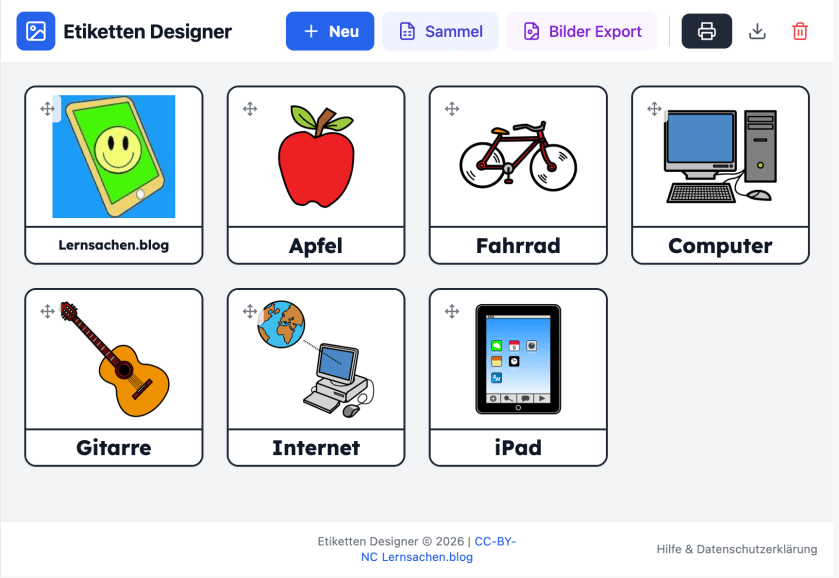
Und schon wieder eine neue App. Der Etiketten Designer (lernsachen.online/designer) ist eine Web-App, welche die Erstellung von Bild-Wort-Karten und Beschriftungen radikal vereinfacht. Durch die direkte Anbindung einer automatischen Bildersuche und der Möglichkeit eigene Bilder zu verwenden ist es ein ideales Werkzeug für den Schulalltag.

Die Funktionen im Überblick

Die Anwendung zeichnet sich durch eine intuitive Bedienung aus, die auf die Bedürfnisse von Lehrkräften zugeschnitten ist:

  • Intelligente Symbolsuche: Bei der Eingabe eines Begriffs sucht die App automatisch ein passendes ARASAAC-Symbol. (https://arasaac.org)
  • Individuelle Anpassung: Bilder können durch eigene Fotos oder eine integrierte Websuche ersetzt werden, um maximale Passgenauigkeit (z. B. Foto des eigenen Klassenzimmers) zu erreichen.
  • Effizienz durch Sammelerstellung: Über Komma-getrennte Listen oder CSV-Uploads lassen sich ganze Sets an Etiketten (z. B. Klassenliste, Materialliste) in Sekunden generieren.
  • Flexibler Export: Die Ergebnisse können als PDF in verschiedenen Rastern (z. B. 3×4 oder 6×8) gedruckt oder als ZIP-Archiv für die Weiterverarbeitung in Arbeitsblättern heruntergeladen werden.

Der sonderpädagogische Bezug

In einem inklusiven Setting ist die Visualisierung der Umwelt (Teacch-Ansatz) essenziell. Der Etiketten Designer adressiert hierbei zentrale Förderbereiche:

  1. Orientierung & Struktur: Klare Beschriftungen von Schränken und Räumen helfen Lernenden mit geistiger Behinderung oder im Autismus-Spektrum, sich unabhängig im Schulhaus zu bewegen.
  2. Unterstützte Kommunikation (UK): Die Karten können als PECS-ähnliche Kommunikationshilfen genutzt werden, um Wünsche zu äußern oder Handlungsabläufe zu verstehen.
  3. Sprachförderung: Die Kombination aus Bild und Schriftsatz unterstützt den Wortschatzerwerb und die Alphabetisierung.

Methodisch-didaktische Hinweise

Um das Tool optimal im Unterricht einzusetzen, sollten folgende Aspekte beachtet werden:

  • Konsistenz wahren: Nutzen Sie vorrangig die ARASAAC-Symbole oder eigene Symbolsammlungen, um eine einheitliche Symbolsprache für die Schüler zu etablieren. Dies reduziert die kognitive Last.
  • Echte Fotos für Konkretes: Verwenden Sie die „Bild anpassen“-Funktion, um bei spezifischen Gegenständen oder Personen reale Fotos hochzuladen. Dies erleichtert den Transfer vom Bild zum Objekt.
  • Partizipation: Beziehen Sie Schüler in die Gestaltung ein. Das gemeinsame Erstellen von Etiketten für das eigene Fach steigert die Identifikation mit der Ordnung im Klassenraum.
  • Farbschemata nutzen: Die Etiketten können zur Kategorisierung (z. B. Verben/Nomen oder verschiedene Fachbereiche) auf farbiges Papier gedruckt werden.

Datenschutz & Technik

Hervorzuheben ist der Ansatz „Privacy by Design“. Da die gesamte Verarbeitung lokal im Browser stattfindet, werden keine personenbezogenen Daten oder hochgeladene Fotos auf fremden Servern gespeichert. Die Nutzung der Schriftart Lexend sorgt zudem für eine verbesserte Lesbarkeit, was insbesondere Schülern mit Lese-Rechtschreib-Schwierigkeiten zugutekommt.

Fazit: Der Etiketten Designer ist ein schlankes, aber mächtiges Werkzeug, das die Vorbereitungszeit reduziert und gleichzeitig die Qualität der visuellen Unterstützung im Klassenzimmer deutlich erhöht.

Veröffentlicht in Apps, Internet, Unterrichtshilfe, Unterrichtsvorbereitung, WebApp

Silben-Lesehilfe – Update manuelle Silbentrennung

Mein Programm Silben-Lesehilfe hat gestern ganz schöne Wellen geschlagen. Danke für das zahlreiche positive Feedback. Es freut mich, wenn die Software verwendet wird um schöne Angebote für die Schüler zu machen.

https://go.lernsachen.online/silbenhelfer

Heut habe ich gleich ein erstes Update veröffentlicht:

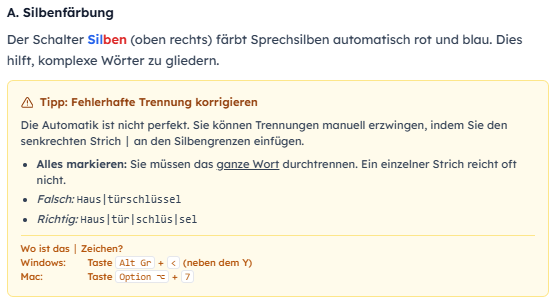
Die automatische Silbentrennung funktioniert vor allem bei einfachen Begriffen recht gut. Trotzdem kommen Fehler vor und manche Wörter werden falsch in Silben zerlegt. Deshalb gibt es ab jetzt die Möglichkeit, die Fehler durch manuelle Korrekturen zu verbessern.

Dazu bearbeitet man das falsch zerlegte Wort und fügt an die richtigen Stellen ein Pipe Symbol ( | ) ein. Mit der Tastatur [Alt Gr] + [<]. Dann werden die Silben an diesen Stellen gebildet.

Eine ausführliche Beschreibung findet ihr im Hilfetext in der App.

Veröffentlicht in Unterrichtshilfe, Unterrichtsvorbereitung, WebApp

Silben-Lesehilfe – Silbenfärbung und Wortbilder per Klick

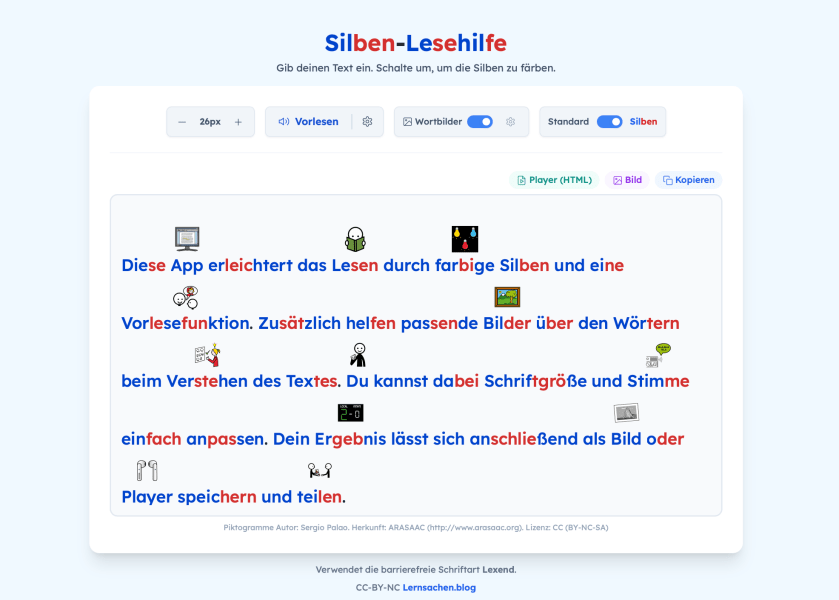
Endlich! Ein neues Jahr, ein neues Programm. Ich darf Euch meine neue Web-App Silben-Lesehilfe vorstellen. Sie ermöglicht es, Texte mit wenigen Klicks visuell und auditiv zu unterstützen – sei es durch die klassische Silbenfärbung, visuelle Unterstützung durch Piktogramme oder eine integrierte Sprachausgabe.

https://go.lernsachen.online/silbenhelfer

Funktionsumfang im Überblick

Die Webapp läuft direkt im Browser und erfordert keine Installation. Der Fokus liegt auf einer reduzierten, ablenkungsfreien Oberfläche. Zu den Kernfunktionen gehören:

  • Silbenfärbung: Automatische Segmentierung und Färbung (blau/rot) der Sprechsilben mittels integriertem Algorithmus.
  • Wortbilder (Piktogramme): Automatische Verknüpfung von Nomen, Verben und Adjektiven mit Symbolen aus der bekannten ARASAAC-Datenbank.
  • Vorlesefunktion (TTS): Synthetische Sprachausgabe mit Karaoke-Effekt (Wort-Highlighting) und anpassbarer Geschwindigkeit.
  • Schriftbild: Nutzung der für Lesbarkeit optimierten Schriftart „Lexend“.

Praktische Umsetzung: Vom Text zum Material

Der Workflow für Lehrkräfte ist denkbar einfach gestaltet und eignet sich auch für die spontane Materialerstellung kurz vor Unterrichtsbeginn.

  1. Eingabe: Der gewünschte Text wird in das zentrale Textfeld eingetippt oder kopiert.
  2. Anpassung: Über Schalter im oberen Menü werden die Hilfen (Silben, Bilder) aktiviert. Über das Zahnrad-Symbol können unpassende Bilder ausgetauscht oder ausgeblendet werden.
  3. Export: Hier bietet das Tool drei spannende Optionen:
    • Als Bild (PNG): Ideal für gedruckte Arbeitsblätter oder zum Einfügen in Word/PowerPoint.
    • Als Player (HTML): Es wird eine einzelne Datei heruntergeladen, die offline im Browser funktioniert. Diese enthält den Text, die Bilder und die Vorlesefunktion.
    • Kopieren: Übernimmt den Text mit Formatierung in die Zwischenablage.

Sonderpädagogischer Bezug

Der „Silben-Lesehelfer“ deckt verschiedene Förderbereiche ab und ist besonders für den Einsatz in Förderschulen und im inklusiven Unterricht relevant:

  • Lese-Rechtschreib-Schwäche (LRS): Die Segmentierung in blau-rote Sprechsilben ist eine bewährte Methode, um den Leseprozess zu verlangsamen und die phonologische Bewusstheit zu stärken. Das „Verschwimmen“ von Buchstaben wird reduziert.
  • Unterstützte Kommunikation (UK) & Autismus: Durch die Integration der ARASAAC-Symbole erhalten nicht-sprechende Kinder oder Kinder im Autismus-Spektrum visuelle Anker, die das Textverständnis sichern.
  • Deutsch als Zweitsprache (DaZ): Die Kombination aus Schrift, Bild und Ton (multimodales Lernen) hilft beim Wortschatzaufbau und der korrekten Aussprache.
  • Sehbeeinträchtigung: Die Schriftgröße lässt sich stufenlos anpassen, und das Schriftbild ist kontrastreich gestaltet.

Methodische und didaktische Hinweise

Um das Potenzial der App voll auszuschöpfen, bieten sich folgende Einsatzszenarien an:

  • Binnendifferenzierung von Arbeitsblättern: Erstellen Sie vom gleichen Sachtext drei Varianten:
    1. Nur Text (Schriftart Lexend).
    2. Text mit Silbenfärbung.
    3. Text mit Silbenfärbung und Piktogrammen. Drucken Sie diese Varianten als PNG aus oder stellen Sie sie digital bereit.
  • Interaktives Lesetraining (HTML-Export): Die Export-Funktion als „HTML-Player“ ist ein didaktisches Highlight. Diese Datei kann per Lernplattform (Moodle, mebis, Logineo) an die Schüler verteilt werden.
    • Szenario: Schüler lesen den Text leise. Bei unbekannten Wörtern klicken sie auf „Vorlesen“, um die korrekte Aussprache zu hören (Selbstkontrolle).
    • Vorteil: Da die HTML-Datei offline funktioniert, ist keine ständige Internetverbindung am Schülergerät nötig, sobald die Datei geladen ist.
  • Wortschatzarbeit: Projizieren Sie den Text via Smartboard. Nutzen Sie die Funktion, Bilder gezielt auszutauschen, um mit der Klasse über Wortbedeutungen zu diskutieren („Welches Bild passt besser zu diesem Satz?“).

Datenschutz und Technik

Für den Schuleinsatz ist der Datenschutz essenziell. Der „Silben-Lesehelfer“ verfolgt einen „Privacy by Design“-Ansatz. Die Textverarbeitung und Silbentrennung finden lokal im Browser statt. Es wird kein Text auf Servern gespeichert.

Hinweis: Für die Wortbilder (ARASAAC) und Schriftarten werden externe Schnittstellen angefragt. Dies ist technisch notwendig, aber datenschutzrechtlich im Regelfall unbedenklich, da keine personenbezogenen Daten der Schüler (wie Namen oder Login) übertragen werden, sondern nur die Textinhalte zur Bildsuche.

Veröffentlicht in Lehrmittel, Podcast, Unterrichtshilfe, Unterrichtsvorbereitung

Kartenset Diklusion – Jörg und Thomas befragen Lea Schulz

Podcast „Das Digitale Duett“

In dieser Episode des Podcasts „Das Digitale Duett“ befragen Jörg Tully und ich Lea Schulz zu Ihrem neu auf den Markt gekommenen Kartenset Diklusion. Dieses soll Lehrkräften helfen, digitale Medien im inklusiven Unterricht zu nutzen. In der Diskussion wird betont, dass digitale Medien den inklusiven Unterricht unterstützen können, jedoch eine spezifische Didaktik erfordern. Wir gehen im Gespräch auf grundlegende Konzepte ein, wie das Fünf-Ebenen-Modell oder der Ansatz „Universal Design for Learning“. Dieser fordert zum Beispiel, die Lernumgebung so offen und vielfältig wie möglich in allen Lernphasen zu gestalten anstatt nur durch Individualisierung den einzelnen Schüler separat zu betrachten. Die praktische Umsetzung und die Herausforderungen für Lehrkräfte werden ebenfalls thematisiert, sowie die Bedeutung von Materialien und Ressourcen zur Unterstützung. 

Überall, wo es Podcasts gibt, z. B.:


https://creators.spotify.com/pod/show/lernsachen/episodes/Kartenset-Diklusion—Jrg-und-Thomas-befragen-Lea-Schulz-e2v66re

Unboxing

Gäste

Dr. Lea Schulz

Educational Engineer an der Europa-Universität Flensburg zur Lehr- und Lernforschung im Bereich Diklusion (digitale Medien und ⁠Inklusion⁠) im Kontext des Landesprojekts „Zukunft Schule im digitalen Zeitalter“ des Landesinstituts verantwortlich für den Bereich Sprache und Lernen unter erschwerten Bedingungen. 

Jörg Tully

Sonderschullehrer und Berater digitale Bildung

Kartenset Diklusion

https://www.beltz.de/fachmedien/paedagogik/produkte/details/52994-kartenset-diklusion-unterrichtsideen-fuer-eine-digital-inklusive-schule.html

KI Diklusion Song

https://www.riffusion.com/riff/cac84593-f4dc-449e-b08a-4d38709b20ca

Links

http://diklusion.com

https://leaschulz.com/ueber-mich/

https://praxis.leaschulz.com

http://diklusion.com/diklusion-in-der-schule/udl-diklusiv/

https://padlet.com/traugottboettinger/universal-design-for-learning-diklusiv-onz20ujzwcjptj23

https://www.notion.com/de

https://chatgpt.com

https://ideenwolke.net

https://digiscreen.zum.de

Kapitel

00:00 Einführung in den Podcast und die Gäste
05:07 Digitale Fragen und persönliche Techniknutzung
10:07 Zukunftsvisionen der Technik und Digitalisierung
15:00 Vorstellung des Kartensets Diklusion
17:54 Hintergrund und Ziel des Kartensets Diklusion
19:58 Inklusion und Digitalisierung im Unterricht
26:28 Das Fünf-Ebenen-Modell für inklusiven Unterricht
34:27 Universal Design for Learning und seine Bedeutung
38:32 Praktische Umsetzung und Herausforderungen im Unterricht
45:02 Materialien und Ressourcen für Lehrkräfte
52:08 Inklusive Unterricht und Gemeinschaftsbildung
56:39 Digitale Medien im Unterricht
01:02:00 Kommunikationshilfen für Mehrsprachigkeit
01:08:08 Classroom-Management im digitalen Zeitalter

Präsentiert von:

https://anchor.fm/lernsachen

https://lernsachen.blog

Veröffentlicht in Ipad, KI, Unterrichtsvorbereitung

Lehrplan Assistent: GPT jetzt ohne Bezahl Account mit Anmeldung nutzbar

OpenAI hat diese Woche die mit ChatGPT plus erstellbaren GPTs für alle Nutzer von ChatGPT freigegeben. Die individuellen Assistenten sind somit auch mit kostenlosen Accounts nutzbar. Für die Erstellung solcher KI-Assistenten ist weiterhin ein kostenpflichtiges PLUS Abo nötig.

Damit kann aber zum Beispiel das von mir erzeugte GPT Stundenplaner GE von allen kostenlos ausprobiert und genutzt werden:

Stundenplaner GE

In diesem Artikel habe ich ausführlich beschrieben, wie so ein Assistent mit Bezug zu zur Verfügung gestellten PDF Dokumenten eingerichtet werden kann:

Mit dem neuen LLM 4.o sind die Ergebnisse meiner Meinung nach noch akkurater geworden.

Probiert doch einmal folgende Prompts aus:

- Nenne Lehrplanbelegstellen und mögliche Unterrichtseinstiege zum Thema „Cybermobbing“

- Erstelle einen kompetenzorientierten Stundenplanentwurf zum Thema „Solarenergie“

Dieses GPT ist für den LehrplanPLUS geistige Entwicklung optimiert. Es lassen sich mit der oben beschriebenen Methode aber auch einfach GPTs für andere Lehrpläne erstellen.

Was meint Ihr? Ich denke die Ergebnisse müssen weiterhin kritisch reflektiert und auf die eigene Situation adaptiert werden. Aber dennoch bieten die Ergebnisse eine detailreiche Gliederung und Denkanstöße, die bei der Planung von Unterricht hilfreich sein können.

Veröffentlicht in Basics, Unterrichtsvorbereitung, Unterstützte Kommunikation

Digitale Barrierefreiheit

Digitale Medien, Informationen, Webseiten und Lernplattformen sollten für möglichst alle Menschen zugänglich sein. Alle sollten die dort angebotenen Inhalte lesen, verstehen, dort navigieren und interagieren können. Dies gilt auch zum Beispiel für Powerpoints, PDFs und Lernprogramme. Um dieses Ziel zu erreichen, können einerseits Inhalte bereits klar strukturiert aufbereitet oder zumindest so vorbereitet werden, dass Menschen mit Behinderung die Möglichkeit haben mit Hilfe assistiver Technologien das digitale Angebot zu erschließen.

In diesem Beitrag möchte ich eine Orientierung geben, welche Aspekte beim Erstellen digitaler Inhalte zu beachten sind und an welchen Richtlinien und Verordnungen man sich dabei orientieren kann.

Veröffentlicht in Apps, Fortbildung, Unterrichtsvorbereitung, Video

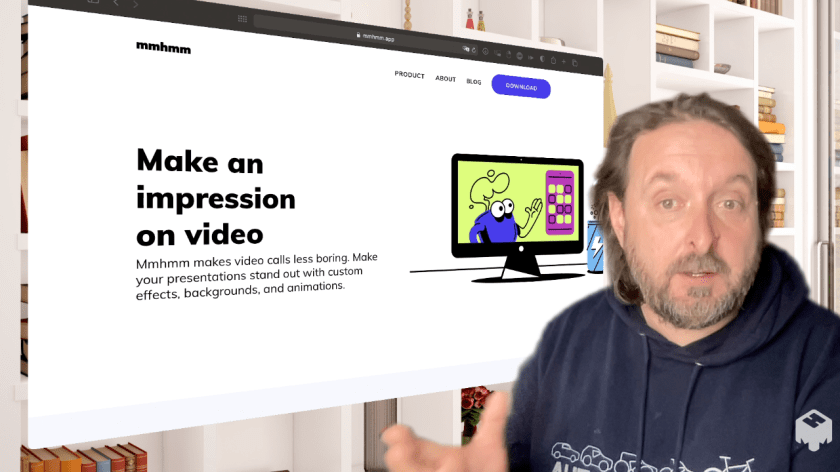
mmhmm.app – einfache Lösung für Videokonferenzen und Tutorials

Vor kurzem habe ich OBS-Studio als Lösung vorgestellt. Die Möglichkeiten sind Vielfältig, aber gerade deswegen für Einsteiger manchmal auch eine Hürde. Die App „mmhmm“ hat einen ähnlichen Funktionsumfang wie OBS. Es stehen aber gleich zu Beginn viele Vorlagen zur Verfügung, welche die Bedienung ohne große Vorbereitung intuitiv ermöglichen. Die App gibt es für Mac und als Beta Version auch für Windows und ist in den Basisfunktionen kostenlos. Den vollen Funktionsumfang kann man für eine Stunde am Tag ohne Bezahlung nutzen. Damit lassen sich schon etliche Erklärfilme produzieren. Einen kurzen Überblick über die Möglichkeiten gebe ich im Video.

https://www.mmhmm.app