Wie die Zeit vergeht. Vor fast 9 Jahren habe ich den ersten Post in diesem Blog geschrieben. Seitdem ist viel passiert und viele Tipps, Anleitungen und Hintergrundberichte sind hinzu gekommen. Während es damals noch kaum Seiten gab, die sich explizit mit dem Einsatz digitaler Medien insbesondere im Kontext Förderschule beschäftigt haben, ist das Thema inzwischen gut in der Breite angekommen. Im Laufe der Zeit sind viele praxisorientierte Tipps und Anwendungsmöglichkeiten hier gesammelt worden, und ich hoffe, dass ich auch zukünftig noch einige Impulse und kreative Ideen hier veröffentlichen kann.
Deshalb gibt es hier wieder einen Adventskalender für euch. Ab morgen gibt es bis Weihnachten 24 Impulse, Tipps und Anleitungen. Ein Best-of aus 9 Jahren Lernsachen.blog und auch neue Beiträge im Mix. Ihr findet sie einfach hier im Blog oder auf YouTube, Instagram, Mastodon, Bluesky oder LinkedIn.
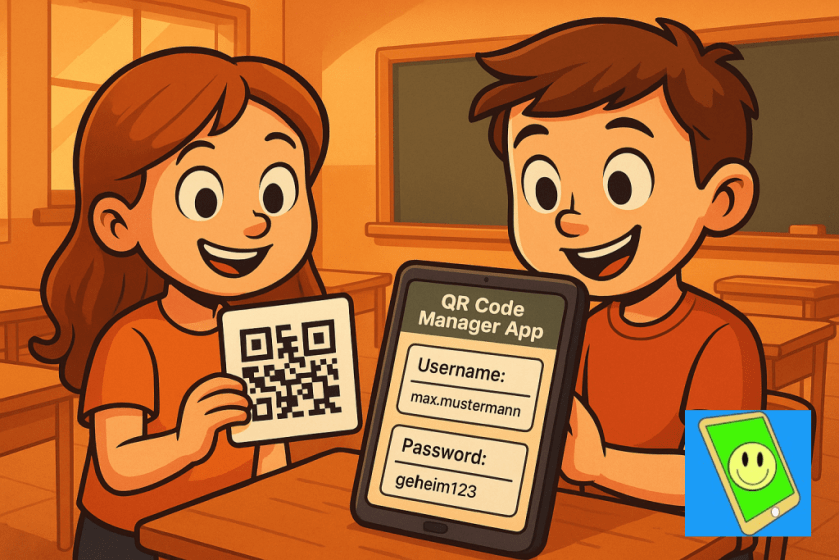
Der Login Helfer wurde entwickelt, um einen barrierefreien und sicheren Zugang zu Online-Plattformen zu ermöglichen. Durch die Verwendung von QR-Code-Passwortkarten entfällt das mühsame Eintippen komplexer Passwörter. Diese innovative Methode kombiniert die Sicherheit eines Passwortmanagers mit der einfachen Handhabung von QR-Codes.
Besonders für Menschen mit motorischen Einschränkungen, Lernschwierigkeiten oder in Situationen, in denen schneller Zugriff benötigt wird (z.B. im Klassenzimmer), bietet diese Lösung einen erheblichen Mehrwert wenn kein individueller Passwort Mager genutzt werden kann.
Die zentrale Funktion der App ist das Einlesen von Zugangsdaten über QR-Code-Passwortkarten. So funktioniert es:
Karte bereithalten: Nehmen Sie Ihre ausgedruckte Passwortkarte zur Hand
Scan-Button drücken: Tippen Sie auf den großen goldenen Button „Passwort Karte scannen“
Kamera ausrichten: Halten Sie die Karte vor die Kamera Ihres Geräts
Automatische Erkennung: Der QR-Code wird automatisch erkannt und alle Daten eingelesen
Visuelle Rückmeldung: Der Scan-Button wechselt zu Grün bei erfolgreichem Scan oder zu Rot bei Fehlern
2. Login-Seite öffnen
Nach dem Scannen wird die Login-Seite der Anwendung automatisch im oberen Bereich der App angezeigt. Ein einfacher Klick auf diesen Link öffnet die entsprechende Webseite in einem neuen Browser-Tab. So können Sie direkt zur Login-Seite navigieren, ohne die URL manuell eingeben zu müssen.
3. Zugangsdaten kopieren
Die eingescannten Zugangsdaten können bequem in die Zwischenablage kopiert werden:
Kopieren: Klicken Sie auf den runden Button neben dem Benutzernamen oder Passwort
Grüner Haken: Nach dem Kopieren erscheint ein grüner Haken, der anzeigt, dass diese Information aktuell in der Zwischenablage gespeichert ist
Einfügen: Wechseln Sie zur Login-Seite und fügen Sie die Daten mit der Einfügen-Funktion Ihres Browsers ein (meist Strg+V oder Cmd+V)
Status-Anzeige: Nur ein Button zeigt gleichzeitig den grünen Haken, sodass Sie immer wissen, welche Information gerade kopiert wurde
🎨 Passwortkarten erstellen
Einzelne Passwortkarte erstellen
Sie können für eine einzelne Person eine Passwortkarte generieren:
Klicken Sie auf den Button „QR-Code erstellen“
Wählen Sie „Einzelner QR-Code“
Geben Sie folgende Informationen ein:
Login-Seite URL: Die vollständige Webadresse der Login-Seite (z.B. https://moodle.schule.de/login). Dies ist die Seite, auf der sich die Person anmelden soll.
Name der Anwendung: Ein aussagekräftiger Name für die Anwendung (z.B. „Moodle“, „SchulCloud“). Die App schlägt automatisch einen Namen basierend auf der URL vor, den Sie aber anpassen können.
Name: Der vollständige Name der Person, für die die Karte erstellt wird (z.B. „Max Mustermann“)
Benutzername: Der Login-Benutzername für diese Anwendung (z.B. „max.mustermann“)
Passwort: Das dazugehörige Passwort
Nach Eingabe aller Daten wird automatisch ein PDF im Visitenkartenformat (85 x 55 mm) erstellt, das Sie ausdrucken können. Jede Karte enthält den QR-Code sowie alle wichtigen Informationen übersichtlich dargestellt.
CSV-Import für mehrere Karten
CSV (Comma-Separated Values) ist ein einfaches Dateiformat, das oft in Tabellenprogrammen wie Microsoft Excel, LibreOffice Calc oder Google Sheets verwendet wird. Es speichert Daten in einer strukturierten Form, wobei jede Zeile einen Datensatz repräsentiert und die Werte durch Trennzeichen (Komma oder Semikolon) getrennt sind.
Der Login Helfer unterstützt den CSV-Import, um mehrere Passwortkarten auf einmal zu erstellen:
Klicken Sie auf „QR-Code erstellen“
Wählen Sie „CSV Import“
Vorlage herunterladen: Laden Sie die Beispiel-CSV herunter, um die korrekte Struktur zu sehen
CSV bearbeiten: Öffnen Sie die Datei in Excel oder einem anderen Tabellenkalkulationsprogramm
Daten eintragen: Füllen Sie die Spalten aus:
Anwendung
URL
Name
Benutzername
Passwort
Datei speichern: Speichern Sie als CSV-Datei (mit Semikolon oder Komma als Trennzeichen)
Importieren: Klicken Sie auf „CSV importieren“ und wählen Sie Ihre Datei aus
Die App erstellt automatisch ein PDF mit bis zu 8 Visitenkarten pro DIN-A4-Seite. Diese können Sie ausdrucken und ausschneiden. So können Sie problemlos Passwortkarten für ganze Lerngruppen, Klassen oder Teams erstellen!
🖨️ Karten ausdrucken und verwenden
Die generierten PDF-Dateien sind optimiert für den Ausdruck auf Standard-DIN-A4-Papier:
Layout: 8 Visitenkarten (85 x 55 mm) pro Seite im 2×4-Raster
Ausreichend Rand: Genügend Seitenrand und Abstand zwischen den Karten für sauberes Ausschneiden
Schwarz-Weiß-Druck: Alle PDFs kommen ohne Farben aus und sind für kostengünstigen S/W-Druck optimiert
Klare Schnittlinien: Jede Karte hat einen deutlichen Rahmen zur Orientierung
Nach dem Ausdrucken können die Karten ausgeschnitten und an die Nutzer:innen verteilt werden. Diese können dann einfach die App öffnen, ihre persönliche Karte scannen und haben sofort Zugriff auf ihre Zugangsdaten!
🔒 Datenschutz und Sicherheit
Der Login Helfer wurde mit höchstem Augenmerk auf Datenschutz und Datensicherheit entwickelt:
Lokale Verarbeitung
Kein Server: Alle Daten werden ausschließlich auf Ihrem Gerät verarbeitet
Keine Übertragung: Keine Zugangsdaten werden über das Internet gesendet
Keine Speicherung: Die App speichert keine Daten dauerhaft (kein localStorage, keine Cookies)
Temporäre Verarbeitung: Daten existieren nur während der aktiven Nutzung im Browser-Arbeitsspeicher
Sicherheitshinweise
QR-Code-Sicherheit: Die QR-Codes enthalten Ihre Zugangsdaten im Klartext. Behandeln Sie die Passwortkarten wie echte Passwörter!
Physische Sicherheit: Bewahren Sie die Karten sicher auf und geben Sie sie nur an autorisierte Personen weiter
Verlust melden: Bei Verlust einer Karte sollte das entsprechende Passwort umgehend geändert werden
📜 Lizenzmodell
Der Login Helfer steht unter der Creative Commons Namensnennung – Nicht kommerziell (CC BY-NC) Lizenz von Lernsachen.blog.
Was bedeutet das?
Kostenlose Nutzung: Die App kann frei und kostenlos genutzt werden
Weitergabe erlaubt: Sie dürfen die App teilen und verbreiten
Bearbeitung erlaubt: Sie dürfen die App anpassen und weiterentwickeln
Keine kommerzielle Nutzung: Die App darf nicht für kommerzielle Zwecke verwendet werden. Für kommerzielle Nutzung kontaktieren Sie bitte Lernsachen.blog
Namensnennung erforderlich: Bei Weitergabe oder Bearbeitung muss der Urheber (Lernsachen.blog) genannt werden
Weitere Informationen zur CC BY-NC Lizenz finden Sie auf creativecommons.org.
💡 Tipps für die Praxis
Laminierung: Laminieren Sie die Karten für längere Haltbarkeit
Karteikarten-Box: Bewahren Sie Klassensätze in einer beschrifteten Box auf
Farbcodierung: Verwenden Sie farbiges Papier für verschiedene Anwendungen
Beleuchtung: Achten Sie beim Scannen auf gute Lichtverhältnisse
Kamerazugriff: Erlauben Sie der App beim ersten Scan den Zugriff auf die Kamera
Die Face Sensing Erweiterung ist aus dem Versuchslabor Scratch Lab endlich als neue Erweiterung in die kostenlose online Scratch Programmierumgebung eingezogen (Scratch – Imagine, Program, Share) und bringt künstliche Intelligenz direkt ins Klassenzimmer – und das auf eine Weise, die Schülerinnen und Schüler sofort verstehen und erleben können. Die Erweiterung nutzt maschinelles Lernen, um Gesichter über eine Webcam zu erkennen und verschiedene Gesichtsbereiche wie Nase, Mund, Augen und Ohren zu verfolgen.
Datenschutz im Fokus: Sicher experimentieren
Ein entscheidender Vorteil für den Schulbereich: Die Face Sensing Extension verarbeitet alle Kamerabilder ausschließlich lokal auf dem Gerät. Keine Daten werden gespeichert oder an externe Server übertragen. Dies macht die Technologie datenschutzrechtlich unbedenklich für den Einsatz in Schulen und ermöglicht es Lehrkräften, KI-Konzepte ohne Bedenken zu thematisieren.
Einfache Programmierung mit großer Wirkung
Die Face Sensing Blöcke funktionieren nach dem bewährten Scratch-Prinzip: Einfache, farbkodierte Befehlsblöcke ermöglichen es auch Programmieranfängern, schnell erste Erfolge zu erzielen. Mit Befehlen wie „Gehe zur Nase“ oder „Folge dem Kopf“ können Sprites (digitale Figuren) präzise auf Gesichtsbewegungen reagieren.
Grundlegende Funktionen der Erweiterung:
Erkennung von acht verschiedenen Gesichtsbereichen (Nase, Mund, linkes/rechtes Auge, zwischen den Augen, linkes/rechtes Ohr, Kopfoberseite)
Automatische Größenanpassung basierend auf der Entfernung zur Kamera
Kopfneigung wird erkannt und kann zur Sprite-Steuerung genutzt werden
Praxisbeispiel: Die Nasen-Schreib-Übung
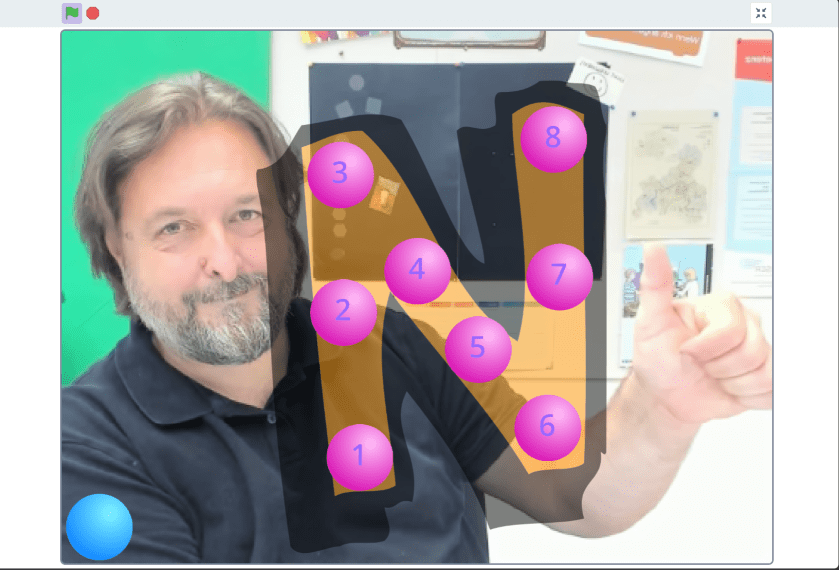
Ein besonders anschauliches Beispiel für den Unterrichtseinsatz ist die Nasen-Schreib-Übung: Ein blauer Ball folgt der Nase der Person vor der Kamera. Auf dem Bildschirm sind Kugeln in Buchstabenform angeordnet, die nacheinander mit dem nasengesteuerten Ball berührt werden müssen. Diese Übung demonstriert auf spielerische Weise, wie KI Gesichtserkennung funktioniert und macht abstrakte Konzepte konkret erfahrbar.
In dieser Episode werden die Rollen getauscht. Marie-Kristin Maier ist Referendarin im 1. Ausbildungsjahr und hat für ihre Hausarbeit die Form des Experteninterviews als Podcast gewählt. „Digitale Bildung in heterogenen Lerngruppen am Beispiel des Programmierroboters“ war das Thema. Es geht um Programmierroboter als Werkzeug für inklusiven Unterricht, von der Planung bis zur Umsetzung mit praxisnahen Einblicken und Tipps für Lehrkräfte. Ich durfte als Experte für Robotik und Informatik im Förderschwerpunkt geistige Entwicklung Rede und Antwort stehen. Die Erkenntnisse aus Marie-Kristins Recherchen und aus dem Gespräch: „Ich brauche keine Scheu vor dem Einsatz von Robotik im FsgE zu haben – im Gegenteil! Programmierroboter bereiten Schülerinnen und Schülern nicht nur großen Spaß, sondern fördern gleichzeitig wichtige Kompetenzen, wie Problemlösefähigkeit, logisches Denken und kreatives Arbeiten. Das Gespräch hat mir wertvolle Hinweise gegeben, wie sich Unterrichtsschritte planen lassen und wie ein Einstieg in die Robotik gelingen kann. Auf jeden Fall macht es Lust auf mehr digitale Bildung und besonders auf mehr Robotik im FsgE!“
Lukas Fehlings erklärt Universal Design for Learning als wissenschaftlich fundiertes Rahmenwerk für inklusive Bildung. Mit UDL gestalten Lehrkräfte Lernumgebungen präventiv für alle Schüler zugänglich durch drei Säulen: Das Warum, Was und Wie des Lernens. Der kostenlose KI-Assistenten Ludia unterstützt bei der UDL-Unterrichtsplanung. Ein strukturierter Ansatz für heterogene Klassen, nicht nur in Förderschule und Inklusion.
Gast:
Lukas Fehlings
Fachbeauftragter schulische Heilpädagogik bei Erziehungsdepartement Basel-Stadt / Experte für Universal Design For Learning / Ich schaff’s Coach
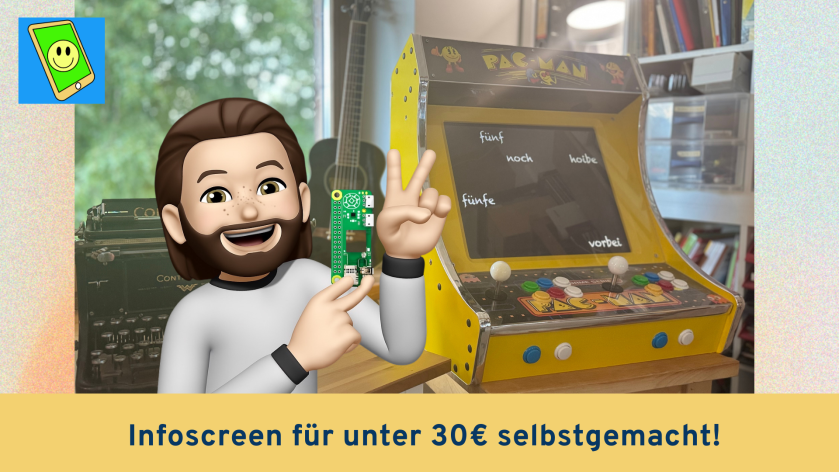
Vielleicht habt Ihr schonmal mit dem Gedanken gespielt, ein digitales schwarzes Brett, einen Infoscreen oder vielleicht auch nur eine aktuelle Wetterseite dauerhaft auf einem Screen anzeigen zu lassen. Kommerzielle Lösungen sind aber teuer, auch wenn man eigentlich nur eine Webseite anzeigen will. Vielleicht hat man auch noch alte Monitore oder Fernseher übrig? – Dann zeige ich Euch hier eine Möglichkeit, DIY einen Infoscreen mit einem Raspberry PI für unter 30€ zu bauen.
eventuell USB Tastatur und Maus (Micro-USB auf USB Adapter nötig) wenn man direkt über die Konsole auf dem PI die Installation vornehmen möchte. Alternativ kann man mit einem Terminal auf einem Desktop Computer per ssh auf dem PI arbeiten.
3. SD-Karte vorbereiten
SD-Karte in einen Kartenleser einlegen und die Raspberry PI Imager Software starten
Als Betriebssystem Raspberry Pi OS Lite (64-bit) auswählen.
mit der Tastenkombination Strg + Shift + X (Windows/Linux) bzw. Cmd + Shift + X (Mac) das Konfigurationsmenü aufrufen.
Hostname, Benutzername, Passwort und Wifi einrichten
Auf der zweiten Seite den ssh Dienst mit Passwort Authentifizierung aktivieren.
Jetzt das Image auf die SD Karte schreiben.
4. Raspberry PI Zero 2 W vorbereiten
SD-Karte in den Raspi einlegen
Monitor anschließen (mini HDMI Anschluss am Raspi)
Stromversorgung über Micro-USB Anschluss herstellen
Der Raspi bootet jetzt, die LED sollte blinken
5. Verbindung mit Konsole oder Terminal herstellen
Man kann mit angeschlossener (Micro)USB Tastatur und Maus direkt auf dem Raspi in der Konsole arbeiten
Alternativ kann man über einen Desktop Computer im gleichen Wifi über ein Terminal auf den PI zugreifen. Dazu ein Terminal Fenster öffnen und folgenden Befehl eingeben:
ssh Benutzername@Hostname.local
Benutzername und Hostname haben wir im Konfigurationsmenü des Raspberry PI Imagers festgelegt.
Jetzt kann man sich in der Konsole oder im Terminal mit den Zugangsdaten anmelden.
#!/bin/bash
# Bildschirmschoner deaktivieren
xset -dpms
xset s off
xset s noblank

# Fenster-Manager starten
matchbox-window-manager -use_titlebar no &

# Mauszeiger verstecken
unclutter &

# Chromium im Kiosk-Modus starten
chromium-browser --display=:0 \
  --kiosk \
  --incognito \
  --noerrdialogs \
  --disable-infobars \
  --no-first-run \
  --disable-translate \
  --disable-features=TranslateUI \
  --window-position=0,0 \
  https://ihre-webseite.de
Die letzte Zeile mit der gewünschten Webseite ersetzen. In meinem Beispiel habe ich meine selbstprogrammierte Wortuhr Tempus Bavariae gewählt. Diese aktualisiert sich automatisch und passt sich verschiedenen Bildschirmgrößen an (http://t1p.de/tempus-bavariae)
Jetzt die Datei ausführbar machen
chmod +x ~/kiosk.sh
9. Autostart einrichten
Öffne die Datei .bash_profile in deinem Home-Verzeichnis:
sudo nano ~/.bash_profile
Füge ganz unten diesen Block ein:
if [ -z "$DISPLAY" ] && [ "$(tty)" = "/dev/tty1" ]; then
  startx ~/kiosk.sh
fi
10. Memory Fehlermeldung unterdücken
Es kann sein, dass der Browser im Kiosk Modus mit einer Fehlermeldung, wegen zuwenig Speicher startet. Diese müsste mit einer Maus weggeklickt werden, was wir natürlich nicht wollen. Wir müssen daher eine Änderung in einer Script-Datei des Chromium Browsers eintragen.
Öffne die Datei mit einem Editor:
sudo nano /usr/bin/chromium-browser
Suche nach einer Zeile, die in etwa so aussieht:
want_memcheck=1
Setze den Wert auf 0
want_memcheck=0
Reboot
Jetzt haben wir alles konfiguriert, damit der Raspi bei einem Neustart automatisch den Chromium Browser im Kiosk Modus startet und unsere ausgewählte Webseite aufruft.
Den Neustart kann man entweder durch eine Unterbrechung der STromversorgung auslösen oder im Terminal mit dem Befehl:
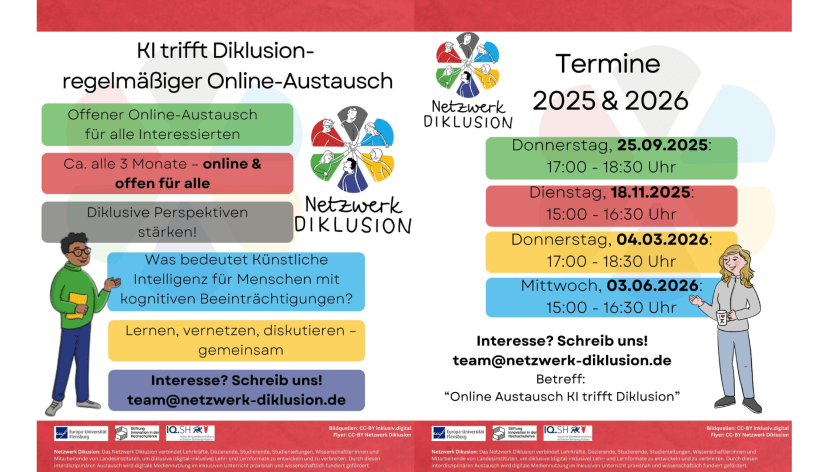
Künstliche Intelligenz hält zunehmend Einzug in den Bildungsbereich und eröffnet neue Möglichkeiten für die inklusive Schule und die Sonderpädagogik. Besonders für Schülerinnen und Schüler mit kognitiven Beeinträchtigungen kann KI ein wertvolles Werkzeug sein, um Barrieren abzubauen und individuelle Förderung zu ermöglichen. Der regelmäßige Online-Austausch des Netzwerks Diklusion bietet Lehrkräften und Interessierten die Möglichkeit, Chancen und Herausforderungen von KI für Schüler*innen mit Förderbedarf zu diskutieren und voneinander zu lernen.
Was bedeutet KI für Menschen mit kognitiven Beeinträchtigungen?
KI kann Lernprozesse personalisieren, indem sie Lernstände analysiert und passgenaue Aufgaben vorschlägt. Sprachassistenzsysteme, adaptive Lernplattformen und automatisierte Übersetzungen unterstützen Schüler*innen dabei, Inhalte besser zu verstehen und selbstständig zu arbeiten. Für Lehrkräfte bietet KI die Chance, Unterrichtsmaterialien barrierefrei zu gestalten und differenzierte Rückmeldungen zu geben.
Offener Austausch im Netzwerk
Das Netzwerk Diklusion lädt regelmäßig zu einem offenen Online-Austausch ein, bei dem alle Interessierten gemeinsam diskutieren, lernen und sich vernetzen können. Ziel ist es, inklusive Perspektiven zu stärken und gemeinsam zu überlegen, wie KI sinnvoll in der Förderschule eingesetzt werden kann. Die Treffen finden etwa alle drei Monate statt und sind offen für alle.
Termine 2025 & 2026 – Save the date!
Datum
Uhrzeit
Donnerstag, 25.09.2025
17:00 – 18:30
Dienstag, 18.11.2025
15:00 – 16:30
Donnerstag, 04.03.2026
17:00 – 18:30
Mittwoch, 03.06.2026
15:00 – 16:30
Mitmachen und profitieren
Der Austausch bietet Raum für Fragen wie:
Wie kann KI den Schulalltag für Schülerinnen mit Förderbedarf erleichtern?
Welche Tools sind besonders hilfreich?
Lehrkräfte, Studierende, Wissenschaftler*innen und Interessierte sind eingeladen, ihre Erfahrungen zu teilen und gemeinsam neue Wege für die inklusive Bildung zu entwickeln.
kits.blog bietet eine kostenlose, datenschutzkonforme und kollaborative Open-Source-Tool-Sammlung für den Unterricht. Excalidraw dient als digitale Tafel für gemeinsames Visualisieren, Mindwendel unterstützt das Brainstorming, QR Storage ermöglicht die Verbindung von analogem und digitalem Lernen durch QR-Codes, und PictoSearch erleichtert unterstützte Kommunikation mit vielfältigen Piktogrammen. Die Tools fördern Teilhabe, Differenzierung und kreative Unterrichtsformen – ohne Anmeldung, werbefrei und DSGVO-konform
Gäste
Tim Krieger
Fachbereich 53, Medienbildung in Schule und Unterricht, Niedersächsisches Landesinstitut für schulische Qualitätsentwicklung
Ekkehard Brüggemann
Medienpädagogischer Berater (NLQ) und Leitung Team Medienzentrum Landkreis Harburg
Überall, wo es Podcasts gibt, z. B.:
Zitate
• „Kids.Blog ist ein niederschwelliges, datenschutzkonformes Angebot, das ohne Anmeldung und Installation sofort im Unterricht genutzt werden kann – und das auf jedem Gerät.“
• „Barrieren senken ist eigentlich genau das, was wir die ganzen Tage machen als Sonderpädagogen – und das ist auch das Ziel unserer digitalen Tools.“
• „Wir erleben immer wieder, dass Lehrkräfte begeistert sind, wenn sie merken, wie einfach sich unsere Tools in den Unterricht integrieren lassen – ohne technische Hürden.“
• „Mit unseren offenen, kostenlosen Tools gibt es eigentlich keine Entschuldigung mehr, digitale Medien nicht im Unterricht einzusetzen.“
Inhalte
Kids.Block ist ein niederschwelliges Angebot für Lehrkräfte.
Open Source Software fördert die Zusammenarbeit und Innovation.
Die Nutzung von KI wird in der Bildung immer wichtiger.
Feedback von Nutzern ist entscheidend für die Weiterentwicklung.
Digitale Tools sollten barrierefrei und datenschutzkonform sein.
Die Kombination von Medienpädagogik und Sonderpädagogik ist wertvoll.
Fortbildung muss praxisnah und bedarfsorientiert sein.
Zukunftsorientierte digitale Bildung erfordert eine enge Vernetzung.
Die Entwicklung von Tools sollte die Bedürfnisse der Lehrkräfte berücksichtigen.
Die Akzeptanz digitaler Medien im Unterricht wächst stetig.
Kapitel
09:03 Technologische Vorlieben und Software-Nutzung
18:43 Die Bedeutung von Fortbildung und Lehrerfeedback
22:06 Vorstellung der Tools von Kids.Blog
28:27 Kids.Block: Entstehung und Ziele
28:44 Datenschutz und Open Source in der Bildung
34:55 Innovative Nutzung von QR-Codes im Unterricht
37:37 Innovative Tools für den Unterricht
40:31 Niedrigschwellige Angebote und Barrieren senken
43:45 Zukünftige Entwicklungen und KI-Implementierung
Apple hat diese Woche auf seiner Entwicklerkonferenz WWDC unter anderem die neuen Funktionen für iPadOS26 vorgestellt, welches offiziell im Herbst auf allen iPads installiert werden kann. Und die Änderungen sind enorm. Das Tablet nähert sich mit Riesenschritten der Funktionalität eines Desktop Computers an und beseitigt viele kleine, ärgerliche Hindernisse, über die man bisher öfters bei der Arbeit mit dem Gerät gestolpert ist.
Ich habe bereits die Developer Version auf mein iPad installiert um die neuen Features zu testen. Dies kann ich aber natürlich niemanden empfehlen, da noch viele Bugs in dieser Entwicklungsphase vorhanden sind. Bis Herbst läuft das System dann zuverlässig und stabil.
Dies sind die aus meiner Sicht erfreulichsten Neuigkeiten:
Fenstermanager: Die umfassendste Neuerung: auf dem iPad können nun beliebig viele Fenster geöffnet, in der Größe angepasst und arrangiert werden. Trotzdem ist eine ablenkungsfreie Fullscreen Darstellung einer einzelnen App weiterhin möglich. Somit wird das Beste aus zwei Welten hier vereint.
Dateien App mit mehr Funktionen: Die Dateien App funktioniert nun eher wie der Finder auf einem Mac Computer. Die Listendarstellung ist um weitere Aspekte, wie Erstellungsdatum oder Dokumenten-Art erweiterbar. Vor allem gibt es nun einen „Öffnen mit“ Dialog mit dem man entscheiden kann, mit welcher App eine Datei geöffnet werden soll. Ein Gamechanger.
Vorschau App für PDF und Bilder wie auf dem Mac: Das ist eine der besten Apps auf einem Mac Computer. Und jetzt gibt es sie auch auf jedem iPad. Mit der Vorschau App lassen sich nicht nur Bilder schnell öffnen und bearbeiten. Vor allem PDFs lassen sich sehr gut öffnen, Seiten neu arrangieren, Annotieren und Kommentieren.
Hintergrund Prozesse: Dieser Schritt war auch überfällig. Bisher mussten Apps meist geöffnet bleiben, wenn sie noch Prozesse fertigstellen musste, zum Beispiel einen Film rendern oder Dateien hoch- oder herunterladen. Diese Prozesse können nun in einem echten Multitasking im Hintergrund weiterlaufen, während man auf dem iPad bereits mit einer anderen App weiterarbeitet.
Das waren nur einige Highlights, es wurden noch viele andere Dinge verändert, angepasst oder ergänzt. Insgesamt ist es wohl das umfangreichste Update, welches das iPad je bekommen hat. Für den Einsatz in der Schule kann man sich auf die neue Möglichkeiten freuen. Allerdings wird man sich bei einigen gewohnten Arbeitsschritten auch umgewöhnen müssen, da das Gerät nun eher wie ein Desktop Rechner funktioniert. In meinen Augen ist das aber in positiver Schritt, da hier Funktionen nun über verschiedene Geräte hinweg ähnlich aufgebaut sind und die Bedienung insgesamt erleichtert wird.
Im Herbst werde ich entsprechende Tutorials entwerfen um die neuen Arbeitsabläufe vorzustellen.
Podcast „Das Digitale Duett“ – mit deutscher KI Übersetzung
Estland gilt als Vorreiter der Digitalisierung und zeigt, wie digitale Transformation gelingen kann. Das Bildungssystem überzeugt durch kostenlose Angebote, moderne Ausstattung und motivierte Lehrkräfte – und erzielt regelmäßig Spitzenplätze bei internationalen Vergleichen wie PISA. Digitale Tools sorgen für Effizienz und Transparenz und bereiten Estland optimal auf die Zukunft vor. Was kann Deutschland von Estlands Erfolgsrezepten lernen? Im Podcast sprechen wir über konkrete Beispiele, Chancen und Impulse für die Entwicklung hierzulande.
Gesprächspartner:
Teele Holmberg
Beraterin und Projektleiterin des estnischen Gleichstellungsbeauftragten
Dr. Florian Hartleb
Politikwissenschaftler und Berater für Digitalisierungsprojekte
Überall, wo es Podcasts gibt, z. B.:
KI Übersetzung
Teele versteht Deutsch, spricht aber besser englisch. Daher haben wir das Gespräch zwar auf Deutsch geführt, Teele spricht aber englisch.
In der Zweiten Hälfte der Aufzeichnung kann man daher das Gespräch mit einer deutschen KI Stimme von Teele hören.
KI Transparenz
Audio Transkript: AIKO Mac App mit Whisper.ai
Übersetzung: DeepL Translate
KI-Stimme: ElevenLabs.io
Stimmoptimierung und Podcast Editor: Riverside.fm
Video Editor: FinalCut Pro
Audio Editor: Logic Pro
Illustration: Sora.ai
Kapitel
00:00 Einführung in die digitale Bildung in Estland
02:56 Die digitale Infrastruktur Estlands
06:08 Bildungssystem und digitale Grundbildung
09:14 Erfahrungen aus dem estnischen Bildungssystem
11:50 Datenschutz und digitale Transparenz
14:57 Technologische Affinität und Bildung in Estland
17:53 Herausforderungen der Digitalisierung in Deutschland
21:01 Zukunftsperspektiven und digitale Lösungen
24:00 Abschluss und Ausblick auf die digitale Zukunft
31:10 KI Übersetzung
32:04 Einführung in die digitale Bildung in Estland
36:02 Das estnische Digitalisierungssystem und seine Vorteile
42:00 Digitale Grundbildung und Datenschutz in Estland
48:05 Herausforderungen und Chancen der Digitalisierung





 LernSachen