Veröffentlicht in Apps, Ipad, KI, Programmieren

Einen persönlichen KI Assistenten als Kurzbefehl ins iPad einfügen

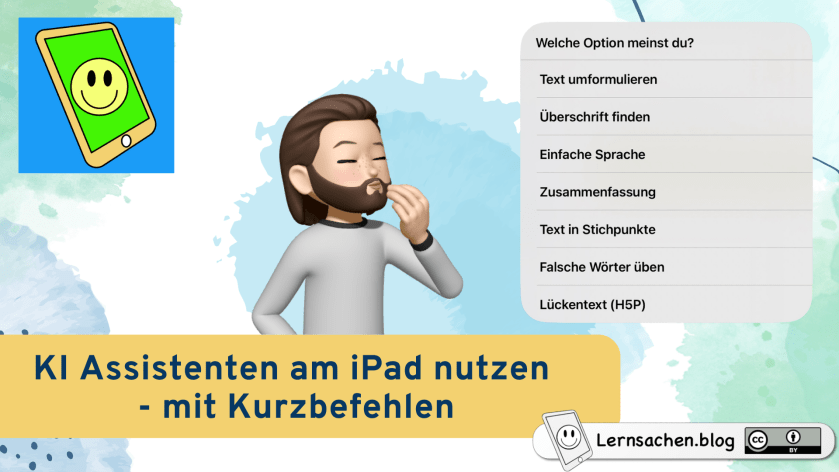
Apple hat in seiner Keynote auf der Entwicklerkonferenz einen eigenen KI-Assistenten (Apple Intelligence) für seine Geräte ab iOS 18 im Herbst 2024 angekündigt. Allerdings bleiben die meisten Funktionen den Pro-Geräten ab M1 oder gleichwertigem Prozessor vorbehalten. Viele KI Assistenten können aber schon jetzt über eine Internetverbindung genutzt werden. Im Video beschreibe ich, wie man die ChatGPT App mit Hilfe von Kurzbefehlen so in das iPad integriert, dass man einen persönlichen Textassistenten hat, den man aus allen Apps mit individuellen Kurzbefehlen aufrufen kann.

Wichtig ist, dass man möglichst keine persönlichen Daten in so einen Assistenten eingibt. Auch wenn man die Weiternutzung der Daten in der ChatGPT App ausgeschlossen hat, sollte man immer sparsam mit seinen Daten umgehen, vor allem, wenn sie zur Bearbeitung das eigene Gerät verlassen.

Hier liste ich noch die von mir verwendeten Prompts für die im Video gezeigten Optionen auf:

Prompts

Umformulieren

Standard

Formuliere folgenden Text um, behalte die grobe Struktur der Vorgabe, aber korrigiere Satzbau, Grammatik und Rechtschreibfehler:

Akademisch

Formuliere den folgenden Text in einem sachlich, neutralen Stil um, so dass er in einer akademischen Sammlung veröffentlicht werden könnte:

Werbetext

Formuliere den folgenden Text um, so dass er als fetziger Slogan für eine Werbekampagne dienen kann: 

Gedicht 

Formuliere den folgenden Text in ein sich reimendes Gedicht um:

Überschrift

Finde zu folgendem Text eine passende Überschrift:

Einfache Sprache

Formuliere folgenden Text unter Berücksichtigung der Kriterien für leichte Sprache um, also kurze Sätze, ein Gedanke pro Satz, Gegenwartsform, keine Fremdwörter, keine Metaphern, keine Abkürzungen, konkrete Ausdrücke statt abstrakter Begriffe, aktive Formulierungen, Erklärungen für schwierige Begriffe, jeder Satz in eine Zeile:

Zusammenfassung

Erstelle eine Zusammenfassung des folgenden Textes von nicht mehr als 60 Wörtern:

Stichpunkte

Erstelle eine Liste mit Bullet Points der wichtigsten Begriffe in folgendem Text:

Falsche Wörter

Erstelle eine Liste mit Bullet Points aller falsch geschriebenen Begriffe des folgenden Textes. Setze hinter jedem falschen Begriff nach einem Doppelpunkt die richtige Schreibweise des Begriffes ohne weitere Erläuterung:

Lückentext (H5P)

Erstelle einen Lückentext für die H5P-Aktivität „Drag the Words“. Ziehbare Wörter werden mit einem Sternchen (*) vor und hinter dem jeweiligen Wort markiert. (Beispiel – Der *Apfel* fällt nicht weit vom *Stamm*.). Füge bei einer Aufzählung von Hauptwörtern keine Lücken ein! Gib mir ausschließlich den Lückentext inkl. Sternchen ohne zusätzliche Erläuterungen so dass ich ihn direkt kopieren kann. Benutze diesen Text:

Veröffentlicht in Apps, Deutsch, KI, Lernprogramme, Podcast, WebApp

KI basiertes Feedback mit Fiete.ai – Malte Hecht

Podcast „Das Digitale Duett“, Staffel #04, Episode #04

Malte Hecht ist Programmierer und hat zusammen mit Hendrick Haverkamp das Feedback-Tool Fiete.ai entwickelt. Lehrkräfte können hier für ihre Schüler Arbeitsaufträge mit selbst definierten Bewertungskriterien hinterlegen. Die KI unterstützt die Lernenden und gibt individuelles Feedback und detaillierte Verbesserungsvorschläge. Die Lehrkraft kann die Fortschritte der Lernenden überwachen und detailliert auswerten. Die Anwendung funktioniert inzwischen auch multimodal, das heißt, es können zum Beispiel auch Bilder zur Aufgabenstellung hinzugefügt werden.

Ich diskutiere mit Malte die angestrebten zukünftigen Entwicklungen und Möglichkeiten, unter anderem auch mit Bezug auf den Einsatz in der Förderschule. Wir diskutieren außerdem allgemein die Entwicklungen im Bereich der künstlichen Intelligenz.

Überall, wo es Podcasts gibt, z. B.:


https://podcasters.spotify.com/pod/show/lernsachen/episodes/KI-basiertes-Feedback-mit-Fiete-ai—Malte-Hecht-e2kst5c

Links:

https://www.fiete.ai

Präsentiert von:

https://anchor.fm/lernsachen

https://lernsachen.blog

Veröffentlicht in Deutsch, Unterricht

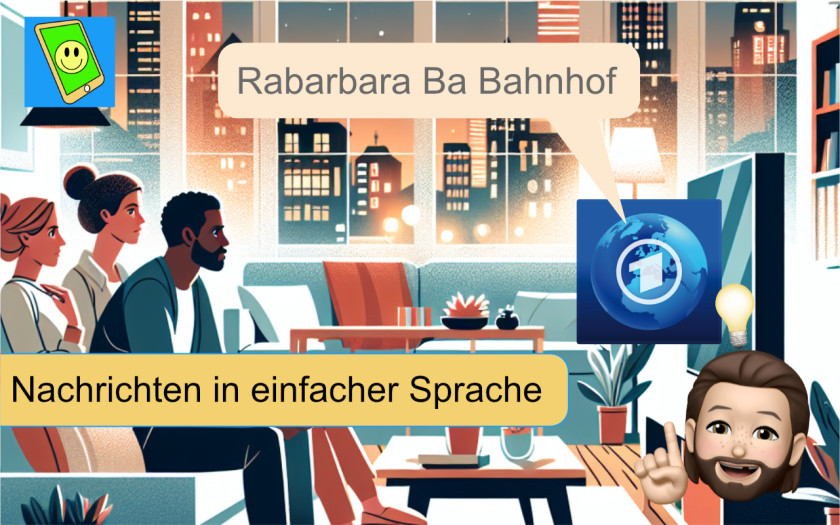
Tagesschau in einfacher Sprache

Die Tagesschau bietet seit gestern ein neues Format an. Die Nachrichten werden auch in Einfacher Sprache ausgestrahlt. Die ARD begründet dies damit, dass 17 Millionen Erwachsene in Deutschland Probleme damit haben, komplexe Texte zu verstehen.

Einfache Sprache – aktuelle Nachrichten | tagesschau.de

In der Förderschule haben wir bisher immer gerne auf die logo!-Nachrichten des ZDF zurückgegriffen (logo! – die Kindernachrichten des ZDF – ZDFtivi).
Allerdings sind hier trotz aller Bemühungen die Texte oft noch zu komplex und die Inhalte zu schnell aneinandergereiht. Außerdem richten sie sich an junge Zuschauerinnen und Zuschauer. Wenn wir aktuelle Nachrichten in der Oberstufe thematisieren, ist diese Form oft nicht altersgemäß.

Daher ist es sehr zu begrüßen, dass jetzt hier ein adäquates Angebot vorliegt, welches gut im Unterricht auch für ältere Schülerinnen und Schüler eingesetzt werden kann.

Was ist eigentlich Einfache Sprache?

Grundsätzlich unterscheidet man zwischen Einfacher Sprache und Leichter Sprache. Eine gute Erklärung liefert Andrea Halbritter:

https://gehirngerecht.digital/leichte-und-einfache-sprache-was-ist-der-unterschied/

Bei Einfacher Sprache gibt es kein festes Regelwerk, sondern nur Empfehlungen, wie kurze Sätze, einfache Wörter und eine klare Struktur. Allerdings wurde hierzu auch zum ersten mal eine offizielle DIN-Norm veröffentlicht (Erste DIN-Normen für Einfache Sprache veröffentlicht).

Leichte Sprache richtet sich explizit an Menschen mit Lernschwierigkeiten, geistiger Behinderung, Demenz, funktionalem Analphabetismus, und Personen mit geringen Deutschkenntnissen. Die Leichte Sprache umfasst ein festes Regelwerk, welches von Organisationen, wie zum Beispiel dem Netzwerk Leichte Sprache e.V. entwickelt wurde. Die Texte müssen von Menschen aus der Zielgruppe auf Verständlichkeit geprüft werden, bevor sie als solche bezeichnet werden dürfen.

Die Tagesschau Nachrichten bieten in ihren selbstauferlegten Regeln eine Mischung aus beiden Ansätzen.

Ein anderes Beispiel für Nachrichten in Einfacher Sprache habe ich bereits in einer Podcast Folge hier im Blog besprochen, nämlich das LENADI – Projekt.

Ein weiteres Angebot existiert bereits seit längerem vom Deutschlandfunk. Hier findet man Einfache Texte zum Lesen und Anhören.

https://www.nachrichtenleicht.de

Insgesamt ist es eine sehr positive Entwicklung, dass es in diesem Bereich immer mehr professionell erstellte Angebote gibt, auf die wir im Unterricht zurückgreifen können.

Veröffentlicht in Apps, Datenschutz, KI

KI Anwendungen in der Schule nutzen

UPDATE: Die Kuratierung dieser Liste wurde eingestellt. Die Entwicklung der KI Tools ist agil, schnelllebig und exponentiell wachsend. Wir sind daher nicht mehr in der Lage, dieses Angebot aktuell zu halten. Wer gute, kompakte Infos zu KI Entwicklungen haben will, der findet sie bei den Digitalen Profis: 
Digitale Profis | Alles über Künstliche Intelligenz

Die Möglichkeiten, KI-Anwendungen in der Schule einzusetzen, werden immer vielfältiger. Texte erstellen, überarbeiten und zusammenfassen, Bilder erstellen, bearbeiten und interpretieren, Präsentationen erstellen und zusammenfassen, Dokumente und Daten analysieren, und und und …

Da fällt es nicht leicht, den Überblick zu behalten, was geht, was erlaubt ist und wo Vorsicht geboten ist.

Der neue EU AI Act oder die Orientierungsrahmen der Kultusministerien (z.B. KM Bayern) können Orientierung geben.

Aber mit welchen Werkzeugen kann ich als Lehrkraft jetzt experimentieren oder sie sogar schon produktiv einsetzen? Und was ist im Unterricht mit Schülerinnen und Schülern erlaubt und möglich?

Dazu habe ich mit Kolleginnen und Kollegen eine filterbare Liste über den Bookmark-Dienst Raindrop erstellt. Die Liste wird wachsen und sich den aktuellen Entwicklungen anpassen. Wer z.B. Dienste zur Texterstellung sucht, die kostenlos und ohne Anmeldung nutzbar sind, kann diese Tags in der Suche auswählen und findet so geeignete Werkzeuge.

Sollte etwas nicht stimmen oder fehlen, bin ich für Hinweise dankbar. Die Liste erhebt keinen Anspruch auf Vollständigkeit. Und Datenschutzaspekte sind bei externen Tools immer besonders zu beachten und in den jeweiligen Nutzungsbedingungen nachzulesen.

Search KI in der Schule (raindrop.io)

Veröffentlicht in Ipad, KI, Unterrichtsvorbereitung

Lehrplan Assistent: GPT jetzt ohne Bezahl Account mit Anmeldung nutzbar

OpenAI hat diese Woche die mit ChatGPT plus erstellbaren GPTs für alle Nutzer von ChatGPT freigegeben. Die individuellen Assistenten sind somit auch mit kostenlosen Accounts nutzbar. Für die Erstellung solcher KI-Assistenten ist weiterhin ein kostenpflichtiges PLUS Abo nötig.

Damit kann aber zum Beispiel das von mir erzeugte GPT Stundenplaner GE von allen kostenlos ausprobiert und genutzt werden:

Stundenplaner GE

In diesem Artikel habe ich ausführlich beschrieben, wie so ein Assistent mit Bezug zu zur Verfügung gestellten PDF Dokumenten eingerichtet werden kann:

Mit dem neuen LLM 4.o sind die Ergebnisse meiner Meinung nach noch akkurater geworden.

Probiert doch einmal folgende Prompts aus:

- Nenne Lehrplanbelegstellen und mögliche Unterrichtseinstiege zum Thema „Cybermobbing“

- Erstelle einen kompetenzorientierten Stundenplanentwurf zum Thema „Solarenergie“

Dieses GPT ist für den LehrplanPLUS geistige Entwicklung optimiert. Es lassen sich mit der oben beschriebenen Methode aber auch einfach GPTs für andere Lehrpläne erstellen.

Was meint Ihr? Ich denke die Ergebnisse müssen weiterhin kritisch reflektiert und auf die eigene Situation adaptiert werden. Aber dennoch bieten die Ergebnisse eine detailreiche Gliederung und Denkanstöße, die bei der Planung von Unterricht hilfreich sein können.

Veröffentlicht in Apps, Ipad, Podcast

Schriftarten auf dem iPad Nutzen – Thomas Moch zu Gast beim EduFunk

Podcast „Das Digitale Duett“, Staffel #04, Episode #03

Ich durfte bei einer Episode des Edufunk Podcasts bei Anna und Christian teilnehmen. Thema war das Installieren und Verwenden von Schriftarten auf dem iPad. Besonders hat mich gefreut, dass auch Aspekte der Barrierefreiheit beim Einsatz von Schriften zur Sprache gekommen sind. Es gab aber auch Tipps, wie man selber Schriftarten entwerfen kann und was man bei der Gestaltung von digitalen Dokumenten beachten sollte.

Den Podcast gibt es sowohl beim Edufunk als auch in meinem Podcast Das Digitale Duett überall, wo es Podcasts gibt.

https://podcasters.spotify.com/pod/show/lernsachen/episodes/Schriftarten-auf-dem-iPad-Nutzen—Thomas-Moch-zu-Gast-beim-EduFunk-e2j8m7j

Überall, wo es Podcasts gibt, z. B.:


Links

Schriftarten installieren

Neben den Systemeigenen Schriftarten kann man bei einem von der Arbeit oder von der Schule verwalteten iPad über ein sogenanntes MDM System ein Profil mit neuen Schriftarten installieren.

Oder man verwendet eine der folgenden Apps:

https://apps.apple.com/de/app/ifont-find-install-any-font/id1173222289

https://apps.apple.com/de/app/anyfont/id821560738

Hier gibt es eine anleitung

lernsachen.blog/2017/02/13/schriftarten-installieren/

Schriftartsammlungen

Es gibt natürlich viele Anbieter und Sammlungen für Schriftarten im Netz. Gängige Dateiformate sind ttf und otf. Man muss natürlich hier genau auf die Lizenzbedingungen achten.

www.dafont.com/de/

grundschullernportal.zum.de/wiki/Grundschulschriften

www.legasthenie.at/schriftart-opendyslexic/

Eigene Schriftarten entwerfen

Man kann auch eine individuelle Schriftart selbst entwerfen, entweder analog mit einem ausgedruckten und dann eingescannten Formblatt oder mit einer speziellen Grafik App.

www.calligraphr.com/de/

apps.apple.com/de/app/ifontmaker/id377381670

Lesbarkeit von Schrift

Nicht jede Schrift eignet sich gleich gut für alle Zwecke. Infotexte sollten leicht lesbar sein, während Werbetexte und Signalworte auch verspielter gestaltet sein können. Es ist jedoch ratsam, in einem Dokument eine einheitliche Schriftart zu verwenden, um ein konsistentes Design zu gewährleisten.

https://www.leserlich.info/kapitel/zeichen/schriftart.php

https://styleguide.bundesregierung.de/sg-de/hilfsmittel/barrierefreiheit/leserlichkeit-von-schrift

Barrierefreiheit

Eine gute Lesbarkeit, stabile Textstrukturen, passende Schriftarten und Beachtung von Größe, Kontrasten und Abständen sind wichtig, um Texte barrierefrei zugänglich zu machen.

Alternativtexte sollten bei Einsatz von Bildern immer angeboten werden, wenn die Inhalte nicht in einem Begleittext zur Verfügung stehen.

https://www.leserlich.info/werkzeuge/schriftgroessenrechner

https://www.leserlich.info/werkzeuge/kontrastrechner/index.php

Handschrift

Auch handschriftliche Texte können auf einem iPad gut verarbeitet werden, sei es durch Eingabe mit einem digitalen Stift, oder per OCR (Texterkennung) mit geeigneter Software.

https://www.golem.de/news/onenote-microsoft-fuehrt-handschrift-verschoenerung-per-ki-ein-2404-184388.html

Präsentiert von:

https://anchor.fm/lernsachen

https://lernsachen.blog

Veröffentlicht in Android, Basics, Ipad, Unterrichtshilfe, WebApp, Windows

PairDrop – Alternative für Airdrop funktioniert mit allen Betriebssystemen und in allen Netzen.

Airdrop ist eine sehr bequeme Funktion für Apple iPads, iPhones oder Mac Computern, um Dateien zwischen zwei Geräten im selben Netzwerk austauschen zu können. Aber manchmal, gerade in der Schule, funktioniert das nicht so richtig.

Airdrop Probleme:

  • Die Geräte sind nicht im selben Netzwerk (Schul-Wlan, Öffentlicher Hotspot)
  • Das Wlan lässt keine Direktverbindungen zu
  • Airdrop wird automatisch nach 10 Minuten deaktiviert
  • Android, Windows und Linux Geräte dürfen nicht mitspielen.

Hier kommt als Alternative PairDrop ins Spiel

Über diese Webseite können Peer-to-Peer Verbindungen unabhängig von Betriebssystemen und Netzwerken hergestellt werden.

PairDrop Funktionen

  • Gemeinsame Nutzung von Dateien in Ihrem lokalen Netzwerk:
    Senden Sie Bilder, Dokumente oder Texte über eine Peer-to-Peer-Verbindung an Geräte im selben lokalen Netzwerk.
  • Internet-Übertragungen:
    Treten Sie temporären öffentlichen Räumen bei, um Dateien einfach über das Internet mit einer sicheren Verbindung zu übertragen!
  • Web-Anwendung
    Da PairDrop webbasiert ist, läuft es auf allen Geräten.

So wird PairDrop eingesetzt:

Einfach auf den Geräten die folgende Webseite aufrufen:

https://pairdrop.net

Sind die Geräte im selben Netzwerk werden sie sofort erkannt und sind gegenseitig sichtbar. Die Namen sind anonym, können aber von den Teilnehmenden individualisiert werden. Die Übertragung erfolgt dann wie bei Airdrop. Zieldevice und Datei auswählen und los gehts. Auf dem Empfangsgerät muss der Transfer zuerst noch bestätigt werden.

Sind die Geräte in unterschiedlichen Netzwerken (z. B. Wlan und Handy-Netz) kann ein öffentlicher Raum erstellt werden und per Link oder QR-Code geteilt werden. Die Sichtbarkeit und Übertragung geht dann genauso, wie im selben Netzwerk über die Bühne.

Hier ein Video:

Veröffentlicht in Programmieren, Unterrichtshilfe, Unterstützte Kommunikation, WebApp

Das sprechende Kalenderblatt 2024

Ein Frohes Neues!

Fast rechtzeitig zum Jahreswechsel wurde ich darauf hingewiesen, dass mein sprechendes Kalenderblatt „Out-OF-Time“ ist. Das geht natürlich nicht.

Ich habe die Webapp repariert.

Sie kann kostenlos eingesetzt werden, auf Tablets, Computern oder digitalen Tafeln.

Einfach folgende URL aufrufen: https://scratch.mit.edu/projects/386690193/fullscreen/

Hier auch als Button:

Viel Spaß dabei!

Veröffentlicht in Basics, Ipad, Unterrichtshilfe, Unterstützte Kommunikation

Unterstützender Zugriff in iPadOS 17

Der unterstützende Zugriff ermöglicht es Nutzern, ihre iPad-Erfahrung an ihre individuellen Bedürfnisse anzupassen und ist eine großartige Ergänzung für diejenigen, die zusätzliche Unterstützung bei der Bedienung ihres Geräts benötigen.

Aktivieren des unterstützenden Zugriffs:

Um den unterstützenden Zugriff zu aktivieren, öffnen Sie die Einstellungs-App auf Ihrem iPad und suchen Sie nach „Bedienungshilfen“. Scrollen Sie dann ganz nach unten, um zum unterstützenden Zugriff zu gelangen.

Anpassen der Einstellungen:

Sobald Sie den unterstützenden Zugriff aktiviert haben, können Sie mehrere Apps auswählen, die zur Verfügung gestellt werden sollen. Sie können auch festlegen, wie die Apps präsentiert werden sollen, entweder als Listenansicht oder als Rasteransicht. Darüber hinaus können Sie zusätzliche Einstellungen vornehmen, wie das Festlegen eines Hintergrunds und die Erlaubnis für Siri.

Optimierte Apps auswählen:

Eine der bemerkenswertesten Funktionen des unterstützenden Zugriffs ist die Möglichkeit, optimierte Apps auszuwählen, die speziell für diesen Zugriff vorbereitet sind. Zum Beispiel kann die Kamera-App so konfiguriert werden, dass nur bestimmte Kameramodi verfügbar sind, um die Bedienung zu vereinfachen.

Anpassung für jede App:

Für Apps, die nicht speziell angepasst sind, können Sie dennoch bestimmte Berechtigungen festlegen, um die Benutzererfahrung zu verbessern. Zum Beispiel können Sie für die App „Book Creator“ genau festlegen, welche Berechtigungen erforderlich sind, um die App zu nutzen, und Benutzern die Möglichkeit geben, nicht benötigte Berechtigungen zu überspringen.

Sicherheit und Zugriffscodes:

Der unterstützende Zugriff bietet auch Sicherheitsfunktionen. Sie können einen Zugriffscode festlegen, um den Modus zu starten und zu stoppen. Dieser Code sollte gut gemerkt werden, da er benötigt wird, um den Modus zu verlassen. Es ist auch möglich, eine Apple ID als Wiederherstellungsoption hinzuzufügen, falls der Code vergessen wird.

Die unterstützende Zugriffsansicht:

Nachdem der unterstützende Zugriff aktiviert wurde, bietet er eine übersichtliche Kachelansicht, die die Bedienung erleichtert. Wenn Sie eine App öffnen, werden nur die zuvor ausgewählten Optionen angezeigt, was die Navigation und die Benutzerfreundlichkeit erheblich verbessert.

Rückkehr zum normalen Modus:

Um zum normalen Modus zurückzukehren, können Sie die entsprechende Tastenkombination verwenden, die im Video erklärt wurde.

Der unterstützende Zugriff in iPadOS 17 ist zweifellos eine äußerst nützliche Funktion, die es Nutzern ermöglicht, ihr iPad nach ihren Bedürfnissen anzupassen und die Benutzerfreundlichkeit zu optimieren.