Veröffentlicht in Apps, Lehrmittel, Unterrichtshilfe, Unterstützte Kommunikation, WebApp

Der Visuelle Multi-Timer

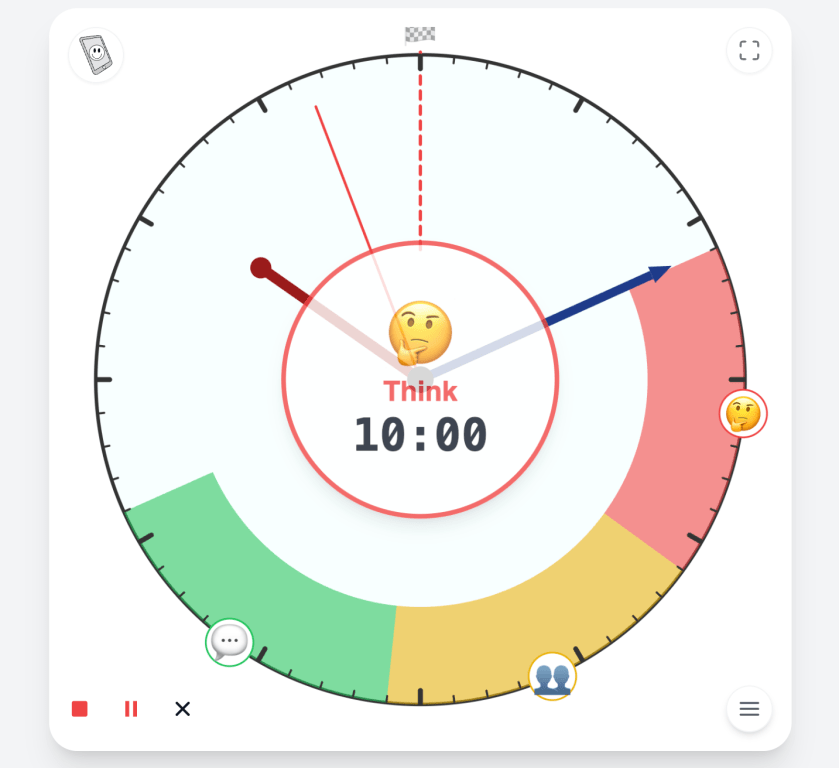
Der Visuelle Multi-Timer ermöglicht die intuitive Visualisierung aufeinanderfolgender Zeitphasen direkt auf dem Zifferblatt einer analogen Uhr. Mit individuellen Symbolen und Farben fördert er das Zeitverständnis in inklusiven Settings – plattformunabhängig, offline-fähig und datenschutzkonform.

In sonderpädagogischen Kontexten, insbesondere bei Schülerinnen und Schülern mit Unterstützungsbedarf in der geistigen Entwicklung oder im Bereich Autismus-Spektrum, ist die zeitliche Strukturierung des Unterrichts eine zentrale Gelingensbedingung. Herkömmliche Timer stoßen oft an Grenzen, wenn mehrere Phasen (z. B. Einzelarbeit, Partneraustausch und Reflexion) nahtlos ineinandergreifen sollen. Hier setzt der Visuelle Multi-Timer an.

Was ist der Visuelle Multi-Timer?

Das Tool ist eine webbasierte Anwendung, die keine Installation erfordert und plattformunabhängig im Browser läuft. Im Gegensatz zu einfachen Countdowns ermöglicht der Multi-Timer das Hintereinanderschalten mehrerer Zeitabschnitte, die direkt auf einem analogen Zifferblatt visualisiert werden. Ein besonderes Merkmal ist die Synchronisation mit der echten Uhrzeit: Die farbigen Segmente richten sich nach den tatsächlichen Zeigern der Uhr aus, was den Transfer zwischen abstrakter Zeitdauer und realer Uhrzeit unterstützt.

Der sonderpädagogische Bezug: Orientierung und Sicherheit

Die didaktische Relevanz ergibt sich vor allem aus dem Bereich der Unterstützten Kommunikation (UK) und dem TEACCH-Ansatz:

  • Visualisierung von Übergängen: Durch die farbliche Kennzeichnung und die Verwendung von Emojis/Symbolen werden abstrakte Zeitbegriffe visuell kodiert. Dies reduziert Übergangsängste, da Schüler jederzeit sehen, welche Phase gerade aktiv ist und was als Nächstes folgt.
  • Kognitive Entlastung: Die Anzeige verbindet die verbleibende Restzeit in einer digitalen Anzeige mit dem visuellen Segment auf der Uhr. Dies hilft Lernenden, die noch keine Uhrzeit lesen können, ein Gefühl für Zeitspannen zu entwickeln.
  • Individuelle Anpassung: Symbole und Farben können passend zum individuellen Belohnungssystem oder dem vertrauten Farbschema der Klasse gewählt werden.

Praktische Umsetzung im Schulalltag

Der Multi-Timer wurde gezielt für den Einsatz im Klassenzimmer entwickelt:

  • Plattformunabhängig & Offline: Er kann per Link aufgerufen oder als Datei gespeichert werden (z. B. in der App Documents by Readdle auf dem iPad), um auch ohne Internetverbindung stabil zu laufen.
  • Persistence: Dank der Speicherung im Local Storage bleibt die Konfiguration auch beim Schließen des Browsers erhalten.
  • Vollbildmodus: Ein „Distraction-Free“-Modus blendet Bedienelemente aus, um die volle Aufmerksamkeit auf die Visualisierung am Smartboard zu lenken.
  • Einbettung: Das Tool lässt sich als Widget via iFrame in Lernplattformen wie Moodle/mebis oder Tools wie Digiscreen integrieren.
  • Datensparsamkeit: Durch den Verzicht auf Server-Speicherung (Privacy by Design) ist er zudem datenschutzrechtlich unbedenklich im Schulkontext einsetzbar.

Methodisch-didaktische Hinweise

  1. Farbcodes etablieren: Nutzen Sie konsistente Farben für wiederkehrende Aktivitäten (z. B. Blau für Stillarbeit, Gelb für Bewegungspausen).
  2. Partizipation: Lassen Sie Schüler die Emojis für die Phasen selbst mit aussuchen, um die Akzeptanz und das Verständnis zu erhöhen.
  3. Vermeidung von Hektik: Nutzen Sie die Start-Verzögerung, um den Timer synchron zur nächsten vollen Minute zu starten. Dies vermeidet Unruhe beim Einrichten.
  4. Export-Funktion: Erstellen Sie Konfigurationen für den „Standard-Vormittag“ und exportieren Sie diese als JSON-Datei, um sie schnell wieder laden zu können.

Link zum Tool:

https://lernsachen.online/timer

Und natürlich auch im Werkzeugkasten:

Werbebanner: Der ultimative Werkzeugkasten für den Unterricht auf Lernsachen.app
Veröffentlicht in Apps, KI, Programmieren, WebApp

Vibe-Coding: Was ist das? Und kann ich das auch?

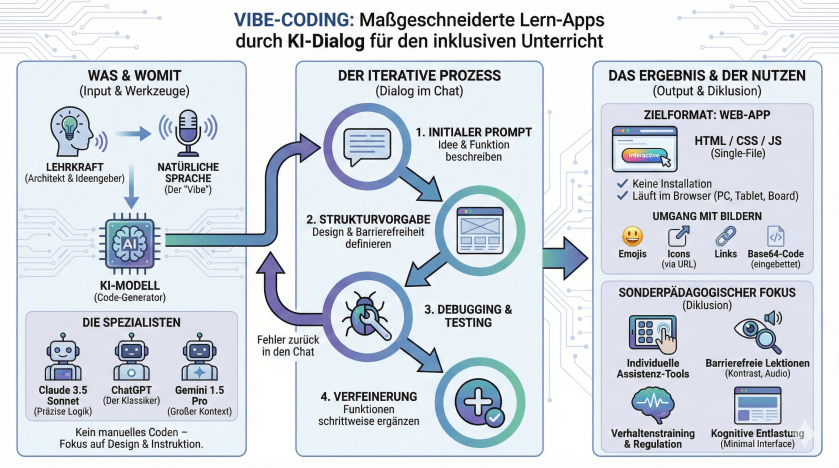
Vibe-Coding ermöglicht es Lehrkräften, komplexe Web-Apps allein durch natürliche Sprache zu erstellen. Der Artikel zeigt, wie KI-Modelle den Programmiercode erstellen, um maßgeschneiderte, barrierefreie Lernanwendungen für den inklusiven Unterricht zu entwickeln ohne dass eine einzige Zeile Code selber geschrieben werden muss.

Die rasante Entwicklung von KI-Modellen ermöglicht uns auch das Erstellen eigener Apps. Während visuelle Programmier-Umgebungen wie Scratch wertvolle Einstiege in die Welt des Programmierens bieten, stoßen sie bei komplexen, funktionalen Anwendungen oft an Grenzen. Hier setzt Vibe-Coding an. Es beschreibt einen Prozess, bei dem nicht mehr die Beherrschung einer Programmiersprache im Vordergrund steht, sondern die präzise Beschreibung einer Idee. Für die Sonderpädagogik eröffnet dies die Chance, digitale Hilfsmittel exakt auf die individuellen Bedürfnisse von Lernenden zuzuschneiden.

Beispiele

https://go.lernsachen.online/silbenhelfer

https://go.lernsachen.online/jukebox

https://go.lernsachen.online/timer

Was ist Vibe-Coding?

Vibe-Coding bedeutet, dass die KI den gesamten Programmcode schreibt. Der Nutzer agiert als Architekt und Ideengeber. Anstatt Zeile für Zeile Code zu tippen, vermittelt man der KI den „Vibe“ – also das Aussehen, das Verhalten und die Funktionen des gewünschten Programms. Die Kompetenz verschiebt sich vom Schreiben von Code hin zum instruktiven Design und zur Fehleranalyse im Dialog.

Welche Werkzeuge werden benötigt?

Grundsätzlich kann jedes Large Language Model (LLM), also jeder Chatbot Code generieren. Für optimale Ergebnisse haben sich jedoch spezialisierte oder besonders fähige Modelle etabliert:

  • Claude 3.5 Sonnet (Anthropic): Gilt aktuell als eines der stärksten Modelle für Coding-Aufgaben, da es sehr präzise Logik liefert.
  • ChatGPT (OpenAI / Codex): Der Klassiker, der besonders durch seine weite Verbreitung und gute Dokumentation überzeugt.
  • Gemini 1.5 Pro (Google): Punktet durch ein sehr großes Kontextfenster, was bei umfangreicheren Programmen hilfreich ist.

Der Prozess: Von der Beschreibung zur fertigen App

Die Programmentwicklung verläuft iterativ in einem Chat-Dialog:

  1. Initialer Prompt: Erstellen Sie eine detaillierte Beschreibung. Beispiel: „Erstelle eine Web-App mit einem großen roten Button. Wenn man ihn drückt, erscheint ein zufälliges Tierbild und der Name des Tieres wird vorgelesen.“
  2. Strukturvorgabe: Definieren Sie das Layout (z. B. „nutze ein klares, kontrastreiches Design für Schüler mit Sehbeeinträchtigung“).
  3. Debugging & Testing: Das Programm wird lokal getestet. Funktioniert etwas nicht? Kopieren Sie die Fehlermeldung zurück in den Chat. Die KI korrigiert den Code umgehend.
  4. Verfeinerung: In kleinen Schritten werden Funktionen hinzugefügt (z. B. eine Belohnungsanimation nach fünf richtigen Antworten).

Das Zielformat: Die Web-App

Für den schulischen Einsatz ist die Erstellung einer Web-App (bestehend aus HTML, CSS und JavaScript) am effizientesten.

  • Vorteile: Sie benötigen keine Installation. Eine einzige .html-Datei reicht aus, um die App im Browser zu öffnen – sei es am Smartboard, am PC oder am iPad (z. B. via Documents by Readdle).
  • Einschränkungen: Es handelt sich meist um statische Webseiten. Das bedeutet, Daten (wie Spielstände) werden nach dem Neuladen der Seite gelöscht, sofern kein lokaler Speicher des Browsers genutzt wird.
  • Externe Libraries: Um Funktionen wie komplexe Diagramme oder physikalische Simulationen zu nutzen, kann die KI externe Bibliotheken einbinden (z. B. p5.js für kreatives Programmieren oder Howler.js für fortgeschrittene Audio-Funktionen).

Umgang mit Bildern

Da eine Web-App oft nur aus einer Textdatei besteht, können Bilder nicht einfach „beigelegt“ werden. Hier gibt es vierStrategien:

  • Emojis: Die einfachste Lösung für Symbole und einfache Grafiken.
  • Font Awesome / Lucide Icons: Einbindung von Icon-Bibliotheken via URL, um professionelle Symbole zu nutzen.
  • Verlinkung: Es können Bilder, die im Internet zu Verfügung stehen, über Verlinkungen angezeigt werden. Es müssen hierfür natürlich Lizenzrechte beachtet werden
  • Base64-Codierung: Das Bild wird komplett in eine lange Textkette umgewandelt und direkt in den Code eingebettet. Die KI kann dies auf Anfrage für kleine Icons erledigen.

Sonderpädagogischer Bezug und Einsatzmöglichkeiten

Vibe-Coding ist ein mächtiges Werkzeug für die Diklusion (Digitale Inklusion), da es Lehrkräften ermöglicht, Barrieren abzubauen, für die es keine kommerziellen Lösungen gibt:

  • Individuelle Assistenz-Tools: Erstellung von spezialisierten Kommunikationstafeln oder Schritt-für-Schritt-Anleitungen mit Sprachausgabe für Schüler im Förderschwerpunkt geistige Entwicklung.
  • Barrierefreie Lern-Lektionen: Umwandlung von analogen Arbeitsblättern in interaktive Formate mit einstellbaren Schriftgrößen, hohen Kontrasten und Screenreader-Optimierung.
  • Verhaltenstraining: Kleine Apps zur Selbstregulation (z. B. ein visueller Timer oder ein digitales Mood-Board), die exakt die Verstärker nutzen, auf die ein spezifischer Schüler anspricht.
  • Kognitive Entlastung: Erstellung extrem reduzierter Benutzeroberflächen („Minimal Interfaces“), die Ablenkungen minimieren und den Fokus auf eine einzige Aufgabe lenken.

Veröffentlicht in Apps, Internet, Unterrichtshilfe, Unterrichtsvorbereitung, WebApp

Silben-Lesehilfe – Update manuelle Silbentrennung

Mein Programm Silben-Lesehilfe hat gestern ganz schöne Wellen geschlagen. Danke für das zahlreiche positive Feedback. Es freut mich, wenn die Software verwendet wird um schöne Angebote für die Schüler zu machen.

https://go.lernsachen.online/silbenhelfer

Heut habe ich gleich ein erstes Update veröffentlicht:

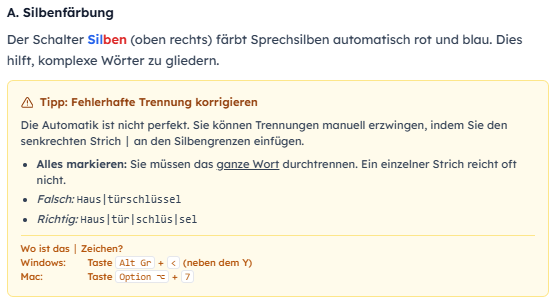
Die automatische Silbentrennung funktioniert vor allem bei einfachen Begriffen recht gut. Trotzdem kommen Fehler vor und manche Wörter werden falsch in Silben zerlegt. Deshalb gibt es ab jetzt die Möglichkeit, die Fehler durch manuelle Korrekturen zu verbessern.

Dazu bearbeitet man das falsch zerlegte Wort und fügt an die richtigen Stellen ein Pipe Symbol ( | ) ein. Mit der Tastatur [Alt Gr] + [<]. Dann werden die Silben an diesen Stellen gebildet.

Eine ausführliche Beschreibung findet ihr im Hilfetext in der App.

Veröffentlicht in Apps, Musik, WebApp

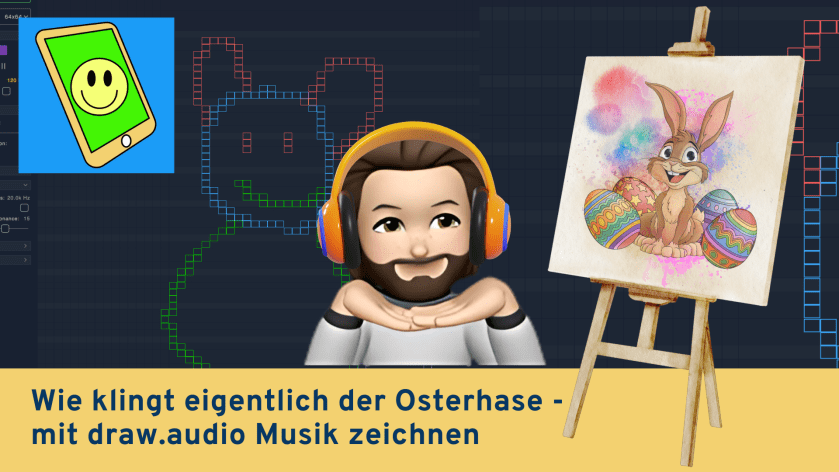
Wie klingt eigentlich der Osterhase? – mit draw.audio Musik zeichnen

Draw.Audio ist ein kostenloses webbasiertes Tool, das es ermöglicht, durch einfaches Zeichnen auf einer digitalen Leinwand Musik zu erzeugen und zu erleben. Die intuitive Benutzeroberfläche verbindet visuelles Gestalten mit akustischem Feedback und bietet damit einen niedrigschwelligen Zugang zu Klang-Experimenten für Lernende mit unterschiedlichsten Voraussetzungen.

Warum?

Draw.Audio ermöglicht einen multisensorischen Zugang zur Musikerzeugung, indem visuelle und auditive Wahrnehmung unmittelbar verknüpft werden. Für Schülerinnen und Schüler mit Lernbeeinträchtigungen oder kognitiven Einschränkungen eröffnet sich dadurch ein barrierefreier, spielerischer Zugang zur Klanggestaltung, der keine musikalischen Vorkenntnisse erfordert. Die einfache, intuitive Bedienung erlaubt es auch Lernenden mit motorischen Einschränkungen, kreativ tätig zu werden, besonders auf Touchscreens wie iPads. Diese unmittelbare Feedback-Schleife zwischen Zeichnung und Klang fördert das Verständnis für Ursache-Wirkungs-Beziehungen und kann die auditive Wahrnehmung schulen.

Aus pädagogischer Sicht bietet Draw.Audio die Möglichkeit, abstrakte musikalische Konzepte wie Rhythmus, Tonhöhe und Klangfarbe visuell erfahrbar zu machen. Die Website ist kostenlos nutzbar, benötigt keine Installation und erfordert keine Anmeldung mit persönlichen Daten, was den Einsatz im schulischen Kontext unkompliziert macht.

https://draw.audio/

Veröffentlicht in Android, Apps, Internet, Ipad, KI

Duck.ai – Anonyme kostenlose KI Nutzung

DuckDuckGo kennt man als alternative Suchmaschine, die Wert auf Datenschutz und Verhinderung von Trackern legt.

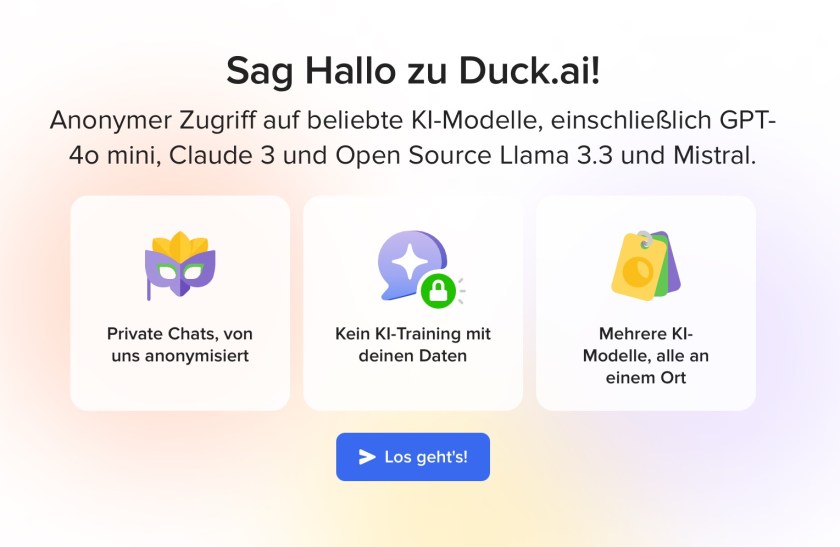
Seit einiger Zeit haben sie auch Duck.ai im Angebot. Ein KI-Chatbot, für den man keine Anmeldung benötigt, keine Gebühren bezahlt und der die eingegeben Daten anonymisiert und vor Weitergabe schützt. Die Daten werden nicht gespeichert und nicht zu Trainingszwecken der KI genutzt.

Man hat sogar mehrere KI-Modelle zur Auswahl, darunter ChatGPT o3-mini (mit moderner Reasoning Architektur) oder das OpenSource Modell Llama 3.3 70b.

Wer also eine sichere, datensparsame Alternative zu den großen KI Anbietern haben will, der sollte sich das DuckDuck Portfolio ruhig einmal anschauen.

Jetzt wurde der ebenfalls von DuckDuckGo angebotene mobile Browser für Android und iOS um die KI-Chat-Option erweitert. Der Chat ist somit direkt im Browsermenü über ein Symbol zu erreichen.

Da man zum Beispiel am iPad ja inzwischen einstellen kann, welcher Browser als Standard verwendet werden soll, kann man sich ja mal überlegen, ob man hier DuckDuckGo den Vorzug gibt. Neben der erwähnten datensparsamen Suche und der anonymen KI Nutzung bietet der Browser unter anderem das Blockieren

  • von Trackern von Drittanbietern,
  • von Cookie Pop-ups,
  • von Youtube Werbung

DuckDuckGo – Dein Schutz, unsere Priorität.

Download the DuckDuckGo browser app

https://duck.ai

Veröffentlicht in Apps, Ipad

Augmented Reality App „Zeitzeugen 1945 – Trümmerjahre in AR“ des WDR

Der WDR hat eine innovative Augmented Reality-App entwickelt, die Geschichtsunterricht durch immersive Erlebnisse darstellt. „Zeitzeugen 1945 – Trümmerjahre in AR“ lässt Schülerinnen und Schüler die Nachkriegszeit hautnah mit dem Tablet erleben.

Virtuelle Zeitreise ins Jahr 1945

Die App projiziert dreidimensionale Zeitzeugen-Interviews und 360°-Trümmerlandschaften via Smartphone oder Tablet direkt ins Klassenzimmer. Überlebende berichten, wie sie Hunger, Wohnungsnot und den Wiederaufbau meisterten – eine Brücke zwischen historischen Fakten und emotionalen Einzelschicksalen.

Schlüsselfunktionen:

  • AR-Overlays: Zeitzeuginnen und -zeugen „betreten“ den realen Raum
  • Historische 3D-Rekonstruktionen zerstörter Städte
  • Multimedialer Materialpool mit Archivbildern und Karten

Verfügbarkeit

Die App ist ab 8. Mai 2025 (iOS) bzw. später (Android) kostenlos erhältlich. Zur Vorstellung gibt es Workshops auf der Bildungsmesse didacta.

Diese App zeigt, wie Digitalisierung Geschichtsvermittlung bereichern kann – nicht als Spielerei, sondern als empathisches Lernwerkzeug. Ein spannender Ansatz, der AR Technologiesinnvoll in den Unterricht einbinden kann.

Link

https://presse.wdr.de/plounge/wdr/programm/2025/02/20250206_reality-app_fuer_schulen.html

Veröffentlicht in Apps, KI

Was soll ein KI-Tool für die Förderschule können?

Es gibt inzwischen eine Vielzahl von KI Werkzeugen, die auf den schulischen Markt zugeschnitten sind. Lehrkräfte stehen vor der Herausforderung, geeignete Tools für den Unterricht zu finden. Kein leichtes Unterfangen, vor allem wenn die meisten Angebote in erster Linie eine besondere Begabung im schriftsprachlichen Bereich voraussetzen.

Wie soll aber zum Beispiel ein Tool eingesetzt werden, das zum Beispiel die Vereinfachung von Texten ermöglicht, wenn dazu vorab komplizierte Prompts schriftlich formuliert werden müssen?

Einsatzmöglichkeiten von KI in der Schule

Grundsätzlich lassen sich 3 Szenarien in der Schule unterscheiden

  1. Arbeiten mit KI
    Lehrkräfte benutzen datenschutzkonforme KI-Tools zur Unterrichtsvorbereitung, für Hilfe bei Lernstandsanalysen, für die Erstellung von adaptiven Lernpfaden oder für die Konfiguration geeigneter Schülerwerkzeuge.
  2. Lernen über KI
    Schülerinnen und Schüler (und Lehrkräfte) lernen über die Funktionsweise von KI. Sie lernen Schwächen der KI, wie Halluzinationen, Voreingenommenheit, Datenschutzproblematiken und Urheberrechtsverletzungen kennen und üben Faktencheck Methoden um KI Ergebnisse kritisch zu hinterfragen und dennoch kompetent einsetzen zu können.
  3. Lernen mit KI
    Schülerinnen und Schüler bekommen selber Werkzeuge zur Verfügung gestellt, mit deren Hilfe sie Aufgaben bewältigen oder Bildungsinhalte erschließen können. Hier müssen besondere Anforderungen an Barrierefreiheit und Universal Design for Learning (Universal Design for Learning diklusiv) erhoben werden, damit wirklich alle die Chance zur Teilhabe bekommen.

Beispiel: Ein Lernassistent für Englisch

In diesem Beispiel möchte ich zeigen, wie man einen Lerntutor mit einer KI programmieren kann. Sowohl das Einrichten des Assistenten, als auch die Bedienung erfolgt ausschließlich im Dialog mit natürlicher Sprache bei der Ein- und Ausgabe.

Man könnte dem Assistenten noch zusätzlich einen bestimmten Wortschatz oder Anforderungen an die Grammatik mitgeben, um das Lernangebot zielgerichteter zu steuern.

Neben der Plus-Version von ChatGPT können solch erweiterte Sprachfunktionen zum Beispiel auch mit Perplexity oder mit Google Gemini genutzt werden.

Es sind nicht nur Lernassistenten für Fremdsprachen denkbar. Ein Assistent könnte bei der Rechtschreibung helfen, im Rollenspiel bei Bewerbungsgesprächen oder als historische Persönlichkeit.

Alternative Bedienkonzepte

Die Frage nach den Einsatzmöglichkeiten von KI erfasst somit erneut die Notwendigkeit, alternative Bedienkonzepte zuzulassen. Sprachliche Ein- und Ausgaben sind bereits ein vielversprechender Ansatz. Es ist aber noch mehr denkbar. So könnte eine Antwort zusätzlich passende Bilder, Grafiken oder Videos enthalten und für die Eingabe sind selbstverständlich auch alle multimedialen Spielformen zugelassen, von der Gestenerkennung bis zur Augensteuerung.

In dieser Hinsicht sieht es bei den offiziell für die Schule bereitgestellten Angebote leider dürftig aus. (Von wenigen Ausnahmen einmal abgesehen, wie z.B. der Textvereinfacher Textvereinfacher – Netzwerk Inklusion mit Medien)

Wer kennst entsprechende Tools?


Veröffentlicht in Apps, Ipad

Die besten Fünf – iPad Apps finden, statt suchen

Entdecke die besten fünf Apps für jede Aufgabe! 🌟 Keine endlose Suche mehr – unsere Sammlung bietet dir eine handverlesene Auswahl mit detaillierten Infos und praktischen Symbolen. Schau rein und finde die perfekte App für deine Bedürfnisse! 💡📱 #AppEmpfehlungen #TechTipps #InstaLZ #ThLZ #BlueLZ

https://t1p.de/die-besten-fuenf

Habt Ihr Euch auch schonmal in den großen App-Sammlungen verlaufen? Auf der Suche nach der bestimmten App, die genau zu der gerade zu erledigenden Aufgabe passt?

Ihr müsst nicht mehr weitersuchen, ich habe die Lösung:

Eine Sammlung!
Die besten Fünf!

Diese Sammlung funktioniert ein bisschen anders. Anstatt einfach unendlich viele Apps zusammenzustellen, gibt es hier eine subjektive Auswahl von 5 App pro Anwendungs-Szenario.

Zusätzlich findet man zu jeder App eine ausführliche Beschreibung der Funktionen, Kosten und Einsatzgebiete.

Mit Symbolen werden zudem Hinweise gegeben, ob die App installiert werden muss, lokal läuft, eine Online-Verbindung braucht, eine Anmeldung erforderlich ist oder als Web-App über einen Browser genutzt werden kann.

So eine Sammlung kann nie erschöpfend alle Apps berücksichtigen. Die Auswahl ist rein subjektiv, jedoch von persönlichen Erfahrungen inspiriert. Oft hilft die Reduktion auf weniger Auswahl, die richtige App für die eigenen Bedürfnisse zu finden.

Wer eigene Empfehlungen hat, die nicht in der Sammlung zu finden sind, der kann Vorschläge in die letzte Spalte eintragen.

Ein Tipp: Wer nach einer bestimmten Funktion sucht, der kann die Liste mit STRG + F bzw. CMD + F durchsuchen.

Veröffentlicht in Apps, Hardware, Podcast

Ein Chromebook für jeden Schüler – Beatrice Hamdouch

Podcast „Das Digitale Duett“, Staffel #04, Episode #06

Jeder hat seine persönlichen Vorlieben, wenn es um die Nutzung digitaler Endgeräte geht. Ob Windows-Geräte, Macs, Android-Tablets oder iPads. Oft werden die Vor- und Nachteile leidenschaftlich gegeneinander ausgespielt. Doch eine Geräteklasse fliegt hierzulande weitgehend unter dem Radar. Und das, obwohl Chromebooks international die am häufigsten eingesetzten Geräte im Schulbereich sind. Was sind das für Geräte, welche Vor- und Nachteile haben sie, warum lohnt es sich, über ihren Einsatz in der Schule nachzudenken? Diese und andere Fragen kann Betatrice Hamdouch beantworten, die seit zwei Jahren im Rahmen eines Pilotprojekts mit ihren Schülern an einem Förderzentrum mit Chromebooks arbeitet.

Überall, wo es Podcasts gibt, z. B.:


https://podcasters.spotify.com/pod/show/lernsachen/episodes/Ein-Chromebook-fr-jeden-Schler—Beatrice-Hamdouch-e2m0163

Jeder hat seine persönlichen Vorlieben, wenn es um die Nutzung digitaler Endgeräte geht. Ob Windows-Geräte, Macs, Android-Tablets oder iPads. Oft werden die Vor- und Nachteile leidenschaftlich gegeneinander ausgespielt. Doch eine Geräteklasse fliegt hierzulande weitgehend unter dem Radar. Und das, obwohl Chromebooks international die am häufigsten eingesetzten Geräte im Schulbereich sind. Was sind das für Geräte, welche Vor- und Nachteile haben sie, warum lohnt es sich, über ihren Einsatz in der Schule nachzudenken? Diese und andere Fragen kann Betatrice Hamdouch beantworten, die seit zwei Jahren im Rahmen eines Pilotprojekts mit ihren Schülern an einem Förderzentrum mit Chromebooks arbeitet.

Links

https://edu.google.com/intl/ALL_de/ – Überblick über Google for Education
https://www.tutory.de – Arbeitsblattgenerator
https://merlin.allaboutbirds.org – Erkennen von Vogelstimmen

Kontakt

Beatrice.hamdouch@sfzso.de
X (ehemals Twitter): @Bea_Hamdouch

Präsentiert von:

https://anchor.fm/lernsachen

https://lernsachen.blog