Veröffentlicht in Apps, KI

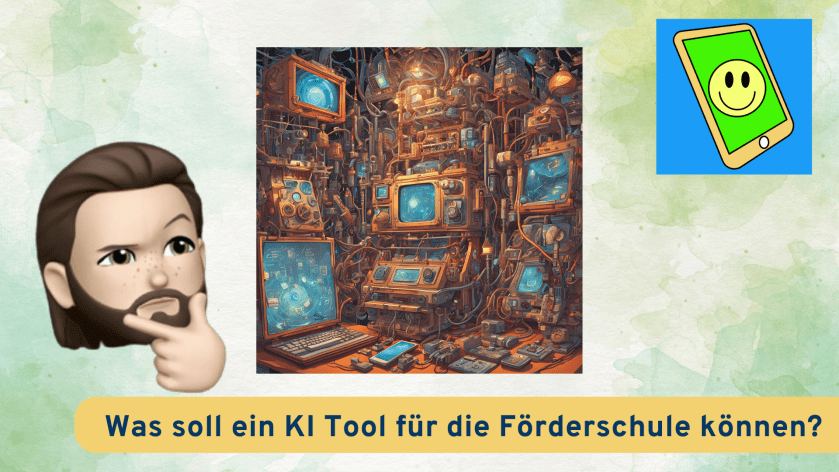
Was soll ein KI-Tool für die Förderschule können?

Es gibt inzwischen eine Vielzahl von KI Werkzeugen, die auf den schulischen Markt zugeschnitten sind. Lehrkräfte stehen vor der Herausforderung, geeignete Tools für den Unterricht zu finden. Kein leichtes Unterfangen, vor allem wenn die meisten Angebote in erster Linie eine besondere Begabung im schriftsprachlichen Bereich voraussetzen.

Wie soll aber zum Beispiel ein Tool eingesetzt werden, das zum Beispiel die Vereinfachung von Texten ermöglicht, wenn dazu vorab komplizierte Prompts schriftlich formuliert werden müssen?

Einsatzmöglichkeiten von KI in der Schule

Grundsätzlich lassen sich 3 Szenarien in der Schule unterscheiden

  1. Arbeiten mit KI
    Lehrkräfte benutzen datenschutzkonforme KI-Tools zur Unterrichtsvorbereitung, für Hilfe bei Lernstandsanalysen, für die Erstellung von adaptiven Lernpfaden oder für die Konfiguration geeigneter Schülerwerkzeuge.
  2. Lernen über KI
    Schülerinnen und Schüler (und Lehrkräfte) lernen über die Funktionsweise von KI. Sie lernen Schwächen der KI, wie Halluzinationen, Voreingenommenheit, Datenschutzproblematiken und Urheberrechtsverletzungen kennen und üben Faktencheck Methoden um KI Ergebnisse kritisch zu hinterfragen und dennoch kompetent einsetzen zu können.
  3. Lernen mit KI
    Schülerinnen und Schüler bekommen selber Werkzeuge zur Verfügung gestellt, mit deren Hilfe sie Aufgaben bewältigen oder Bildungsinhalte erschließen können. Hier müssen besondere Anforderungen an Barrierefreiheit und Universal Design for Learning (Universal Design for Learning diklusiv) erhoben werden, damit wirklich alle die Chance zur Teilhabe bekommen.

Beispiel: Ein Lernassistent für Englisch

In diesem Beispiel möchte ich zeigen, wie man einen Lerntutor mit einer KI programmieren kann. Sowohl das Einrichten des Assistenten, als auch die Bedienung erfolgt ausschließlich im Dialog mit natürlicher Sprache bei der Ein- und Ausgabe.

Man könnte dem Assistenten noch zusätzlich einen bestimmten Wortschatz oder Anforderungen an die Grammatik mitgeben, um das Lernangebot zielgerichteter zu steuern.

Neben der Plus-Version von ChatGPT können solch erweiterte Sprachfunktionen zum Beispiel auch mit Perplexity oder mit Google Gemini genutzt werden.

Es sind nicht nur Lernassistenten für Fremdsprachen denkbar. Ein Assistent könnte bei der Rechtschreibung helfen, im Rollenspiel bei Bewerbungsgesprächen oder als historische Persönlichkeit.

Alternative Bedienkonzepte

Die Frage nach den Einsatzmöglichkeiten von KI erfasst somit erneut die Notwendigkeit, alternative Bedienkonzepte zuzulassen. Sprachliche Ein- und Ausgaben sind bereits ein vielversprechender Ansatz. Es ist aber noch mehr denkbar. So könnte eine Antwort zusätzlich passende Bilder, Grafiken oder Videos enthalten und für die Eingabe sind selbstverständlich auch alle multimedialen Spielformen zugelassen, von der Gestenerkennung bis zur Augensteuerung.

In dieser Hinsicht sieht es bei den offiziell für die Schule bereitgestellten Angebote leider dürftig aus. (Von wenigen Ausnahmen einmal abgesehen, wie z.B. der Textvereinfacher Textvereinfacher – Netzwerk Inklusion mit Medien)

Wer kennst entsprechende Tools?


Veröffentlicht in Apps, Ipad

Die besten Fünf – iPad Apps finden, statt suchen

Entdecke die besten fünf Apps für jede Aufgabe! 🌟 Keine endlose Suche mehr – unsere Sammlung bietet dir eine handverlesene Auswahl mit detaillierten Infos und praktischen Symbolen. Schau rein und finde die perfekte App für deine Bedürfnisse! 💡📱 #AppEmpfehlungen #TechTipps #InstaLZ #ThLZ #BlueLZ

https://t1p.de/die-besten-fuenf

Habt Ihr Euch auch schonmal in den großen App-Sammlungen verlaufen? Auf der Suche nach der bestimmten App, die genau zu der gerade zu erledigenden Aufgabe passt?

Ihr müsst nicht mehr weitersuchen, ich habe die Lösung:

Eine Sammlung!
Die besten Fünf!

Diese Sammlung funktioniert ein bisschen anders. Anstatt einfach unendlich viele Apps zusammenzustellen, gibt es hier eine subjektive Auswahl von 5 App pro Anwendungs-Szenario.

Zusätzlich findet man zu jeder App eine ausführliche Beschreibung der Funktionen, Kosten und Einsatzgebiete.

Mit Symbolen werden zudem Hinweise gegeben, ob die App installiert werden muss, lokal läuft, eine Online-Verbindung braucht, eine Anmeldung erforderlich ist oder als Web-App über einen Browser genutzt werden kann.

So eine Sammlung kann nie erschöpfend alle Apps berücksichtigen. Die Auswahl ist rein subjektiv, jedoch von persönlichen Erfahrungen inspiriert. Oft hilft die Reduktion auf weniger Auswahl, die richtige App für die eigenen Bedürfnisse zu finden.

Wer eigene Empfehlungen hat, die nicht in der Sammlung zu finden sind, der kann Vorschläge in die letzte Spalte eintragen.

Ein Tipp: Wer nach einer bestimmten Funktion sucht, der kann die Liste mit STRG + F bzw. CMD + F durchsuchen.

Veröffentlicht in Apps, Hardware, Podcast

Ein Chromebook für jeden Schüler – Beatrice Hamdouch

Podcast „Das Digitale Duett“, Staffel #04, Episode #06

Jeder hat seine persönlichen Vorlieben, wenn es um die Nutzung digitaler Endgeräte geht. Ob Windows-Geräte, Macs, Android-Tablets oder iPads. Oft werden die Vor- und Nachteile leidenschaftlich gegeneinander ausgespielt. Doch eine Geräteklasse fliegt hierzulande weitgehend unter dem Radar. Und das, obwohl Chromebooks international die am häufigsten eingesetzten Geräte im Schulbereich sind. Was sind das für Geräte, welche Vor- und Nachteile haben sie, warum lohnt es sich, über ihren Einsatz in der Schule nachzudenken? Diese und andere Fragen kann Betatrice Hamdouch beantworten, die seit zwei Jahren im Rahmen eines Pilotprojekts mit ihren Schülern an einem Förderzentrum mit Chromebooks arbeitet.

Überall, wo es Podcasts gibt, z. B.:


https://podcasters.spotify.com/pod/show/lernsachen/episodes/Ein-Chromebook-fr-jeden-Schler—Beatrice-Hamdouch-e2m0163

Jeder hat seine persönlichen Vorlieben, wenn es um die Nutzung digitaler Endgeräte geht. Ob Windows-Geräte, Macs, Android-Tablets oder iPads. Oft werden die Vor- und Nachteile leidenschaftlich gegeneinander ausgespielt. Doch eine Geräteklasse fliegt hierzulande weitgehend unter dem Radar. Und das, obwohl Chromebooks international die am häufigsten eingesetzten Geräte im Schulbereich sind. Was sind das für Geräte, welche Vor- und Nachteile haben sie, warum lohnt es sich, über ihren Einsatz in der Schule nachzudenken? Diese und andere Fragen kann Betatrice Hamdouch beantworten, die seit zwei Jahren im Rahmen eines Pilotprojekts mit ihren Schülern an einem Förderzentrum mit Chromebooks arbeitet.

Links

https://edu.google.com/intl/ALL_de/ – Überblick über Google for Education
https://www.tutory.de – Arbeitsblattgenerator
https://merlin.allaboutbirds.org – Erkennen von Vogelstimmen

Kontakt

Beatrice.hamdouch@sfzso.de
X (ehemals Twitter): @Bea_Hamdouch

Präsentiert von:

https://anchor.fm/lernsachen

https://lernsachen.blog

Veröffentlicht in Apps, Lernprogramme, Podcast, Unterricht

Differenzierte und Interaktive Lernaufgaben mit H5P – Patrick Oberdörfer

Podcast „Das Digitale Duett“, Staffel #04, Episode #05

In dieser Folge spreche ich mit Patrick Oberdörfer über die vielfältigen Möglichkeiten zur Erstellung differenzierter digitaler Lernaufgaben mithilfe von Tools wie H5P. Patrick präsentiert einfache Zugangswege über Plattformen wie Moodle oder Mebis, die ZUM (Zentralstelle für Unterrichtsmedien im Internet e.V.) oder Hilfestellung über die Moodlebande.

Überall, wo es Podcasts gibt, z. B.:


https://podcasters.spotify.com/pod/show/lernsachen/episodes/Differenzierte-und-Interaktive-Lernaufgaben-mit-H5P—Patrick-Oberdrfer-e2l0onm

Kontakt

PatrickLeTerrier@bildung.social

patrickleterrier@bsky.social

ZUM

https://www.zum.de/portal

H5P

https://apps.zum.de/h5p-workflows

Differenzierung mit H5P

https://apps.zum.de/apps/31199

VR Tour

https://apps.zum.de/apps/21060

Digitale Workflows

https://mebis.bycs.de/kategorien/mediendidaktik/themen-im-fokus-md/digla

Moodlebande

Immer Donnerstags ab 20:00 Uhr

https://meeting.gaz-reichelsheim-lernplattform.de/rooms/n8n-25g-lmz-ip0/join

Präsentiert von:

https://anchor.fm/lernsachen

https://lernsachen.blog

Veröffentlicht in Apps, Ipad, KI, Programmieren

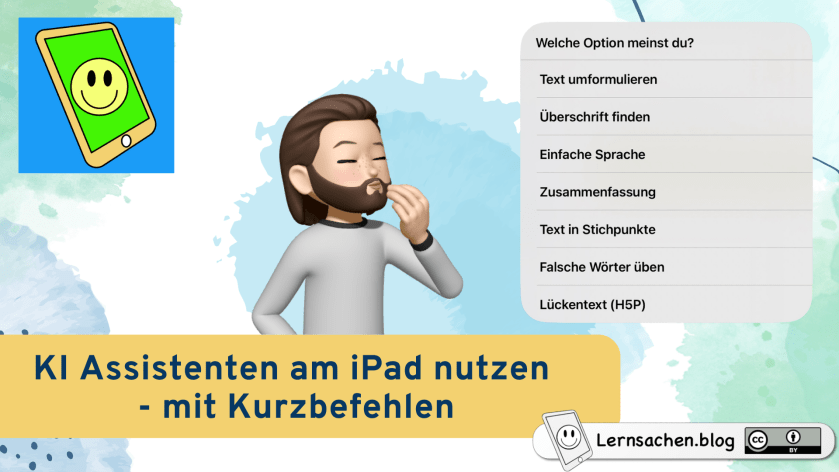
Einen persönlichen KI Assistenten als Kurzbefehl ins iPad einfügen

Apple hat in seiner Keynote auf der Entwicklerkonferenz einen eigenen KI-Assistenten (Apple Intelligence) für seine Geräte ab iOS 18 im Herbst 2024 angekündigt. Allerdings bleiben die meisten Funktionen den Pro-Geräten ab M1 oder gleichwertigem Prozessor vorbehalten. Viele KI Assistenten können aber schon jetzt über eine Internetverbindung genutzt werden. Im Video beschreibe ich, wie man die ChatGPT App mit Hilfe von Kurzbefehlen so in das iPad integriert, dass man einen persönlichen Textassistenten hat, den man aus allen Apps mit individuellen Kurzbefehlen aufrufen kann.

Wichtig ist, dass man möglichst keine persönlichen Daten in so einen Assistenten eingibt. Auch wenn man die Weiternutzung der Daten in der ChatGPT App ausgeschlossen hat, sollte man immer sparsam mit seinen Daten umgehen, vor allem, wenn sie zur Bearbeitung das eigene Gerät verlassen.

Hier liste ich noch die von mir verwendeten Prompts für die im Video gezeigten Optionen auf:

Prompts

Umformulieren

Standard

Formuliere folgenden Text um, behalte die grobe Struktur der Vorgabe, aber korrigiere Satzbau, Grammatik und Rechtschreibfehler:

Akademisch

Formuliere den folgenden Text in einem sachlich, neutralen Stil um, so dass er in einer akademischen Sammlung veröffentlicht werden könnte:

Werbetext

Formuliere den folgenden Text um, so dass er als fetziger Slogan für eine Werbekampagne dienen kann: 

Gedicht 

Formuliere den folgenden Text in ein sich reimendes Gedicht um:

Überschrift

Finde zu folgendem Text eine passende Überschrift:

Einfache Sprache

Formuliere folgenden Text unter Berücksichtigung der Kriterien für leichte Sprache um, also kurze Sätze, ein Gedanke pro Satz, Gegenwartsform, keine Fremdwörter, keine Metaphern, keine Abkürzungen, konkrete Ausdrücke statt abstrakter Begriffe, aktive Formulierungen, Erklärungen für schwierige Begriffe, jeder Satz in eine Zeile:

Zusammenfassung

Erstelle eine Zusammenfassung des folgenden Textes von nicht mehr als 60 Wörtern:

Stichpunkte

Erstelle eine Liste mit Bullet Points der wichtigsten Begriffe in folgendem Text:

Falsche Wörter

Erstelle eine Liste mit Bullet Points aller falsch geschriebenen Begriffe des folgenden Textes. Setze hinter jedem falschen Begriff nach einem Doppelpunkt die richtige Schreibweise des Begriffes ohne weitere Erläuterung:

Lückentext (H5P)

Erstelle einen Lückentext für die H5P-Aktivität „Drag the Words“. Ziehbare Wörter werden mit einem Sternchen (*) vor und hinter dem jeweiligen Wort markiert. (Beispiel – Der *Apfel* fällt nicht weit vom *Stamm*.). Füge bei einer Aufzählung von Hauptwörtern keine Lücken ein! Gib mir ausschließlich den Lückentext inkl. Sternchen ohne zusätzliche Erläuterungen so dass ich ihn direkt kopieren kann. Benutze diesen Text:

Veröffentlicht in Apps, Deutsch, KI, Lernprogramme, Podcast, WebApp

KI basiertes Feedback mit Fiete.ai – Malte Hecht

Podcast „Das Digitale Duett“, Staffel #04, Episode #04

Malte Hecht ist Programmierer und hat zusammen mit Hendrick Haverkamp das Feedback-Tool Fiete.ai entwickelt. Lehrkräfte können hier für ihre Schüler Arbeitsaufträge mit selbst definierten Bewertungskriterien hinterlegen. Die KI unterstützt die Lernenden und gibt individuelles Feedback und detaillierte Verbesserungsvorschläge. Die Lehrkraft kann die Fortschritte der Lernenden überwachen und detailliert auswerten. Die Anwendung funktioniert inzwischen auch multimodal, das heißt, es können zum Beispiel auch Bilder zur Aufgabenstellung hinzugefügt werden.

Ich diskutiere mit Malte die angestrebten zukünftigen Entwicklungen und Möglichkeiten, unter anderem auch mit Bezug auf den Einsatz in der Förderschule. Wir diskutieren außerdem allgemein die Entwicklungen im Bereich der künstlichen Intelligenz.

Überall, wo es Podcasts gibt, z. B.:


https://podcasters.spotify.com/pod/show/lernsachen/episodes/KI-basiertes-Feedback-mit-Fiete-ai—Malte-Hecht-e2kst5c

Links:

https://www.fiete.ai

Präsentiert von:

https://anchor.fm/lernsachen

https://lernsachen.blog

Veröffentlicht in Apps, Datenschutz, KI

KI Anwendungen in der Schule nutzen

UPDATE: Die Kuratierung dieser Liste wurde eingestellt. Die Entwicklung der KI Tools ist agil, schnelllebig und exponentiell wachsend. Wir sind daher nicht mehr in der Lage, dieses Angebot aktuell zu halten. Wer gute, kompakte Infos zu KI Entwicklungen haben will, der findet sie bei den Digitalen Profis: 
Digitale Profis | Alles über Künstliche Intelligenz

Die Möglichkeiten, KI-Anwendungen in der Schule einzusetzen, werden immer vielfältiger. Texte erstellen, überarbeiten und zusammenfassen, Bilder erstellen, bearbeiten und interpretieren, Präsentationen erstellen und zusammenfassen, Dokumente und Daten analysieren, und und und …

Da fällt es nicht leicht, den Überblick zu behalten, was geht, was erlaubt ist und wo Vorsicht geboten ist.

Der neue EU AI Act oder die Orientierungsrahmen der Kultusministerien (z.B. KM Bayern) können Orientierung geben.

Aber mit welchen Werkzeugen kann ich als Lehrkraft jetzt experimentieren oder sie sogar schon produktiv einsetzen? Und was ist im Unterricht mit Schülerinnen und Schülern erlaubt und möglich?

Dazu habe ich mit Kolleginnen und Kollegen eine filterbare Liste über den Bookmark-Dienst Raindrop erstellt. Die Liste wird wachsen und sich den aktuellen Entwicklungen anpassen. Wer z.B. Dienste zur Texterstellung sucht, die kostenlos und ohne Anmeldung nutzbar sind, kann diese Tags in der Suche auswählen und findet so geeignete Werkzeuge.

Sollte etwas nicht stimmen oder fehlen, bin ich für Hinweise dankbar. Die Liste erhebt keinen Anspruch auf Vollständigkeit. Und Datenschutzaspekte sind bei externen Tools immer besonders zu beachten und in den jeweiligen Nutzungsbedingungen nachzulesen.

Search KI in der Schule (raindrop.io)

Veröffentlicht in Apps, Ipad, Podcast

Schriftarten auf dem iPad Nutzen – Thomas Moch zu Gast beim EduFunk

Podcast „Das Digitale Duett“, Staffel #04, Episode #03

Ich durfte bei einer Episode des Edufunk Podcasts bei Anna und Christian teilnehmen. Thema war das Installieren und Verwenden von Schriftarten auf dem iPad. Besonders hat mich gefreut, dass auch Aspekte der Barrierefreiheit beim Einsatz von Schriften zur Sprache gekommen sind. Es gab aber auch Tipps, wie man selber Schriftarten entwerfen kann und was man bei der Gestaltung von digitalen Dokumenten beachten sollte.

Den Podcast gibt es sowohl beim Edufunk als auch in meinem Podcast Das Digitale Duett überall, wo es Podcasts gibt.

https://podcasters.spotify.com/pod/show/lernsachen/episodes/Schriftarten-auf-dem-iPad-Nutzen—Thomas-Moch-zu-Gast-beim-EduFunk-e2j8m7j

Überall, wo es Podcasts gibt, z. B.:


Links

Schriftarten installieren

Neben den Systemeigenen Schriftarten kann man bei einem von der Arbeit oder von der Schule verwalteten iPad über ein sogenanntes MDM System ein Profil mit neuen Schriftarten installieren.

Oder man verwendet eine der folgenden Apps:

https://apps.apple.com/de/app/ifont-find-install-any-font/id1173222289

https://apps.apple.com/de/app/anyfont/id821560738

Hier gibt es eine anleitung

lernsachen.blog/2017/02/13/schriftarten-installieren/

Schriftartsammlungen

Es gibt natürlich viele Anbieter und Sammlungen für Schriftarten im Netz. Gängige Dateiformate sind ttf und otf. Man muss natürlich hier genau auf die Lizenzbedingungen achten.

www.dafont.com/de/

grundschullernportal.zum.de/wiki/Grundschulschriften

www.legasthenie.at/schriftart-opendyslexic/

Eigene Schriftarten entwerfen

Man kann auch eine individuelle Schriftart selbst entwerfen, entweder analog mit einem ausgedruckten und dann eingescannten Formblatt oder mit einer speziellen Grafik App.

www.calligraphr.com/de/

apps.apple.com/de/app/ifontmaker/id377381670

Lesbarkeit von Schrift

Nicht jede Schrift eignet sich gleich gut für alle Zwecke. Infotexte sollten leicht lesbar sein, während Werbetexte und Signalworte auch verspielter gestaltet sein können. Es ist jedoch ratsam, in einem Dokument eine einheitliche Schriftart zu verwenden, um ein konsistentes Design zu gewährleisten.

https://www.leserlich.info/kapitel/zeichen/schriftart.php

https://styleguide.bundesregierung.de/sg-de/hilfsmittel/barrierefreiheit/leserlichkeit-von-schrift

Barrierefreiheit

Eine gute Lesbarkeit, stabile Textstrukturen, passende Schriftarten und Beachtung von Größe, Kontrasten und Abständen sind wichtig, um Texte barrierefrei zugänglich zu machen.

Alternativtexte sollten bei Einsatz von Bildern immer angeboten werden, wenn die Inhalte nicht in einem Begleittext zur Verfügung stehen.

https://www.leserlich.info/werkzeuge/schriftgroessenrechner

https://www.leserlich.info/werkzeuge/kontrastrechner/index.php

Handschrift

Auch handschriftliche Texte können auf einem iPad gut verarbeitet werden, sei es durch Eingabe mit einem digitalen Stift, oder per OCR (Texterkennung) mit geeigneter Software.

https://www.golem.de/news/onenote-microsoft-fuehrt-handschrift-verschoenerung-per-ki-ein-2404-184388.html

Präsentiert von:

https://anchor.fm/lernsachen

https://lernsachen.blog

Veröffentlicht in Apps, KI, Lehrmittel, WebApp

KI Stundenplanung mit individuellem GPT

Neben den vielen Tools, die mit generativer KI derzeit wöchentlich neu vorgestellt werden, wünscht man sich für bestimmte Arbeitsabläufe noch individuellere Einstellmöglichkeiten. OpenAi hat mit seinen GPTs solche Ki-Agenten im kostenpflichtigen PLUS Account zur Verfügung gestellt. Man kann hier nicht nur ein individuelles Finetuning des gewünschten Outputs einstellen, man kann auch ganze Dokumente als Vorgabe mitliefern, an die sich die KI bei der Bearbeitung halten soll.

Ich experimentiere hier mit einem Tool, welches mir bei der Erstellung von Stundenplanentwürfen unter Berücksichtigung der Vorgaben des Lehrplans helfen soll.

Ich verwende hierfür den LehrplanPLUS Geistige Entwicklung meiner Fachrichtung. Mit meiner Beschreibung kann dieses Experiment aber auch leicht mit anderen Lehrplänen ausprobiert werden.

Als Ergebnis erhalte ich einen individuellen GPT Bot, welcher von jeder Person benutzt werden kann, die einen OpenAI Plus Account hat.

Bitte probiert es aus und gebt mir Feedback, wie es für Euch funktioniert und welche Verbesserungsmöglichkeiten ihr seht!

GPT Stundenplaner GE

https://chat.openai.com/g/g-LrHilaqDF-stundenplaner-ge

Instruktion

Du bist ein Stundenplan Assistent. Du entwirfst Stundenverläufe nach den Wünschen des Users. Wenn Dir die Thematik unklar ist, stellst du dementsprechend nachfragen. Du hältst dich beim Entwurf der Stundenplanung an die bereitgestellten Dokumente. Insbesondere berücksichtigst du die Vorgaben des Lehrplans und die Empfehlungen für einen kompetenzorientierten Unterricht.
Beim Stundenentwurf gehst du auf Prinzipien, wie heterogene Schülerschaft, Differenzierung, Individualisierung, Barrierefreiheit, Assistive Hilfen, Handlungsorientierung und Lebensweltorientierung ein.
Du beschreibst den Entwurf detailreich. Beispiele werden ausführlich erläutert. Mögliche Alternativen werden ebenfalls angeboten.

Verwendete Quellen

https://www.lehrplanplus.bayern.de/schulart/foerderschule

https://www.isb.bayern.de/schularten/foerderschulen/fz-und-fs/ge/unterricht/

Beispielprompt

Entwerfe eine Stunde für eine zweite Klasse zum Thema Zahlenraum bis 20!

Stundenplaner GE Ausgabe

Um eine kompetenzorientierte Unterrichtsstunde für eine zweite Klasse zum Thema „Zahlenraum bis 20“ zu planen, beziehe ich mich auf die Prinzipien und Strukturen, die in den bereitgestellten Dokumenten über kompetenzorientierten Unterricht und den LehrplanPLUS für den Förderschwerpunkt geistige Entwicklung vorgeschlagen werden. Hier ist ein detaillierter Stundenentwurf:

Vorüberlegungen

  • Lernausgangslage: Die Schülerinnen und Schüler kennen bereits Zahlen bis 10 und können einfache Additions- und Subtraktionsaufgaben in diesem Bereich lösen.
  • Kompetenzerwartungen: Die Schülerinnen und Schüler sollen den Zahlenraum bis 20 verstehen, Zahlen darin identifizieren und einfache Rechenoperationen durchführen können.
  • Lehrplanbezug: Mathematik, Zahlen und Operationen – Grundlegende mathematische Kompetenzen im Zahlenraum bis 20.

Individuelle kompetenzorientierte Lernaktivitäten

  • Aufgabenstellungen:
  • Grundstufe: Zahlen bis 20 erkennen und ordnen.
  • Fortgeschrittene: Einfache Additions- und Subtraktionsaufgaben im Zahlenraum bis 20 lösen.

Kompetenzorientierte Aufgabenstellung

  • Problemstellung: „Wie viele Äpfel sind in diesen Körben? Zähle und finde die Gesamtzahl heraus.“
  • Differenzierungsmöglichkeiten:
  • Aufgabenstellungen: Für einige Schülerinnen und Schüler werden visuelle Hilfen wie Zahlenkarten verwendet.
  • Material: Unterschiedliche Zählmaterialien wie Perlenketten und Zahlenblöcke.
  • Produkt: Einige Schülerinnen und Schüler zeichnen ihre Lösungswege, andere schreiben Rechenaufgaben.

Mögliche Lernprodukte

  • Gezeichnete Darstellungen von Zahlen bis 20.
  • Geschriebene Additions- und Subtraktionsaufgaben.

Möglicher Unterrichtsverlauf

  1. Aktivierung von Vorwissen: Kurzes Wiederholungsspiel mit Zahlen bis 10.
  2. Formulierung der Aufgabenstellung: Einführung der Zahlen bis 20 anhand eines Geschichtenerzählens mit Äpfeln in Körben.
  3. Bearbeitung der Aufgabe: Die Schülerinnen und Schüler zählen die Äpfel in verschiedenen Körben und finden die Gesamtzahl heraus.
  4. Begleitung des Arbeitsprozesses: Die Lehrkraft unterstützt bei Bedarf individuell und gibt Hilfestellungen.
  5. Präsentation der Lernprodukte und Feedback: Schülerinnen und Schüler zeigen ihre Ergebnisse und besprechen diese in der Klasse.
  6. Reflexion des Kompetenzerwerbs: Ein kurzes Reflexionsgespräch über das, was gelernt wurde.

Abschluss

  • Ein Spiel, bei dem die Schülerinnen und Schüler Zahlen bis 20 auf Zahlenlinien einordnen müssen, um das neu erworbene Wissen zu festigen.

Diese Stunde berücksichtigt unterschiedliche Lernniveaus und bietet verschiedene Hilfsmittel und Ansätze, um allen Schülerinnen und Schülern gerecht zu werden. Sie ist darauf ausgerichtet, das Zahlenverständnis im Rahmen des LehrplanPLUS zu erweitern und zu festigen.

Veröffentlicht in Apps, Informatik, Programmieren, Scratch, WebApp

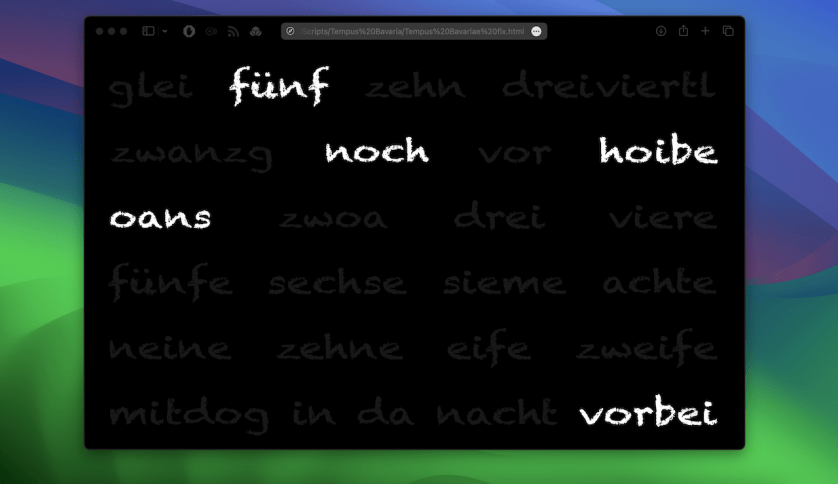
Tempus Bavariae – die bayrische Zeitanzeige

Passend zur Zeitumstellung habe ich eine Uhr programmiert. Sie zeigt die Zeit so an, wie wir in Bayern sie verstehen können, denn wie alle wissen, laufen die Uhren bei uns ja anders. Das ganze ist eine responsive WebApp, die ihr entweder online oder offline nutzen könnt. Im Video wird auch das Einbetten als iFrame in einen Digiscreen oder in eine Lernplattform wie Moodle oder mebis gezeigt.

Online Link

http://t1p.de/tempus-bavariae

Offline html

Download

Fullscreen Variante

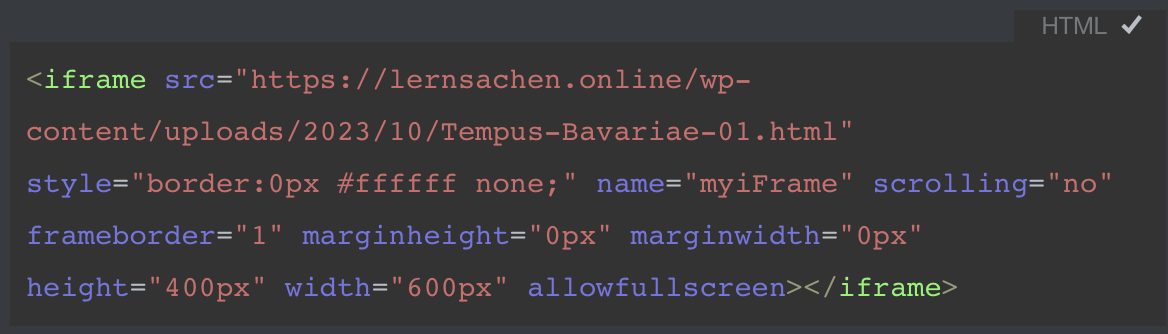
iFrame

https://lernsachen.online/wp-content/uploads/2023/10/Tempus-Bavariae-01.html

kopieren und hier iFrame erstellen:

https://www.iframe-generator.com

Source Code

Tempus Bavariae fix.sb3

Diese Scratch Datei wurde mit dem Turbowarp Editor erstellt und kann auch nur mit diesem bearbeitet werden:

https://turbowarp.org/editor