Veröffentlicht in Hardware, Lehrmittel, Programmieren, Technik, Zubehör

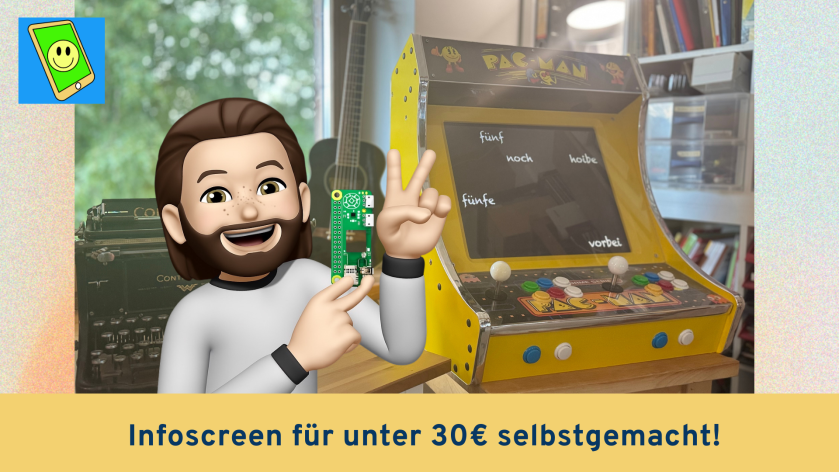
Infoscreen für unter 30€ selber bauen – mit einem Raspberry PI Zero

Vielleicht habt Ihr schonmal mit dem Gedanken gespielt, ein digitales schwarzes Brett, einen Infoscreen oder vielleicht auch nur eine aktuelle Wetterseite dauerhaft auf einem Screen anzeigen zu lassen. Kommerzielle Lösungen sind aber teuer, auch wenn man eigentlich nur eine Webseite anzeigen will. Vielleicht hat man auch noch alte Monitore oder Fernseher übrig? – Dann zeige ich Euch hier eine Möglichkeit, DIY einen Infoscreen mit einem Raspberry PI für unter 30€ zu bauen.

Anleitung

  1. Anleitung
    1. 1. Benötigte Hardware
    2. 2. Für die Installation
    3. 3. SD-Karte vorbereiten
    4. 4. Raspberry PI Zero 2 W vorbereiten
    5. 5. Verbindung mit Konsole oder Terminal herstellen
    6. 6. Grundsystem einrichten
    7. 7. Grafische Komponenten installieren
    8. 8. Kiosk-Modus konfigurieren
    9. 9. Autostart einrichten
    10. 10. Memory Fehlermeldung unterdücken
  2. Reboot

1. Benötigte Hardware

  • Raspberry Pi Zero 2 W (kostengünstig, ab ca. 15-20 Euro)
  • MicroSD-Karte (8–16 GB, ca. 5 Euro + entsprechender Card-Reader)
  • USB-Netzteil und ggf. Micro-USB-Kabel (ca. 3-5 Euro)
  • mini HDMI-Adapter/-Kabel je nach Monitoranschluss (ab ca. 2 Euro)
  • Gebrauchter/existierender Monitor (spart Kosten, oft in Schulen vorhanden)

2. Für die Installation

  • Software Raspberry PI Imager (Raspberry Pi software – Raspberry Pi)
  • Vorhandenes Wifi oder LAN Kabel
  • eventuell USB Tastatur und Maus (Micro-USB auf USB Adapter nötig) wenn man direkt über die Konsole auf dem PI die Installation vornehmen möchte.
    Alternativ kann man mit einem Terminal auf einem Desktop Computer per ssh auf dem PI arbeiten.

3. SD-Karte vorbereiten

  • SD-Karte in einen Kartenleser einlegen und die Raspberry PI Imager Software starten
  • Als Betriebssystem Raspberry Pi OS Lite (64-bit) auswählen.
  • mit der Tastenkombination Strg + Shift + X (Windows/Linux) bzw. Cmd + Shift + X (Mac) das Konfigurationsmenü aufrufen.
  • Hostname, Benutzername, Passwort und Wifi einrichten
  • Auf der zweiten Seite den ssh Dienst mit Passwort Authentifizierung aktivieren.
  • Jetzt das Image auf die SD Karte schreiben.

4. Raspberry PI Zero 2 W vorbereiten

  • SD-Karte in den Raspi einlegen
  • Monitor anschließen (mini HDMI Anschluss am Raspi)
  • Stromversorgung über Micro-USB Anschluss herstellen
  • Der Raspi bootet jetzt, die LED sollte blinken

5. Verbindung mit Konsole oder Terminal herstellen

  • Man kann mit angeschlossener (Micro)USB Tastatur und Maus direkt auf dem Raspi in der Konsole arbeiten
  • Alternativ kann man über einen Desktop Computer im gleichen Wifi über ein Terminal auf den PI zugreifen.
    Dazu ein Terminal Fenster öffnen und folgenden Befehl eingeben:
ssh Benutzername@Hostname.local
  • Benutzername und Hostname haben wir im Konfigurationsmenü des Raspberry PI Imagers festgelegt.
  • Jetzt kann man sich in der Konsole oder im Terminal mit den Zugangsdaten anmelden.

6. Grundsystem einrichten

  • folgende Befehle eingeben (mit Enter bestätigen)
  • die Zeilen mit # müssen nicht eingegeben werden
# System aktualisieren
sudo apt update && sudo apt upgrade -y

# Auto-Login aktivieren
sudo raspi-config
# Wählen: System Options > Boot/Auto Login > Console Autologin

7. Grafische Komponenten installieren

# Minimale X-Server-Installation
sudo apt install --no-install-recommends xserver-xorg
sudo apt install --no-install-recommends xinit
sudo apt install --no-install-recommends x11-xserver-utils
sudo apt install openbox

# Browser installieren
sudo apt install chromium-browser

# Zusätzliche Tools
sudo apt install matchbox-window-manager
sudo apt install unclutter  # Versteckt Mauszeiger

8. Kiosk-Modus konfigurieren

  • Erstellen eines Startscripts
# Kiosk-Skript erstellen
nano ~/kiosk.sh
  • Inhalte des Scripts
#!/bin/bash
# Bildschirmschoner deaktivieren
xset -dpms
xset s off
xset s noblank

# Fenster-Manager starten
matchbox-window-manager -use_titlebar no &

# Mauszeiger verstecken
unclutter &

# Chromium im Kiosk-Modus starten
chromium-browser --display=:0 \
  --kiosk \
  --incognito \
  --noerrdialogs \
  --disable-infobars \
  --no-first-run \
  --disable-translate \
  --disable-features=TranslateUI \
  --window-position=0,0 \
  https://ihre-webseite.de
  • Die letzte Zeile mit der gewünschten Webseite ersetzen. In meinem Beispiel habe ich meine selbstprogrammierte Wortuhr Tempus Bavariae gewählt. Diese aktualisiert sich automatisch und passt sich verschiedenen Bildschirmgrößen an (http://t1p.de/tempus-bavariae)
  • Jetzt die Datei ausführbar machen
chmod +x ~/kiosk.sh

9. Autostart einrichten

  • Öffne die Datei .bash_profile in deinem Home-Verzeichnis:
sudo nano ~/.bash_profile
  • Füge ganz unten diesen Block ein:
if [ -z "$DISPLAY" ] && [ "$(tty)" = "/dev/tty1" ]; then
  startx ~/kiosk.sh
fi

10. Memory Fehlermeldung unterdücken

  • Es kann sein, dass der Browser im Kiosk Modus mit einer Fehlermeldung, wegen zuwenig Speicher startet. Diese müsste mit einer Maus weggeklickt werden, was wir natürlich nicht wollen. Wir müssen daher eine Änderung in einer Script-Datei des Chromium Browsers eintragen.

    Öffne die Datei mit einem Editor:
sudo nano /usr/bin/chromium-browser
  • Suche nach einer Zeile, die in etwa so aussieht:
want_memcheck=1
  • Setze den Wert auf 0
want_memcheck=0

Reboot

Jetzt haben wir alles konfiguriert, damit der Raspi bei einem Neustart automatisch den Chromium Browser im Kiosk Modus startet und unsere ausgewählte Webseite aufruft.

Den Neustart kann man entweder durch eine Unterbrechung der STromversorgung auslösen oder im Terminal mit dem Befehl:

sudo reboot

Veröffentlicht in Datenschutz, KI, Lehrmittel

Checkliste KI – 7 Aspekte als Entscheidungshilfe für die Schule

Von personalisierten Lernplattformen bis hin zu automatisierten Bewertungssystemen bietet KI innovative Möglichkeiten, den Schulalltag effizienter und individueller zu gestalten. Angesichts dieser Entwicklungen ist es unerlässlich, dass Schulen sich mit dem Thema auseinandersetzen und KI gezielt einsetzen. Besonders Lehrkräfte stehen vor der Herausforderung, kompetent und souverän geeignete Tools einschätzen und nutzen zu können, um ihren Unterricht zu bereichern und Schülerinnen und Schüler optimal zu fördern.

Die folgende Checkliste unterstützt Sie dabei mit sieben zentralen Aspekten, die Ihnen helfen, KI-Anwendungen im schulischen Kontext erfolgreich zu integrieren.

Die Checkliste kann online als Bookcreator Tool gelesen und ausgefüllt werden oder als PDF Formular heruntergeladen werden.

Alle Aspekte sind mit ausführlichen und verständlichen Erklärungen verlinkt. So lässt sich effizient und kompakt ein schneller Überblick über die wichtigsten Voraussetzungen für einen sicheren Einsatz von KI im Unterricht erzielen.

https://t1p.de/checkliste-ki

PDF Download:

7 Aspekte für den KI-Check

  1. Datenverarbeitung
    KI Anwendungen werden meistens auf großen Serverfarmen betrieben. Im Falle von ChatGPT arbeitet das KI Modell zum Beispiel auf amerikanischen Servern. Das heißt, dass bei der Nutzung möglicherweise persönlichen Daten in die USA übertragen werden. Geschieht das verschlüsselt? Werden diese Daten anschließend wieder gelöscht? Benutzt die KI die Daten zur Verbesserung ihrer Dienste? Werden diese Informationen transparent in einem Impressum und in einer Datenschutzerklärung angezeigt? Bietet mir der KI-Anbieter Garantien für die vertrauliche Nutzung meiner Daten, z. B. in Form eines AV Vertrags?
    Bessere Datenschutzoptionen hat man bei Serverstandorten in Europa oder Deutschland oder totale Kontrolle bei der lokalen Nutzung eines OpenSource KI Modells.
  2. Anmeldung
    Für viele KI Anwendungen ist eine Anmeldung erforderlich. Wird hier ein allgemeiner Schul-Account genutzt? Teilt die Lehrkraft ihre Anmeldedaten mit der Klasse? Oder bekommen Schülerinnen und Schüler sogar eigene Accounts? Wurden von den Erziehungsberechtigten entsprechende Einverständniserklärungen eingeholt und wurde die Nutzung der KI transparent angezeigt?
    Manchmal können KI Assistenten mit anonymen Links an Schülerinnen und Schüler verteilt werden. Geschieht dies auf persönliche Geräten oder auf Leihgeräten? Befindet man sich beim Zugriff auf die KI im Schulnetz oder soll die Bearbeitung auch im heimischen WLAN erfolgen?
  3. Barrierefreiheit
    Die meisten KI-Anwendungen setzen einige Fähigkeiten im Bereich Schriftsprache voraus. Prompts werden noch überwiegend auf Textbasis produziert und es bedarf eines hohen Sprachniveaus um komplexe Aufgaben zu bewältigen. Multimodale Modelle können helfen, Barrieren abzubauen. Sprachein- und ausgabe kann genutzt werden. Bilder können sowohl zum Verdeutlichen des Prompts, aber auch zum Verständnis der Ausgabe genutzt werden. Eine vorentlastende Anweisung an den KI-Bot, sich besser auf Sprachniveau, Grammatik-Defizite oder Verständnisprobleme einzustellen ist hilfreich, um eine KI zielgruppengerecht anzupassen.
  4. Quellenangaben
    KI-Anwendungen neigen zu Halluzinationen. Sie generieren ihre Antworten auf Basis mathematischer Berechnungen, entweder auf Grundlage der ihnen zur Verfügung stehenden Datenmenge, mit den übergebenen Prompts (oder Dokumente oder Bilder) oder mit Hilfe von Internetrecherchen. Reicht die Datenbasis nicht aus, um die Aufgabe adäquat zu lösen, erfindet die KI scheinbar passende Fakten. Daher ist es elementar wichtig, die Ausgaben der KI kritisch zu reflektieren und auf Fake News zu überprüfen. Dies kann aber nur gut funktionieren, wenn die KI Angaben zu den verwendeten Quellen macht. Ansonsten lassen sich nur Themen überprüfen, über die man selbst gut Bescheid weiß.
  5. Tendenzen (BIAS)
    Die Qualität der KI Ergebnissen hängt von der Qualität und von den Vorgaben des zugrunde liegenden Datzensatzes ab. So können stereotype, falsch klassifizierte oder zensierte Ausgangsdaten dazu führen, dass zum Beispiel politische Zusammenhänge falsch wiedergegeben werden, oder Minderheiten mit abwertenden Attributen versehen werden. Auch falsch verstandene Diversitätsregeln können ungeahnte Ergebnisse erzeugen, so war es bei einigen bilderzeugenden KI-Tools eine Zeit lang nicht möglich, ein Gruppenbild einer Herren- Fußballmannschaft zu erzeugen, da immer alle Geschlechter, Hautfarben und Altersgruppen dargestellt werden sollten.
  6. Human in the loop
    KI kann viele Prozesse automatisieren und vermeintlich die menschliche Arbeitskraft und Kreativität ersetzen. Für viele repetitive oder datenintensive Aufgaben mag das Vorteile mit sich bringen. Es gibt jedoch Anwendungsgebiete, in denen es unabdingbar ist, dass der Mensch Entscheidungen trifft, Fehler korrigiert und ethische Aspekte berücksichtigt (s. a. EU-AI Act). Diagnostik, Feedback, und Beurteilungen sind hier zum Beispiel besonders sensible Arbeitsfelder. So kann man sich eine sinnvolle abwechselnde Arbeitsteilung zwischen KI und Mensch vorstellen (Ping-Pong Denken), bei der der Mensch jedoch immer die abschließende Entscheidungs-Option behält.
  7. Nachhaltigkeit
    KI Modelle laufen meist nicht auf den eigenen Rechnern. Sie verarbeiten schon bei der Herstellung riesige Datenmengen und benötigen immense Rechenleistungen. Einige Schätzungen gehen davon aus, dass der Einsatz voin generativer KI 30- bis 60-mal mehr Energie benötigt als herkömmliche Suchmaschinen. Daher sollte man sich immer fragen, ob der Einsatz der KI für die Aufgabe wirklich alternativlos ist.
Veröffentlicht in Lehrmittel, Podcast, Unterrichtshilfe, Unterrichtsvorbereitung

Kartenset Diklusion – Jörg und Thomas befragen Lea Schulz

Podcast „Das Digitale Duett“

In dieser Episode des Podcasts „Das Digitale Duett“ befragen Jörg Tully und ich Lea Schulz zu Ihrem neu auf den Markt gekommenen Kartenset Diklusion. Dieses soll Lehrkräften helfen, digitale Medien im inklusiven Unterricht zu nutzen. In der Diskussion wird betont, dass digitale Medien den inklusiven Unterricht unterstützen können, jedoch eine spezifische Didaktik erfordern. Wir gehen im Gespräch auf grundlegende Konzepte ein, wie das Fünf-Ebenen-Modell oder der Ansatz „Universal Design for Learning“. Dieser fordert zum Beispiel, die Lernumgebung so offen und vielfältig wie möglich in allen Lernphasen zu gestalten anstatt nur durch Individualisierung den einzelnen Schüler separat zu betrachten. Die praktische Umsetzung und die Herausforderungen für Lehrkräfte werden ebenfalls thematisiert, sowie die Bedeutung von Materialien und Ressourcen zur Unterstützung. 

Überall, wo es Podcasts gibt, z. B.:


https://creators.spotify.com/pod/show/lernsachen/episodes/Kartenset-Diklusion—Jrg-und-Thomas-befragen-Lea-Schulz-e2v66re

Unboxing

Gäste

Dr. Lea Schulz

Educational Engineer an der Europa-Universität Flensburg zur Lehr- und Lernforschung im Bereich Diklusion (digitale Medien und ⁠Inklusion⁠) im Kontext des Landesprojekts „Zukunft Schule im digitalen Zeitalter“ des Landesinstituts verantwortlich für den Bereich Sprache und Lernen unter erschwerten Bedingungen. 

Jörg Tully

Sonderschullehrer und Berater digitale Bildung

Kartenset Diklusion

https://www.beltz.de/fachmedien/paedagogik/produkte/details/52994-kartenset-diklusion-unterrichtsideen-fuer-eine-digital-inklusive-schule.html

KI Diklusion Song

https://www.riffusion.com/riff/cac84593-f4dc-449e-b08a-4d38709b20ca

Links

http://diklusion.com

https://leaschulz.com/ueber-mich/

https://praxis.leaschulz.com

http://diklusion.com/diklusion-in-der-schule/udl-diklusiv/

https://padlet.com/traugottboettinger/universal-design-for-learning-diklusiv-onz20ujzwcjptj23

https://www.notion.com/de

https://chatgpt.com

https://ideenwolke.net

https://digiscreen.zum.de

Kapitel

00:00 Einführung in den Podcast und die Gäste
05:07 Digitale Fragen und persönliche Techniknutzung
10:07 Zukunftsvisionen der Technik und Digitalisierung
15:00 Vorstellung des Kartensets Diklusion
17:54 Hintergrund und Ziel des Kartensets Diklusion
19:58 Inklusion und Digitalisierung im Unterricht
26:28 Das Fünf-Ebenen-Modell für inklusiven Unterricht
34:27 Universal Design for Learning und seine Bedeutung
38:32 Praktische Umsetzung und Herausforderungen im Unterricht
45:02 Materialien und Ressourcen für Lehrkräfte
52:08 Inklusive Unterricht und Gemeinschaftsbildung
56:39 Digitale Medien im Unterricht
01:02:00 Kommunikationshilfen für Mehrsprachigkeit
01:08:08 Classroom-Management im digitalen Zeitalter

Präsentiert von:

https://anchor.fm/lernsachen

https://lernsachen.blog

Veröffentlicht in Apps, KI, Lehrmittel, WebApp

KI Stundenplanung mit individuellem GPT

Neben den vielen Tools, die mit generativer KI derzeit wöchentlich neu vorgestellt werden, wünscht man sich für bestimmte Arbeitsabläufe noch individuellere Einstellmöglichkeiten. OpenAi hat mit seinen GPTs solche Ki-Agenten im kostenpflichtigen PLUS Account zur Verfügung gestellt. Man kann hier nicht nur ein individuelles Finetuning des gewünschten Outputs einstellen, man kann auch ganze Dokumente als Vorgabe mitliefern, an die sich die KI bei der Bearbeitung halten soll.

Ich experimentiere hier mit einem Tool, welches mir bei der Erstellung von Stundenplanentwürfen unter Berücksichtigung der Vorgaben des Lehrplans helfen soll.

Ich verwende hierfür den LehrplanPLUS Geistige Entwicklung meiner Fachrichtung. Mit meiner Beschreibung kann dieses Experiment aber auch leicht mit anderen Lehrplänen ausprobiert werden.

Als Ergebnis erhalte ich einen individuellen GPT Bot, welcher von jeder Person benutzt werden kann, die einen OpenAI Plus Account hat.

Bitte probiert es aus und gebt mir Feedback, wie es für Euch funktioniert und welche Verbesserungsmöglichkeiten ihr seht!

GPT Stundenplaner GE

https://chat.openai.com/g/g-LrHilaqDF-stundenplaner-ge

Instruktion

Du bist ein Stundenplan Assistent. Du entwirfst Stundenverläufe nach den Wünschen des Users. Wenn Dir die Thematik unklar ist, stellst du dementsprechend nachfragen. Du hältst dich beim Entwurf der Stundenplanung an die bereitgestellten Dokumente. Insbesondere berücksichtigst du die Vorgaben des Lehrplans und die Empfehlungen für einen kompetenzorientierten Unterricht.
Beim Stundenentwurf gehst du auf Prinzipien, wie heterogene Schülerschaft, Differenzierung, Individualisierung, Barrierefreiheit, Assistive Hilfen, Handlungsorientierung und Lebensweltorientierung ein.
Du beschreibst den Entwurf detailreich. Beispiele werden ausführlich erläutert. Mögliche Alternativen werden ebenfalls angeboten.

Verwendete Quellen

https://www.lehrplanplus.bayern.de/schulart/foerderschule

https://www.isb.bayern.de/schularten/foerderschulen/fz-und-fs/ge/unterricht/

Beispielprompt

Entwerfe eine Stunde für eine zweite Klasse zum Thema Zahlenraum bis 20!

Stundenplaner GE Ausgabe

Um eine kompetenzorientierte Unterrichtsstunde für eine zweite Klasse zum Thema „Zahlenraum bis 20“ zu planen, beziehe ich mich auf die Prinzipien und Strukturen, die in den bereitgestellten Dokumenten über kompetenzorientierten Unterricht und den LehrplanPLUS für den Förderschwerpunkt geistige Entwicklung vorgeschlagen werden. Hier ist ein detaillierter Stundenentwurf:

Vorüberlegungen

  • Lernausgangslage: Die Schülerinnen und Schüler kennen bereits Zahlen bis 10 und können einfache Additions- und Subtraktionsaufgaben in diesem Bereich lösen.
  • Kompetenzerwartungen: Die Schülerinnen und Schüler sollen den Zahlenraum bis 20 verstehen, Zahlen darin identifizieren und einfache Rechenoperationen durchführen können.
  • Lehrplanbezug: Mathematik, Zahlen und Operationen – Grundlegende mathematische Kompetenzen im Zahlenraum bis 20.

Individuelle kompetenzorientierte Lernaktivitäten

  • Aufgabenstellungen:
  • Grundstufe: Zahlen bis 20 erkennen und ordnen.
  • Fortgeschrittene: Einfache Additions- und Subtraktionsaufgaben im Zahlenraum bis 20 lösen.

Kompetenzorientierte Aufgabenstellung

  • Problemstellung: „Wie viele Äpfel sind in diesen Körben? Zähle und finde die Gesamtzahl heraus.“
  • Differenzierungsmöglichkeiten:
  • Aufgabenstellungen: Für einige Schülerinnen und Schüler werden visuelle Hilfen wie Zahlenkarten verwendet.
  • Material: Unterschiedliche Zählmaterialien wie Perlenketten und Zahlenblöcke.
  • Produkt: Einige Schülerinnen und Schüler zeichnen ihre Lösungswege, andere schreiben Rechenaufgaben.

Mögliche Lernprodukte

  • Gezeichnete Darstellungen von Zahlen bis 20.
  • Geschriebene Additions- und Subtraktionsaufgaben.

Möglicher Unterrichtsverlauf

  1. Aktivierung von Vorwissen: Kurzes Wiederholungsspiel mit Zahlen bis 10.
  2. Formulierung der Aufgabenstellung: Einführung der Zahlen bis 20 anhand eines Geschichtenerzählens mit Äpfeln in Körben.
  3. Bearbeitung der Aufgabe: Die Schülerinnen und Schüler zählen die Äpfel in verschiedenen Körben und finden die Gesamtzahl heraus.
  4. Begleitung des Arbeitsprozesses: Die Lehrkraft unterstützt bei Bedarf individuell und gibt Hilfestellungen.
  5. Präsentation der Lernprodukte und Feedback: Schülerinnen und Schüler zeigen ihre Ergebnisse und besprechen diese in der Klasse.
  6. Reflexion des Kompetenzerwerbs: Ein kurzes Reflexionsgespräch über das, was gelernt wurde.

Abschluss

  • Ein Spiel, bei dem die Schülerinnen und Schüler Zahlen bis 20 auf Zahlenlinien einordnen müssen, um das neu erworbene Wissen zu festigen.

Diese Stunde berücksichtigt unterschiedliche Lernniveaus und bietet verschiedene Hilfsmittel und Ansätze, um allen Schülerinnen und Schülern gerecht zu werden. Sie ist darauf ausgerichtet, das Zahlenverständnis im Rahmen des LehrplanPLUS zu erweitern und zu festigen.

Veröffentlicht in Basics, Deutsch, Internet, Lehrmittel, Unterrichtshilfe

Silbenschrift, Open Dyslexic und Bionic Reading – wie man digitale Texte besser lesbar macht

Lesen auf digitalen Geräten kann eine Herausforderung sein. Es bieten sich aber auch Chancen, Texte individuell besser lesbar zu machen. So kann ein Beitrag im Sinne der Teilhabe und Barrierefreiheit geleistet werden.
In dem Video stelle ich 5 Methoden vor, wie Texte für verschiedene Geschmäcker und Bedürfnisse aufbereitet werden können um eine bessere Lesbarkeit zu erreichen.

Linkliste und Themen im Video

„Silbenschrift, Open Dyslexic und Bionic Reading – wie man digitale Texte besser lesbar macht“ weiterlesen
Veröffentlicht in Internet, Lehrmittel

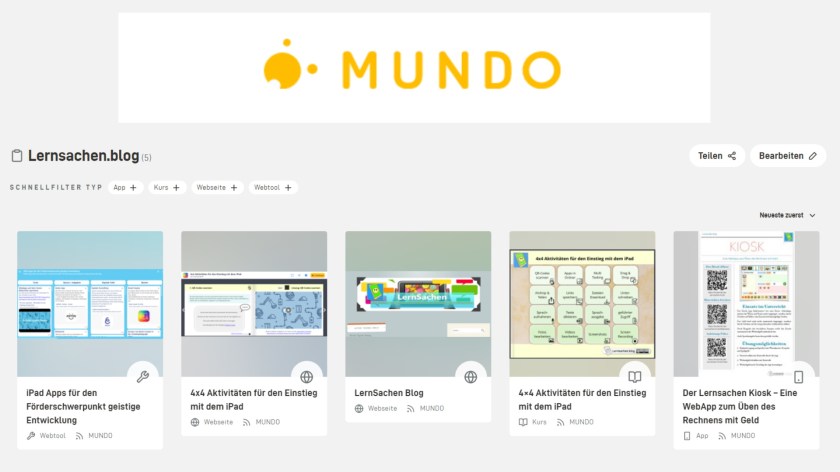
Lernsachen auf mundo.schule

Auf dem Lernsachen.blog finden sich nicht nur Artikel, Erklärvideos und Tutorials. Immer wieder veröffentliche ich auch konkrete Materialien, die in der Lehrerfortbildung oder direkt im Unterricht eingesetzt werden können. Ab jetzt werden diese Materialien auch auf der OER Bildungsplattform https://mundo.schule zu finden sein.

MUNDO kooperiert mit einer Vielzahl von Anbietern, um Bildungsmedien kostenfrei und lizenzrechtlich geprüft anzubieten. Mehr als 40.000 hochwertige Inhalte stehen Lehrer*innen und Schüler*innen für den Unterricht zur Verfügung. 

Seit Mai 2022 können registrierte Nutzer*innen des Angebots eigene Materialien einreichen, um sie Lehrkräften kostenfrei zur Verfügung zu stellen. Die Einreichungen werden durch die MUNDO-Redaktion geprüft und freigegeben und stehen dann in MUNDO, aber auch in an Sodix angeschlossenen Landessystemen zur Wiederverwendung zur Verfügung. 

Hier also die noch wachsende Liste meiner Materialien auf Mundo:

https://mundo.schule/bookmark/64fd02b7

Oder über den Kurzlink:

https://t1p.de/mundo-lernsachen

Wenn Ihr selber tolles Material habt, welches Ihr gerne anderen Lehrkräften zur Verfügung stellen wollt, dann denkt doch mal über eine Veröffentlichung auf MUNDO nach.

Eine Einführung zum Thema Open Educational Ressources findet ihr in meinem Artikel:

OER – Materialien für den Unterricht rechtssicher erstellen und teilen – LernSachen

Oder gleich den Selbstlernkurs von Jöran Muuß-Merholz absolvieren, dann bleiben keine Fragen mehr offen:

Neuer Selbstlernkurs für Lehrkräfte zum Start in die Arbeit mit Open Educational Resources (OER) – J&K – Jöran und Konsorten (joeran.de)

Veröffentlicht in Ipad, Lehrmittel, Unterrichtshilfe

Mit dem iPad präsentieren mit der Zoom Funktion

Wenn man ein iPad an einen externen Monitor, an einen Beamer oder per Bildschirmfreigabe in einer Videokonferenz nutzt, dann kann man Inhalte einem größerer Publikum präsentieren. Allerdings fehlt ein Zeiger, wenn man nicht zufällig eine Bluetooth-Maus angeschlossen hat. Ein solches Zeigegerät kann man durch Nutzung des flexiblen Zoom-Knopfes verwirklichen. Außerdem stehen hier zusätzliche Möglichkeiten zur Verfügung, zum Beispiel das Vergrößern von Teilen des Bildschirms. Wie das funktioniert, zeige ich im Video.

Veröffentlicht in Basics, Lehrmittel, Unterricht, Unterstützte Kommunikation

Diklusive Lernwelten – ein kostenloses (OER) Buch über digitale Medien und Inklusion

51 Autor:innen aus ganz Deutschland haben sich über Soziale Medien vernetzt und gemeinsam ein praxisnahes Buch über den Einsatz digitaler Medien in unterschiedlichen inklusiven Settings geschrieben. Es sind fast 500 Seiten geworden. Dank der Arbeit der Herausgeber:innen Lea Schulz, Igor Krstoski, Martin Lüneberger und Dorothea Wichmann wurden die Beiträge systematisiert und in einen wissenschaftlichen Hintergrund eingebettet.

Teaser Video zum Buch und Crowdfunding Aktion für den Print

Ich durfte auch einen kleinen Beitrag mit Hinweisen auf Projekte und Artikel meines Lernsachen.blog (ab Seite 168) beisteuern.

Das PDF kann kostenfrei heruntergeladen und zum Beispiel in der Bücher-App auf dem iPad gelesen werden.

https://visual-books.com/diklusion/

Zusätzlich soll es auch eine Print Ausgabe des Buches geben, da viele Menschen lieber ein gedrucktes Werk in der Hand halten. Damit dies umgesetzt werden kann wurde eine Crowdfunding Kampagne auf Startnext ins Leben gerufen. Dort kann man das Projekt mit verschieden hohen Beträgen unterstützen und damit helfen, damit die Ausgabe in den Buchhandel einziehen kann.

https://www.startnext.com/diklusive-lernwelten

Veröffentlicht in Internet, Lehrmittel, Unterricht, WebApp

Digitale Lernplattformen nutzen: Beispiel Mebis (Moodle)

Eine Digitale Lernplattform bietet erweiterte Möglichkeiten Unterricht digital zu gestalten. Mit dem Einrichten von Kursen können Inhalte, Aufgaben, Feedback und Kollaboration zwischen den Lernenden angeboten werden. Bayrischen Lehrkräften steht hierfür die Plattform Mebis zur Verfügung. Diese basiert auf der OpenSource Software Moodle. Wie man so ein Moodle auf einem Raspberry Pi einrichtet, habe ich HIER beschrieben. Im folgenden Artikel erkläre ich Schritt für Schritt, wie man einen Kurs für seine Klasse in Mebis (Moodle) einrichtet und welche Materialien und Aktivitäten sich zu Beginn anbieten:

Weiterlesen…

Veröffentlicht in Basics, Fortbildung, Internet, Lehrmittel

Remote Learning – Digitaler Unterricht

Und plötzlich geht alles schneller, als man es sich je vorstellen konnte. COVID-19 zwingt das Bildungssystem in eine Struktur, auf die weder Lehrer noch Schüler richtig vorbereitet waren. Gerade in der Förderschule, in der zum Teil das konkrete, aktiv handelnde Lernen zurecht im Vordergrund steht, fällt es oft schwer, auch digitale Lernszenarien in den Unterricht einzubauen. Umso größer ist die Herausforderung jetzt, wo diese Maßnahmen nicht mehr punktuell begleitend, sondern vollumfassend angewandt werden müssen.
Im folgenden Artikel mache ich einige Vorschläge, wie Remote Learning auch für Schülerinnen und Schüler mit Förderbedarf umgesetzt werden kann.

„Remote Learning – Digitaler Unterricht“ weiterlesen