
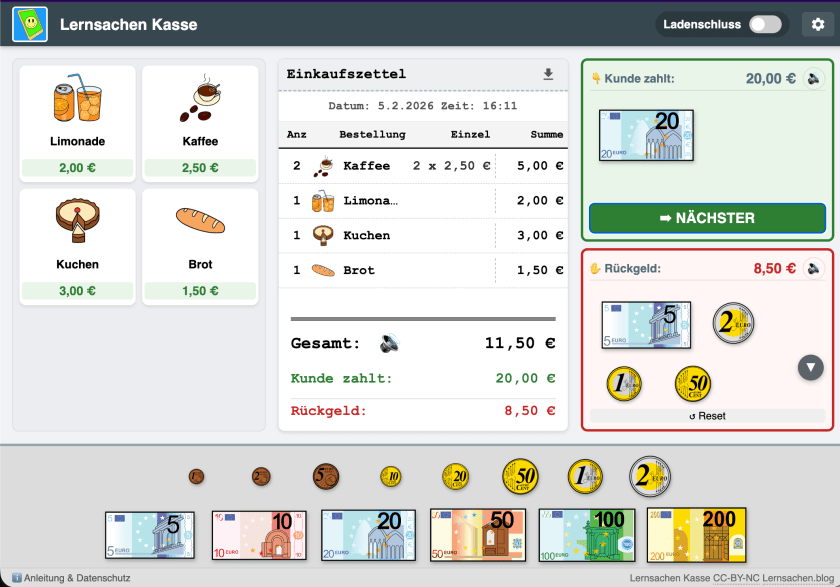
Die „Lernsachen Kasse“ ist eine webbasierte Anwendung zur Simulation von Verkaufsvorgängen. Sie unterstützt Lernende im Förderschwerpunkt Lernen und Geistige Entwicklung beim Erwerb von Alltagskompetenzen, dem Umgang mit Geld und der Vorbereitung auf die Arbeitswelt in einem geschützten Rahmen.
https://lernsachen.online/kasse
Der Umgang mit Geld und das Verständnis für Verkaufssituationen stellen für viele Lernende eine Herausforderung dar. Die Web-Anwendung „Lernsachen Kasse“ schließt hier eine Lücke: Sie bietet eine barrierearme, intuitiv bedienbare Oberfläche, mit der reale Verkaufssituationen – etwa im Schülerkiosk oder im Klassencafé – digital abgebildet werden können.
Praktische Umsetzung
Die „Lernsachen Kasse“ ermöglicht es Lehrkräften und Lernenden, eine eigene Verkaufsstelle digital zu verwalten. Zu den Kernfunktionen gehören:
- Produktverwaltung: Artikel können mit Namen, Preisen und aussagekräftigen Icons angelegt werden. Dies ermöglicht auch nicht-lesenden Schülern die Teilhabe.
- Visualisierung von Geldwerten: Alle Münzen, Scheine und Geldbeträge werden visuell dargestellt. So können Summen mit echtem oder mit Spielgeld verglichen werden.
- Sprachausgabe: Alle Geldbeträge (Warenkorb, Kunde zahlt, Wechselgeld) können mit digitaler Sprachausgabe wiedergegeben werden.
- Warenkorb-Funktion: Durch einfaches Anklicken der Icons werden Produkte hinzugefügt. Die Summe wird automatisch berechnet, was Rechenfehler minimiert und den Fokus auf den Handlungsprozess lenkt.
- Belegerstellung: Nach Abschluss eines Verkaufs kann ein digitaler Kassenbon (PDF) erstellt werden. Dies vermittelt ein realistisches Bild von Transaktionen im Alltag.
- Statistik und Dashboard: Das Tool bietet eine Übersicht über getätigte Umsätze. Dies erlaubt eine spätere Reflexion und Auswertung der Verkaufszahlen im Unterricht.
- Speisekarten-Generator: Ein integriertes Feature ermöglicht den Export einer visuellen Speisekarte, was die Vorbereitung von Kiosk-Aktivitäten erleichtert.
Sonderpädagogischer Bezug
- Reduzierung der kognitiven Last: Durch die Visualisierung der Produkte und der Geldwerte mittels Icons wird der Abstraktionsgrad gesenkt.
- Fehlerkultur und Sicherheit: Die automatische Berechnung nimmt den Druck beim Kopfrechnen. Dies stärkt das Selbstbewusstsein der Lernenden in sozialen Interaktionen (Käufer-Verkäufer-Gespräch).
- Vorbereitung auf die Arbeitswelt (WfbM/Erster Arbeitsmarkt): Die Bedienung einer digitalen Kasse ist eine berufsrelevante Fertigkeit. Das Tool ermöglicht hier das Einüben realitätsnaher beruflicher Abläufe.
- Inklusive Teilhabe: Schülerinnen und Schüler mit unterschiedlichen Lernvoraussetzungen können gemeinsam am Kiosk arbeiten – einer übernimmt die Warenpflege, ein anderer die digitale Kassenführung.
Methodisch-didaktische Hinweise
Um die „Lernsachen Kasse“ erfolgreich einzusetzen, sollten folgende Punkte beachtet werden:
- Vom Konkreten zum Abstrakten: Beginnen Sie mit echten Gegenständen und nutzen Sie das Tablet/den PC zunächst als begleitendes Werkzeug, bevor der Prozess voll digitalisiert wird.
- Rollenspiele: Nutzen Sie das Tool als Basis für Rollenspiele. Ein Schüler agiert als Kunde, einer als Verkäufer. Fokus liegt hier auf Kommunikation und Höflichkeitsformen.
- Differenzierung:
- Niveau 1: Nur Auswahl von Produkten (Scannen/Klicken).
- Niveau 2: Vergleich von Kassenbon und gegebenem Bargeld.
- Niveau 3: Analyse der Tagesstatistik und Planung des nächsten Einkaufs.
- Datenschutzhinweis: Da die Anwendung lokal im Browser arbeitet (LocalStorage), bleiben die Daten auf dem Gerät. Dies bietet eine sichere Umgebung für den schulischen Einsatz.
Fazit
Die „Lernsachen Kasse“ nutzt digitale Vorteile, um Barrieren im Bereich der lebenspraktischen Bildung abzubauen. Durch die Kombination aus einfacher Bedienbarkeit und realitätsnahen Funktionen ist sie ein wertvolles Werkzeug für jede Förderschule und jedes inklusive Setting, das den Übergang von der Schule in den Beruf und den Alltag aktiv gestaltet.
Der Artikel ist bereit zur Veröffentlichung auf lernsachen.blog.





 LernSachen