Veröffentlicht in Fortbildung, Podcast, Unterricht

Universal Design for Learning – Barrieren abbauen bevor sie entstehen

Podcast „Das Digitale Duett“

Lukas Fehlings erklärt Universal Design for Learning als wissenschaftlich fundiertes Rahmenwerk für inklusive Bildung. Mit UDL gestalten Lehrkräfte Lernumgebungen präventiv für alle Schüler zugänglich durch drei Säulen: Das Warum, Was und Wie des Lernens. Der kostenlose KI-Assistenten Ludia unterstützt bei der UDL-Unterrichtsplanung. Ein strukturierter Ansatz für heterogene Klassen, nicht nur in Förderschule und Inklusion.

Gast:

Lukas Fehlings

Fachbeauftragter schulische Heilpädagogik bei Erziehungsdepartement Basel-Stadt / Experte für Universal Design For Learning / Ich schaff’s Coach

https://www.linkedin.com/in/lukas-fehlings-a58662297/

Links:

Taskcard Sammlung von Lukas:

https://www.taskcards.de/#/board/8d27f6c9-cc35-4b79-8a25-cfc7da13d3f6/view

KI Assistent für UDL:

https://poe.com/Iudia

Blog Artikel zu Ludia in Englisch:

https://www.bethstark.org/introducing-ludia-blog

Podcast: UDL in 15 Minutes

https://open.spotify.com/show/4nXjR8kJgAbbBcsBxWT5Kw?si=Uk9KZ3HhTwyYgx4KY1xGiw

Überall, wo es Podcasts gibt, z. B.:


https://creators.spotify.com/pod/profile/lernsachen/episodes/Universal-Design-for-Learning—Barrieren-abbauen-bevor-sie-entstehen-e38fvam

Präsentiert von:

https://lernsachen.blog

Veröffentlicht in Hardware, Lehrmittel, Programmieren, Technik, Zubehör

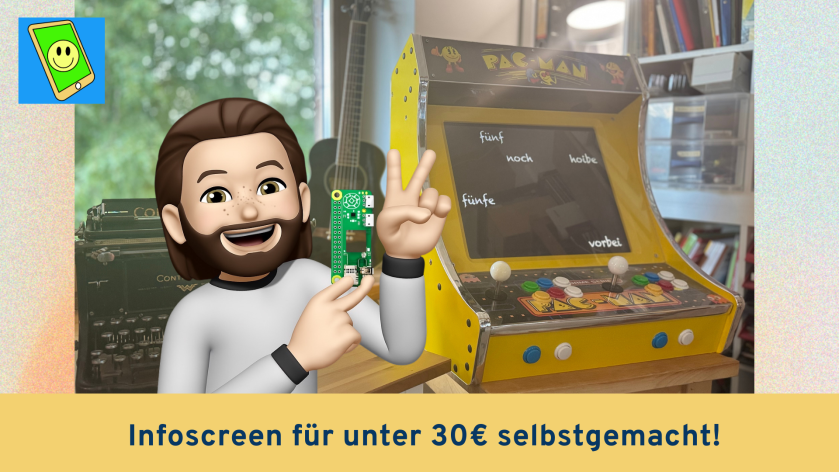
Infoscreen für unter 30€ selber bauen – mit einem Raspberry PI Zero

Vielleicht habt Ihr schonmal mit dem Gedanken gespielt, ein digitales schwarzes Brett, einen Infoscreen oder vielleicht auch nur eine aktuelle Wetterseite dauerhaft auf einem Screen anzeigen zu lassen. Kommerzielle Lösungen sind aber teuer, auch wenn man eigentlich nur eine Webseite anzeigen will. Vielleicht hat man auch noch alte Monitore oder Fernseher übrig? – Dann zeige ich Euch hier eine Möglichkeit, DIY einen Infoscreen mit einem Raspberry PI für unter 30€ zu bauen.

Anleitung

  1. Anleitung
    1. 1. Benötigte Hardware
    2. 2. Für die Installation
    3. 3. SD-Karte vorbereiten
    4. 4. Raspberry PI Zero 2 W vorbereiten
    5. 5. Verbindung mit Konsole oder Terminal herstellen
    6. 6. Grundsystem einrichten
    7. 7. Grafische Komponenten installieren
    8. 8. Kiosk-Modus konfigurieren
    9. 9. Autostart einrichten
    10. 10. Memory Fehlermeldung unterdücken
  2. Reboot

1. Benötigte Hardware

  • Raspberry Pi Zero 2 W (kostengünstig, ab ca. 15-20 Euro)
  • MicroSD-Karte (8–16 GB, ca. 5 Euro + entsprechender Card-Reader)
  • USB-Netzteil und ggf. Micro-USB-Kabel (ca. 3-5 Euro)
  • mini HDMI-Adapter/-Kabel je nach Monitoranschluss (ab ca. 2 Euro)
  • Gebrauchter/existierender Monitor (spart Kosten, oft in Schulen vorhanden)

2. Für die Installation

  • Software Raspberry PI Imager (Raspberry Pi software – Raspberry Pi)
  • Vorhandenes Wifi oder LAN Kabel
  • eventuell USB Tastatur und Maus (Micro-USB auf USB Adapter nötig) wenn man direkt über die Konsole auf dem PI die Installation vornehmen möchte.
    Alternativ kann man mit einem Terminal auf einem Desktop Computer per ssh auf dem PI arbeiten.

3. SD-Karte vorbereiten

  • SD-Karte in einen Kartenleser einlegen und die Raspberry PI Imager Software starten
  • Als Betriebssystem Raspberry Pi OS Lite (64-bit) auswählen.
  • mit der Tastenkombination Strg + Shift + X (Windows/Linux) bzw. Cmd + Shift + X (Mac) das Konfigurationsmenü aufrufen.
  • Hostname, Benutzername, Passwort und Wifi einrichten
  • Auf der zweiten Seite den ssh Dienst mit Passwort Authentifizierung aktivieren.
  • Jetzt das Image auf die SD Karte schreiben.

4. Raspberry PI Zero 2 W vorbereiten

  • SD-Karte in den Raspi einlegen
  • Monitor anschließen (mini HDMI Anschluss am Raspi)
  • Stromversorgung über Micro-USB Anschluss herstellen
  • Der Raspi bootet jetzt, die LED sollte blinken

5. Verbindung mit Konsole oder Terminal herstellen

  • Man kann mit angeschlossener (Micro)USB Tastatur und Maus direkt auf dem Raspi in der Konsole arbeiten
  • Alternativ kann man über einen Desktop Computer im gleichen Wifi über ein Terminal auf den PI zugreifen.
    Dazu ein Terminal Fenster öffnen und folgenden Befehl eingeben:
ssh Benutzername@Hostname.local
  • Benutzername und Hostname haben wir im Konfigurationsmenü des Raspberry PI Imagers festgelegt.
  • Jetzt kann man sich in der Konsole oder im Terminal mit den Zugangsdaten anmelden.

6. Grundsystem einrichten

  • folgende Befehle eingeben (mit Enter bestätigen)
  • die Zeilen mit # müssen nicht eingegeben werden
# System aktualisieren
sudo apt update && sudo apt upgrade -y

# Auto-Login aktivieren
sudo raspi-config
# Wählen: System Options > Boot/Auto Login > Console Autologin

7. Grafische Komponenten installieren

# Minimale X-Server-Installation
sudo apt install --no-install-recommends xserver-xorg
sudo apt install --no-install-recommends xinit
sudo apt install --no-install-recommends x11-xserver-utils
sudo apt install openbox

# Browser installieren
sudo apt install chromium-browser

# Zusätzliche Tools
sudo apt install matchbox-window-manager
sudo apt install unclutter  # Versteckt Mauszeiger

8. Kiosk-Modus konfigurieren

  • Erstellen eines Startscripts
# Kiosk-Skript erstellen
nano ~/kiosk.sh
  • Inhalte des Scripts
#!/bin/bash
# Bildschirmschoner deaktivieren
xset -dpms
xset s off
xset s noblank

# Fenster-Manager starten
matchbox-window-manager -use_titlebar no &

# Mauszeiger verstecken
unclutter &

# Chromium im Kiosk-Modus starten
chromium-browser --display=:0 \
  --kiosk \
  --incognito \
  --noerrdialogs \
  --disable-infobars \
  --no-first-run \
  --disable-translate \
  --disable-features=TranslateUI \
  --window-position=0,0 \
  https://ihre-webseite.de
  • Die letzte Zeile mit der gewünschten Webseite ersetzen. In meinem Beispiel habe ich meine selbstprogrammierte Wortuhr Tempus Bavariae gewählt. Diese aktualisiert sich automatisch und passt sich verschiedenen Bildschirmgrößen an (http://t1p.de/tempus-bavariae)
  • Jetzt die Datei ausführbar machen
chmod +x ~/kiosk.sh

9. Autostart einrichten

  • Öffne die Datei .bash_profile in deinem Home-Verzeichnis:
sudo nano ~/.bash_profile
  • Füge ganz unten diesen Block ein:
if [ -z "$DISPLAY" ] && [ "$(tty)" = "/dev/tty1" ]; then
  startx ~/kiosk.sh
fi

10. Memory Fehlermeldung unterdücken

  • Es kann sein, dass der Browser im Kiosk Modus mit einer Fehlermeldung, wegen zuwenig Speicher startet. Diese müsste mit einer Maus weggeklickt werden, was wir natürlich nicht wollen. Wir müssen daher eine Änderung in einer Script-Datei des Chromium Browsers eintragen.

    Öffne die Datei mit einem Editor:
sudo nano /usr/bin/chromium-browser
  • Suche nach einer Zeile, die in etwa so aussieht:
want_memcheck=1
  • Setze den Wert auf 0
want_memcheck=0

Reboot

Jetzt haben wir alles konfiguriert, damit der Raspi bei einem Neustart automatisch den Chromium Browser im Kiosk Modus startet und unsere ausgewählte Webseite aufruft.

Den Neustart kann man entweder durch eine Unterbrechung der STromversorgung auslösen oder im Terminal mit dem Befehl:

sudo reboot

Veröffentlicht in Fortbildung, KI

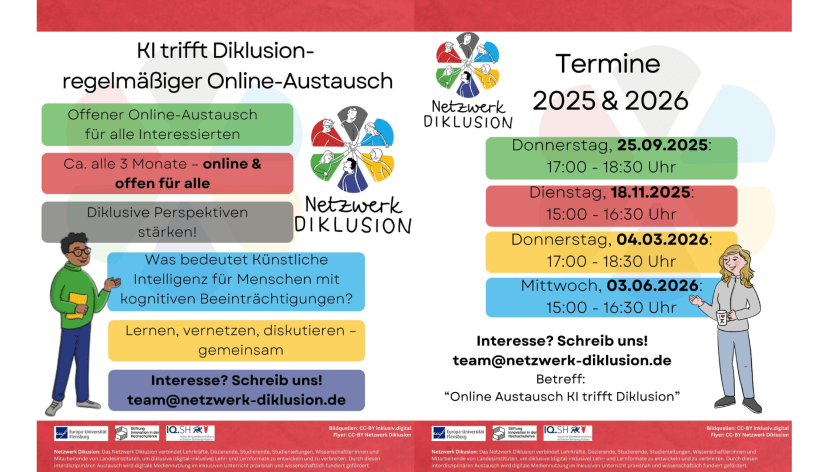
KI trifft Diklusion – regelmäßiger Online Austausch

Künstliche Intelligenz hält zunehmend Einzug in den Bildungsbereich und eröffnet neue Möglichkeiten für die inklusive Schule und die Sonderpädagogik. Besonders für Schülerinnen und Schüler mit kognitiven Beeinträchtigungen kann KI ein wertvolles Werkzeug sein, um Barrieren abzubauen und individuelle Förderung zu ermöglichen. Der regelmäßige Online-Austausch des Netzwerks Diklusion bietet Lehrkräften und Interessierten die Möglichkeit, Chancen und Herausforderungen von KI für Schüler*innen mit Förderbedarf zu diskutieren und voneinander zu lernen.

Was bedeutet KI für Menschen mit kognitiven Beeinträchtigungen?

KI kann Lernprozesse personalisieren, indem sie Lernstände analysiert und passgenaue Aufgaben vorschlägt. Sprachassistenzsysteme, adaptive Lernplattformen und automatisierte Übersetzungen unterstützen Schüler*innen dabei, Inhalte besser zu verstehen und selbstständig zu arbeiten. Für Lehrkräfte bietet KI die Chance, Unterrichtsmaterialien barrierefrei zu gestalten und differenzierte Rückmeldungen zu geben.

Offener Austausch im Netzwerk

Das Netzwerk Diklusion lädt regelmäßig zu einem offenen Online-Austausch ein, bei dem alle Interessierten gemeinsam diskutieren, lernen und sich vernetzen können. Ziel ist es, inklusive Perspektiven zu stärken und gemeinsam zu überlegen, wie KI sinnvoll in der Förderschule eingesetzt werden kann. Die Treffen finden etwa alle drei Monate statt und sind offen für alle.

Termine 2025 & 2026 – Save the date!

DatumUhrzeit
Donnerstag, 25.09.202517:00 – 18:30
Dienstag, 18.11.202515:00 – 16:30
Donnerstag, 04.03.202617:00 – 18:30
Mittwoch, 03.06.202615:00 – 16:30

Mitmachen und profitieren

Der Austausch bietet Raum für Fragen wie:

  • Wie kann KI den Schulalltag für Schülerinnen mit Förderbedarf erleichtern?
  • Welche Tools sind besonders hilfreich?

Lehrkräfte, Studierende, Wissenschaftler*innen und Interessierte sind eingeladen, ihre Erfahrungen zu teilen und gemeinsam neue Wege für die inklusive Bildung zu entwickeln.

Kontakt:

Interesse? Schreib an:

team@netzwerk-diklusion.de

Betreff: „Online Austausch KI trifft Diklusion“

Veröffentlicht in Fortbildung, Podcast, WebApp

kits.blog Tools – von der digitalen Tafel bis zur unterstützten Kommunikation

Podcast „Das Digitale Duett“


kits.blog bietet eine kostenlose, datenschutzkonforme und kollaborative Open-Source-Tool-Sammlung für den Unterricht. Excalidraw dient als digitale Tafel für gemeinsames Visualisieren, Mindwendel unterstützt das Brainstorming, QR Storage ermöglicht die Verbindung von analogem und digitalem Lernen durch QR-Codes, und PictoSearch erleichtert unterstützte Kommunikation mit vielfältigen Piktogrammen. Die Tools fördern Teilhabe, Differenzierung und kreative Unterrichtsformen – ohne Anmeldung, werbefrei und DSGVO-konform


Gäste

Tim Krieger

Fachbereich 53, Medienbildung in Schule und Unterricht, Niedersächsisches Landesinstitut für schulische Qualitätsentwicklung

Ekkehard Brüggemann

Medienpädagogischer Berater (NLQ) und Leitung Team Medienzentrum Landkreis Harburg

Überall, wo es Podcasts gibt, z. B.:


Zitate

• „Kids.Blog ist ein niederschwelliges, datenschutzkonformes Angebot, das ohne Anmeldung und Installation sofort im Unterricht genutzt werden kann – und das auf jedem Gerät.“

• „Barrieren senken ist eigentlich genau das, was wir die ganzen Tage machen als Sonderpädagogen – und das ist auch das Ziel unserer digitalen Tools.“

• „Wir erleben immer wieder, dass Lehrkräfte begeistert sind, wenn sie merken, wie einfach sich unsere Tools in den Unterricht integrieren lassen – ohne technische Hürden.“

• „Mit unseren offenen, kostenlosen Tools gibt es eigentlich keine Entschuldigung mehr, digitale Medien nicht im Unterricht einzusetzen.“

Inhalte

  • Kids.Block ist ein niederschwelliges Angebot für Lehrkräfte.
  • Open Source Software fördert die Zusammenarbeit und Innovation.
  • Die Nutzung von KI wird in der Bildung immer wichtiger.
  • Feedback von Nutzern ist entscheidend für die Weiterentwicklung.
  • Digitale Tools sollten barrierefrei und datenschutzkonform sein.
  • Die Kombination von Medienpädagogik und Sonderpädagogik ist wertvoll.
  • Fortbildung muss praxisnah und bedarfsorientiert sein.
  • Zukunftsorientierte digitale Bildung erfordert eine enge Vernetzung.
  • Die Entwicklung von Tools sollte die Bedürfnisse der Lehrkräfte berücksichtigen.
  • Die Akzeptanz digitaler Medien im Unterricht wächst stetig.

Kapitel

09:03 Technologische Vorlieben und Software-Nutzung

18:43 Die Bedeutung von Fortbildung und Lehrerfeedback

22:06 Vorstellung der Tools von Kids.Blog

28:27 Kids.Block: Entstehung und Ziele

28:44 Datenschutz und Open Source in der Bildung

34:55 Innovative Nutzung von QR-Codes im Unterricht

37:37 Innovative Tools für den Unterricht

40:31 Niedrigschwellige Angebote und Barrieren senken

43:45 Zukünftige Entwicklungen und KI-Implementierung

48:43 Feedback und Nutzerbeteiligung

52:21 Abschluss und Ausblick auf die Zukunft

54:47 Outro.wav

Links

https://kits.blog/tools/

https://bildungsportal-niedersachsen.de/ueber-uns/nlq

Präsentiert von:

https://lernsachen.blog

Veröffentlicht in Basics, Ipad

Endlich – das iPad wird im Herbst erwachsen

Apple hat diese Woche auf seiner Entwicklerkonferenz WWDC unter anderem die neuen Funktionen für iPadOS26 vorgestellt, welches offiziell im Herbst auf allen iPads installiert werden kann. Und die Änderungen sind enorm. Das Tablet nähert sich mit Riesenschritten der Funktionalität eines Desktop Computers an und beseitigt viele kleine, ärgerliche Hindernisse, über die man bisher öfters bei der Arbeit mit dem Gerät gestolpert ist.

Ich habe bereits die Developer Version auf mein iPad installiert um die neuen Features zu testen. Dies kann ich aber natürlich niemanden empfehlen, da noch viele Bugs in dieser Entwicklungsphase vorhanden sind. Bis Herbst läuft das System dann zuverlässig und stabil.

Dies sind die aus meiner Sicht erfreulichsten Neuigkeiten:

  • Fenstermanager: Die umfassendste Neuerung: auf dem iPad können nun beliebig viele Fenster geöffnet, in der Größe angepasst und arrangiert werden. Trotzdem ist eine ablenkungsfreie Fullscreen Darstellung einer einzelnen App weiterhin möglich. Somit wird das Beste aus zwei Welten hier vereint.
  • Dateien App mit mehr Funktionen: Die Dateien App funktioniert nun eher wie der Finder auf einem Mac Computer. Die Listendarstellung ist um weitere Aspekte, wie Erstellungsdatum oder Dokumenten-Art erweiterbar. Vor allem gibt es nun einen „Öffnen mit“ Dialog mit dem man entscheiden kann, mit welcher App eine Datei geöffnet werden soll. Ein Gamechanger.
  • Vorschau App für PDF und Bilder wie auf dem Mac: Das ist eine der besten Apps auf einem Mac Computer. Und jetzt gibt es sie auch auf jedem iPad. Mit der Vorschau App lassen sich nicht nur Bilder schnell öffnen und bearbeiten. Vor allem PDFs lassen sich sehr gut öffnen, Seiten neu arrangieren, Annotieren und Kommentieren.
  • Hintergrund Prozesse: Dieser Schritt war auch überfällig. Bisher mussten Apps meist geöffnet bleiben, wenn sie noch Prozesse fertigstellen musste, zum Beispiel einen Film rendern oder Dateien hoch- oder herunterladen. Diese Prozesse können nun in einem echten Multitasking im Hintergrund weiterlaufen, während man auf dem iPad bereits mit einer anderen App weiterarbeitet.

Das waren nur einige Highlights, es wurden noch viele andere Dinge verändert, angepasst oder ergänzt. Insgesamt ist es wohl das umfangreichste Update, welches das iPad je bekommen hat. Für den Einsatz in der Schule kann man sich auf die neue Möglichkeiten freuen. Allerdings wird man sich bei einigen gewohnten Arbeitsschritten auch umgewöhnen müssen, da das Gerät nun eher wie ein Desktop Rechner funktioniert. In meinen Augen ist das aber in positiver Schritt, da hier Funktionen nun über verschiedene Geräte hinweg ähnlich aufgebaut sind und die Bedienung insgesamt erleichtert wird.

Im Herbst werde ich entsprechende Tutorials entwerfen um die neuen Arbeitsabläufe vorzustellen.

Veröffentlicht in Fortbildung, Podcast

Wie Estland Bildung und Digitalisierung meistert

Podcast „Das Digitale Duett“ – mit deutscher KI Übersetzung

Estland gilt als Vorreiter der Digitalisierung und zeigt, wie digitale Transformation gelingen kann. Das Bildungssystem überzeugt durch kostenlose Angebote, moderne Ausstattung und motivierte Lehrkräfte – und erzielt regelmäßig Spitzenplätze bei internationalen Vergleichen wie PISA. Digitale Tools sorgen für Effizienz und Transparenz und bereiten Estland optimal auf die Zukunft vor. Was kann Deutschland von Estlands Erfolgsrezepten lernen? Im Podcast sprechen wir über konkrete Beispiele, Chancen und Impulse für die Entwicklung hierzulande.

Gesprächspartner:

Teele Holmberg

Beraterin und Projektleiterin des estnischen Gleichstellungsbeauftragten

Dr. Florian Hartleb

Politikwissenschaftler und Berater für Digitalisierungsprojekte

Überall, wo es Podcasts gibt, z. B.:


KI Übersetzung

Teele versteht Deutsch, spricht aber besser englisch. Daher haben wir das Gespräch zwar auf Deutsch geführt, Teele spricht aber englisch.

In der Zweiten Hälfte der Aufzeichnung kann man daher das Gespräch mit einer deutschen KI Stimme von Teele hören.

KI Transparenz

  • Audio Transkript: AIKO Mac App mit Whisper.ai
  • Übersetzung: DeepL Translate
  • KI-Stimme: ElevenLabs.io
  • Stimmoptimierung und Podcast Editor: Riverside.fm
  • Video Editor: FinalCut Pro
  • Audio Editor: Logic Pro
  • Illustration: Sora.ai

Kapitel

00:00 Einführung in die digitale Bildung in Estland

02:56 Die digitale Infrastruktur Estlands

06:08 Bildungssystem und digitale Grundbildung

09:14 Erfahrungen aus dem estnischen Bildungssystem

11:50 Datenschutz und digitale Transparenz

14:57 Technologische Affinität und Bildung in Estland

17:53 Herausforderungen der Digitalisierung in Deutschland

21:01 Zukunftsperspektiven und digitale Lösungen

24:00 Abschluss und Ausblick auf die digitale Zukunft

31:10 KI Übersetzung

32:04 Einführung in die digitale Bildung in Estland

36:02 Das estnische Digitalisierungssystem und seine Vorteile

42:00 Digitale Grundbildung und Datenschutz in Estland

48:05 Herausforderungen und Chancen der Digitalisierung

54:50 Zukunftsausblick und Schlussfolgerungen

Präsentiert von:

https://anchor.fm/lernsachen

https://lernsachen.blog

Veröffentlicht in Fortbildung, KI

Sora (ChatGPT) bringt KI Bilder auf das nächste Level

Ich konnte nicht widerstehen. Aber die Möglichkeiten, die OpenAi mit der neuesten Version ihres KI-Bildgenerators präsentiert sind einfach zu verlockend. Keine komplizierten Prompt, konsistentes Verwenden und Beachten von Vorlagen und Vorgaben und passende Ergebnisse oft schon auf den ersten Versuch.

https://sora.com/explore

Das ganze kann man schon mit einem kostenlosen Konto bei ChatGPT ausprobieren. Hier hat man drei Bilder pro Tag kostenlos dabei.

Kritik?

Gibts natürlich auch. Im Trend waren zum Beispiel Bilder im Stil von Studio Ghibli, dem legendären Anime Studio. Darüber hat sich auch Ghibli-Mitbegründer Hayao Miyazaki mit scharfer Kritik gewehrt. Die Frage, ob hier geistiges Eigentum in der Kunst mißbraucht wird und man den Künstlerinnen und Künstlern schadet, ist jedenfalls berechtigt.

Darum!

KI Tools reflektiert nutzen, KI Bilder als solche kennzeichnen und Urheberrechtsverletzungen vermeiden.

In diesem Sinne: Frohe Ostern!

Veröffentlicht in Datenschutz, KI, Lehrmittel

Checkliste KI – 7 Aspekte als Entscheidungshilfe für die Schule

Von personalisierten Lernplattformen bis hin zu automatisierten Bewertungssystemen bietet KI innovative Möglichkeiten, den Schulalltag effizienter und individueller zu gestalten. Angesichts dieser Entwicklungen ist es unerlässlich, dass Schulen sich mit dem Thema auseinandersetzen und KI gezielt einsetzen. Besonders Lehrkräfte stehen vor der Herausforderung, kompetent und souverän geeignete Tools einschätzen und nutzen zu können, um ihren Unterricht zu bereichern und Schülerinnen und Schüler optimal zu fördern.

Die folgende Checkliste unterstützt Sie dabei mit sieben zentralen Aspekten, die Ihnen helfen, KI-Anwendungen im schulischen Kontext erfolgreich zu integrieren.

Die Checkliste kann online als Bookcreator Tool gelesen und ausgefüllt werden oder als PDF Formular heruntergeladen werden.

Alle Aspekte sind mit ausführlichen und verständlichen Erklärungen verlinkt. So lässt sich effizient und kompakt ein schneller Überblick über die wichtigsten Voraussetzungen für einen sicheren Einsatz von KI im Unterricht erzielen.

https://t1p.de/checkliste-ki

PDF Download:

7 Aspekte für den KI-Check

  1. Datenverarbeitung
    KI Anwendungen werden meistens auf großen Serverfarmen betrieben. Im Falle von ChatGPT arbeitet das KI Modell zum Beispiel auf amerikanischen Servern. Das heißt, dass bei der Nutzung möglicherweise persönlichen Daten in die USA übertragen werden. Geschieht das verschlüsselt? Werden diese Daten anschließend wieder gelöscht? Benutzt die KI die Daten zur Verbesserung ihrer Dienste? Werden diese Informationen transparent in einem Impressum und in einer Datenschutzerklärung angezeigt? Bietet mir der KI-Anbieter Garantien für die vertrauliche Nutzung meiner Daten, z. B. in Form eines AV Vertrags?
    Bessere Datenschutzoptionen hat man bei Serverstandorten in Europa oder Deutschland oder totale Kontrolle bei der lokalen Nutzung eines OpenSource KI Modells.
  2. Anmeldung
    Für viele KI Anwendungen ist eine Anmeldung erforderlich. Wird hier ein allgemeiner Schul-Account genutzt? Teilt die Lehrkraft ihre Anmeldedaten mit der Klasse? Oder bekommen Schülerinnen und Schüler sogar eigene Accounts? Wurden von den Erziehungsberechtigten entsprechende Einverständniserklärungen eingeholt und wurde die Nutzung der KI transparent angezeigt?
    Manchmal können KI Assistenten mit anonymen Links an Schülerinnen und Schüler verteilt werden. Geschieht dies auf persönliche Geräten oder auf Leihgeräten? Befindet man sich beim Zugriff auf die KI im Schulnetz oder soll die Bearbeitung auch im heimischen WLAN erfolgen?
  3. Barrierefreiheit
    Die meisten KI-Anwendungen setzen einige Fähigkeiten im Bereich Schriftsprache voraus. Prompts werden noch überwiegend auf Textbasis produziert und es bedarf eines hohen Sprachniveaus um komplexe Aufgaben zu bewältigen. Multimodale Modelle können helfen, Barrieren abzubauen. Sprachein- und ausgabe kann genutzt werden. Bilder können sowohl zum Verdeutlichen des Prompts, aber auch zum Verständnis der Ausgabe genutzt werden. Eine vorentlastende Anweisung an den KI-Bot, sich besser auf Sprachniveau, Grammatik-Defizite oder Verständnisprobleme einzustellen ist hilfreich, um eine KI zielgruppengerecht anzupassen.
  4. Quellenangaben
    KI-Anwendungen neigen zu Halluzinationen. Sie generieren ihre Antworten auf Basis mathematischer Berechnungen, entweder auf Grundlage der ihnen zur Verfügung stehenden Datenmenge, mit den übergebenen Prompts (oder Dokumente oder Bilder) oder mit Hilfe von Internetrecherchen. Reicht die Datenbasis nicht aus, um die Aufgabe adäquat zu lösen, erfindet die KI scheinbar passende Fakten. Daher ist es elementar wichtig, die Ausgaben der KI kritisch zu reflektieren und auf Fake News zu überprüfen. Dies kann aber nur gut funktionieren, wenn die KI Angaben zu den verwendeten Quellen macht. Ansonsten lassen sich nur Themen überprüfen, über die man selbst gut Bescheid weiß.
  5. Tendenzen (BIAS)
    Die Qualität der KI Ergebnissen hängt von der Qualität und von den Vorgaben des zugrunde liegenden Datzensatzes ab. So können stereotype, falsch klassifizierte oder zensierte Ausgangsdaten dazu führen, dass zum Beispiel politische Zusammenhänge falsch wiedergegeben werden, oder Minderheiten mit abwertenden Attributen versehen werden. Auch falsch verstandene Diversitätsregeln können ungeahnte Ergebnisse erzeugen, so war es bei einigen bilderzeugenden KI-Tools eine Zeit lang nicht möglich, ein Gruppenbild einer Herren- Fußballmannschaft zu erzeugen, da immer alle Geschlechter, Hautfarben und Altersgruppen dargestellt werden sollten.
  6. Human in the loop
    KI kann viele Prozesse automatisieren und vermeintlich die menschliche Arbeitskraft und Kreativität ersetzen. Für viele repetitive oder datenintensive Aufgaben mag das Vorteile mit sich bringen. Es gibt jedoch Anwendungsgebiete, in denen es unabdingbar ist, dass der Mensch Entscheidungen trifft, Fehler korrigiert und ethische Aspekte berücksichtigt (s. a. EU-AI Act). Diagnostik, Feedback, und Beurteilungen sind hier zum Beispiel besonders sensible Arbeitsfelder. So kann man sich eine sinnvolle abwechselnde Arbeitsteilung zwischen KI und Mensch vorstellen (Ping-Pong Denken), bei der der Mensch jedoch immer die abschließende Entscheidungs-Option behält.
  7. Nachhaltigkeit
    KI Modelle laufen meist nicht auf den eigenen Rechnern. Sie verarbeiten schon bei der Herstellung riesige Datenmengen und benötigen immense Rechenleistungen. Einige Schätzungen gehen davon aus, dass der Einsatz voin generativer KI 30- bis 60-mal mehr Energie benötigt als herkömmliche Suchmaschinen. Daher sollte man sich immer fragen, ob der Einsatz der KI für die Aufgabe wirklich alternativlos ist.
Veröffentlicht in Fortbildung

Fachtag Digitale Bildung in den Förderschwerpunkten gE und kmE

Am Donnerstag, den 10.4.2025 findet an der Ludwig-Maximilians Universität München im Schweinchenbau der erste Fachtag Digitale Bildung für die Förderschwerpunkte geistige Entwicklung und körperlich-motorische Entwicklung in Oberbayern statt.

Bayrische Lehrkräfte erwartet ein hochkarätiges Programm mit 2 Keynotes und 11 Workshops. Zusätzlich ein Hands-on Bereich mit Robotik Materialien, Zeitschriften und Fachliteratur.

Vorträge:

Hauptvortrag 1:
Formen und Anwendungsbereiche digitaler Technologien im sonderpädagogischen Schwerpunkt geistige Entwicklung – KI als Gamechanger? – Prof. Dr. Zentel

Hauptvortrag 2: 
Digital dabei! – Wie Technologie Aktivität und Teilhabe unterstützen kann – Christian Urff

Workshops:

  • Kreativität mit KI – Text, Musik und Film mit KI-basierten Online-Werkzeugen
  • Digitale Helfer von morgen – Neue Assistive Technologien im Fokus der Forschung
  • Lernverlaufsdiagnostik mit LEVUMI
  • Erfahrungen mit einer iPad-Klasse in der Berufsschulstufe (gE)
  • Kooperative digitale Förderplanung – Gemeinsam Lernprozesse gestalten
  • ELECOK-Beratungsstellen: Hilfsmittel der Unterstützten Kommunikation und Ansteuerungshilfen für PCs und Tablets
  • Ein Recht auf barrierefreie Nachrichten des Weltgeschehens: LENADI
  • SMS – Social Media Sprechstunde
  • Medientalk – Wie erreichen wir unser Klientel
  • Hörspuren mit Lesestift im Förderschwerpunkt geistige Entwicklung
  • Digitale Kompetenzen für den Berufseinstieg von Förderschülern

Anmeldung für bayrische Lehrkräfte über FIBS.

https://fibs.alp.dillingen.de/lehrgangssuche?container_id=410156

Veröffentlicht in Apps, Musik, WebApp

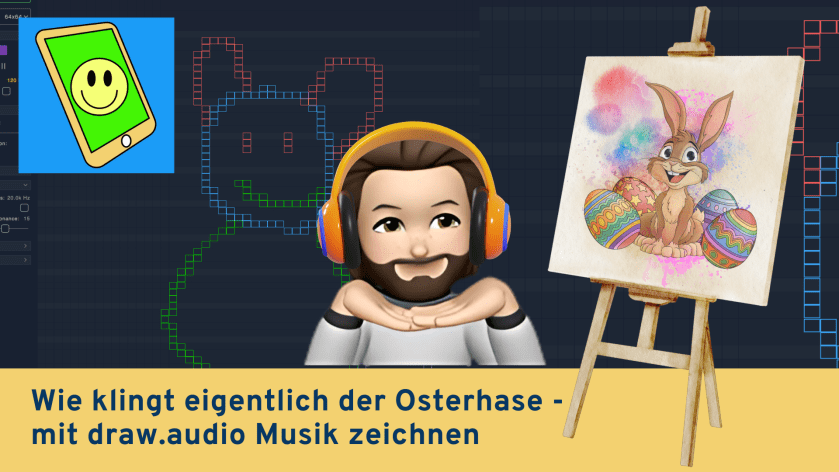
Wie klingt eigentlich der Osterhase? – mit draw.audio Musik zeichnen

Draw.Audio ist ein kostenloses webbasiertes Tool, das es ermöglicht, durch einfaches Zeichnen auf einer digitalen Leinwand Musik zu erzeugen und zu erleben. Die intuitive Benutzeroberfläche verbindet visuelles Gestalten mit akustischem Feedback und bietet damit einen niedrigschwelligen Zugang zu Klang-Experimenten für Lernende mit unterschiedlichsten Voraussetzungen.

Warum?

Draw.Audio ermöglicht einen multisensorischen Zugang zur Musikerzeugung, indem visuelle und auditive Wahrnehmung unmittelbar verknüpft werden. Für Schülerinnen und Schüler mit Lernbeeinträchtigungen oder kognitiven Einschränkungen eröffnet sich dadurch ein barrierefreier, spielerischer Zugang zur Klanggestaltung, der keine musikalischen Vorkenntnisse erfordert. Die einfache, intuitive Bedienung erlaubt es auch Lernenden mit motorischen Einschränkungen, kreativ tätig zu werden, besonders auf Touchscreens wie iPads. Diese unmittelbare Feedback-Schleife zwischen Zeichnung und Klang fördert das Verständnis für Ursache-Wirkungs-Beziehungen und kann die auditive Wahrnehmung schulen.

Aus pädagogischer Sicht bietet Draw.Audio die Möglichkeit, abstrakte musikalische Konzepte wie Rhythmus, Tonhöhe und Klangfarbe visuell erfahrbar zu machen. Die Website ist kostenlos nutzbar, benötigt keine Installation und erfordert keine Anmeldung mit persönlichen Daten, was den Einsatz im schulischen Kontext unkompliziert macht.

https://draw.audio/