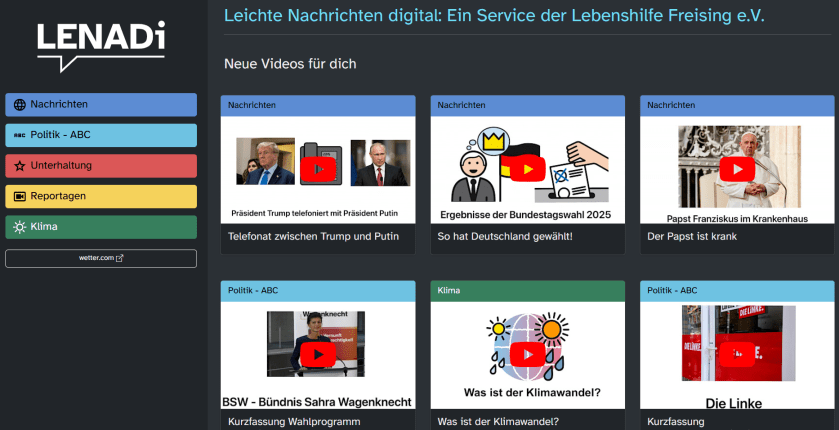
Die Inhalte sind kurz, visuell ansprechend und leicht verständlich mit einfachen Videos, (Metacom) Symbolen und klaren Texten. Die Themen reichen von politischen Ereignissen bis hin zu Unterhaltung und praktischen Alltagstipps.
Möglich wurde dieser Schritt unter anderem durch eine Förderung durch die Aktion Mensch.
Wie kann man das im Unterricht einsetzen?
Die Nachrichten können genutzt werden, um aktuelle Themen, wie Politik, Umwelt oder Gesellschaft zu besprechen und das Allgemeinwissen der Schülerinnen und Schüler zu fördern.
Die leicht verständlichen Texte und Videos eignen sich, um das Lese- und Hörverständnis von Schülern mit Förderbedarf zu trainieren.
Diskussionen und Meinungsbildung kann bei den Schülerinnen und Schülern angeregt werden, indem über die Inhalte in der Klasse geredet wird.
Die Videos können als Anregung dienen, eigene Videos oder Nachrichten in einfacher Sprache zu verfassen.
Die Themen können im Rahmen der Verfassungsviertelstunde behandelt werden
Der selbstständige Umgang mit der Webseite fördert die Medienkompetenz der Schülerinnen und Schüler
Die Themen können einfach auf unterschiedliche Lernniveaus der Schülerinnen und Schüler angepasst werden. Dadurch kann Individualisierung und Differenzierung gefördert werden.
In dieser Episode des Podcasts „Das Digitale Duett“ befragen Jörg Tully und ich Lea Schulz zu Ihrem neu auf den Markt gekommenen Kartenset Diklusion. Dieses soll Lehrkräften helfen, digitale Medien im inklusiven Unterricht zu nutzen. In der Diskussion wird betont, dass digitale Medien den inklusiven Unterricht unterstützen können, jedoch eine spezifische Didaktik erfordern. Wir gehen im Gespräch auf grundlegende Konzepte ein, wie das Fünf-Ebenen-Modell oder der Ansatz „Universal Design for Learning“. Dieser fordert zum Beispiel, die Lernumgebung so offen und vielfältig wie möglich in allen Lernphasen zu gestalten anstatt nur durch Individualisierung den einzelnen Schüler separat zu betrachten. Die praktische Umsetzung und die Herausforderungen für Lehrkräfte werden ebenfalls thematisiert, sowie die Bedeutung von Materialien und Ressourcen zur Unterstützung.
Educational Engineer an der Europa-Universität Flensburg zur Lehr- und Lernforschung im Bereich Diklusion (digitale Medien und Inklusion) im Kontext des Landesprojekts „Zukunft Schule im digitalen Zeitalter“ des Landesinstituts verantwortlich für den Bereich Sprache und Lernen unter erschwerten Bedingungen.
00:00 Einführung in den Podcast und die Gäste 05:07 Digitale Fragen und persönliche Techniknutzung 10:07 Zukunftsvisionen der Technik und Digitalisierung 15:00 Vorstellung des Kartensets Diklusion 17:54 Hintergrund und Ziel des Kartensets Diklusion 19:58 Inklusion und Digitalisierung im Unterricht 26:28 Das Fünf-Ebenen-Modell für inklusiven Unterricht 34:27 Universal Design for Learning und seine Bedeutung 38:32 Praktische Umsetzung und Herausforderungen im Unterricht 45:02 Materialien und Ressourcen für Lehrkräfte 52:08 Inklusive Unterricht und Gemeinschaftsbildung 56:39 Digitale Medien im Unterricht 01:02:00 Kommunikationshilfen für Mehrsprachigkeit 01:08:08 Classroom-Management im digitalen Zeitalter
KI Werkzeuge sind meistens weit über den Status reiner Chatbots mit Large Language Modellen (LLM) hinaus gewachsen. Zusätzliche Funktionalitäten halten Einzug, wie zum Beispiel Dokumente und Bilder analysieren, sprachliche Ein- und Ausgaben oder die Verknüpfung mit einer Internet Suche.
KI-Assistenten als Spezialisten
Ein vielversprechendes Experimentierfeld ist die Bereitstellung sogenannter KI-Assistenten (Agents). Im Prinzip wird der KI hier im Vorfeld eine benutzerdefinierte Anweisung (custom instructions) und eventuell spezielle Quellen oder Fähigkeiten, wie Internet Recherche mitgegeben und das KI Tool für Spezialaufgaben vorzubereiten.
So kann man bei den gängigen Anbietern mit historischen Persönlichkeiten chatten, Hilfe bei der Rechtschreibung bekommen, Texte umformulieren, passende Bilder erstellen lassen und vieles mehr.
Besonders heikel kann es werden, wenn der Output dieser Assistenten zu direkten Aktionen in der realen Welt führen kann. Es gibt Korrekturhilfen (siehe auch KI Korrekturhilfe auf dem Prüfstand – ein geeignetes Tool für Lehrkräfte? – LernSachen), Feedback Assistenten mit Bewertungsvorschlägen, Assistenten zur Zeugniserstellung, Diagnostik Tools und vieles mehr.
Human in the Loop
Dabei sollte immer beachtet werden, dass automatisierte Systeme nie selbstständig die finale Entscheidung über wichtige Angelegenheiten treffen dürfen (Siehe auch Key Issue 4: Human Oversight – EU AI Act).
Bei der Verwendung solcher Assistenten muss man aber sehr aufpassen. Die meisten KI Tools können nämlich nur eine Sache richtig gut:
KI Systeme simulieren menschliche Gedankengänge und formulieren ihren Output so, dass das Ergebnis stimmig aussieht.
KI-Detektor
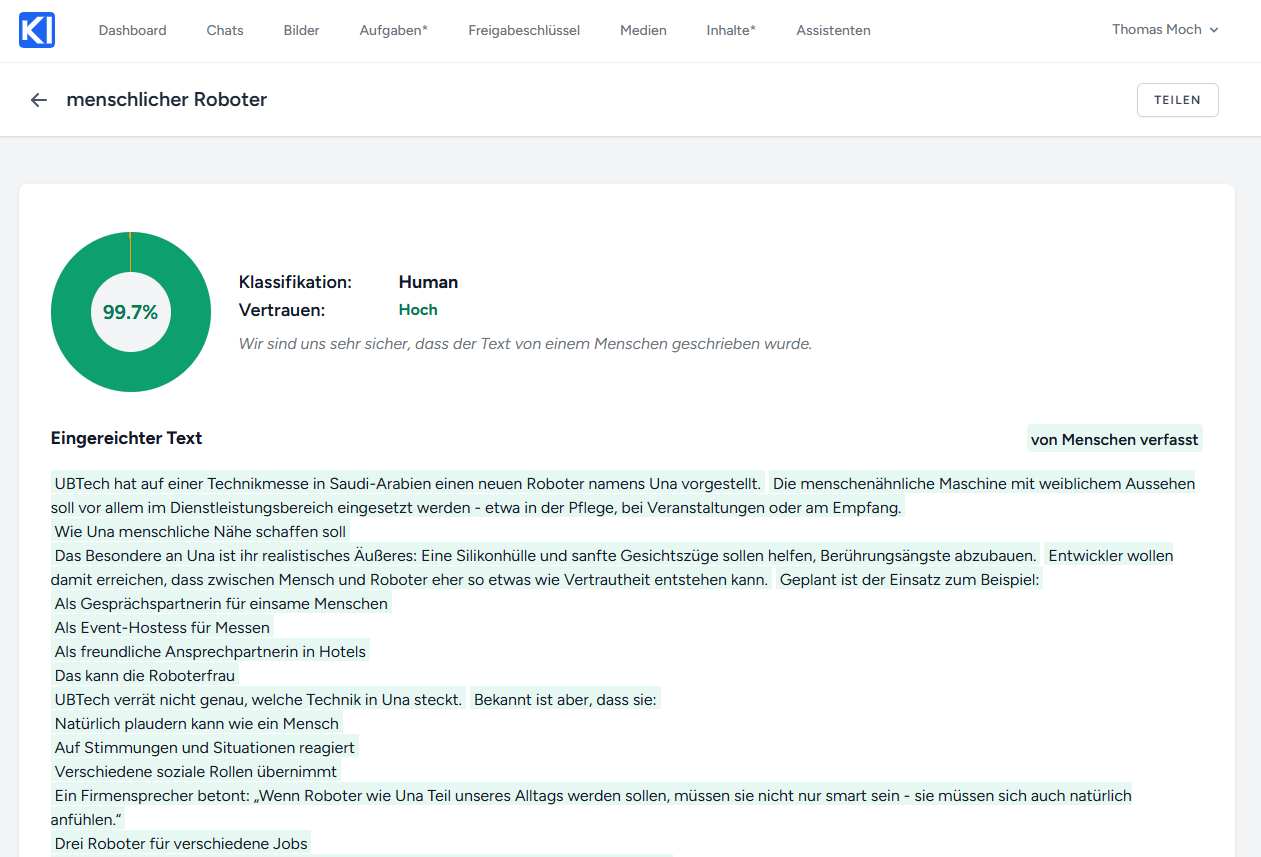
Der Anbieter SchulKI bewarb zuletzt so einen Assistenten. Der KI-Detektor soll herausfinden können, ob ein Text von einem Mensch oder von einer Maschine verfasst wurde. Möglicherweise als Hilfestellung für gestresste Lehrkräfte gedacht, die sich nicht mehr sicher sein können, ob die Hausaufgabe von den Schülerinnen und Schülern selbst erdacht wurde, oder ein beliebiges KI-Modell hier zum Einsatz kam.
Nur falsche Ergebnisse
Ein bisschen skeptisch war ich schon, ob man so einen Tatbestand technisch mit einem Klick identifizieren kann. Noch dazu, wenn der KI-Output ja auch noch durch menschliche Interaktion modifiziert worden sein könnte.
Ich habe den Versuch mehrmals mit unterschiedlichen Quellen wiederholt. Das Tool war sich immer mit nahezu 100% sicher, dass der Text von einem Menschen verfasst wurde.
Es muss noch stärker das Augenmerk auf das kritische Reflektieren solcher KI Angebote gerichtet werden. Ich behaupte, dass nicht alle Lehrkräfte, die den Zugang zu solchen Assistenten bekommen, so tief in der Materie eingearbeitet sind, dass genug Zweifel aufkommen, ob die Ergebnisse solcher Helferlein uneingeschränkt genutzt werden können. Noch dazu, wenn die Anbieter immer wieder mit einfachen Lösungen und Zeitersparnis werben.
DuckDuckGo kennt man als alternative Suchmaschine, die Wert auf Datenschutz und Verhinderung von Trackern legt.
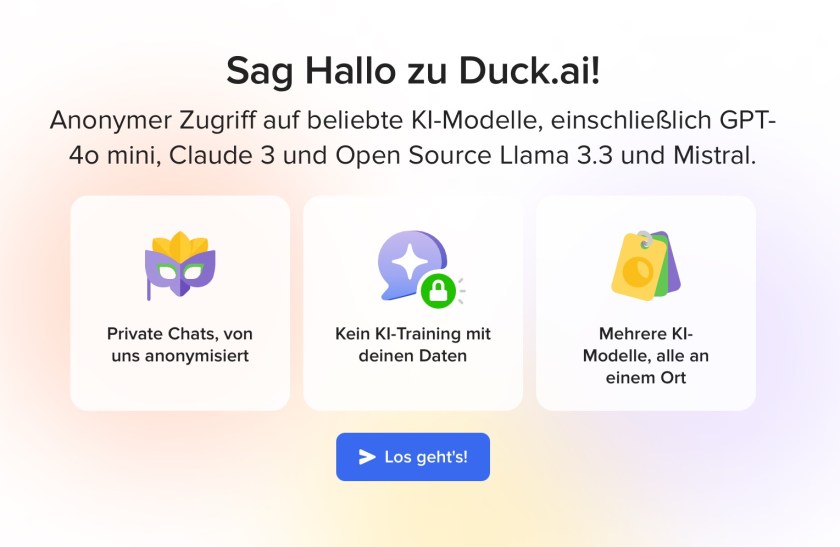
Seit einiger Zeit haben sie auch Duck.ai im Angebot. Ein KI-Chatbot, für den man keine Anmeldung benötigt, keine Gebühren bezahlt und der die eingegeben Daten anonymisiert und vor Weitergabe schützt. Die Daten werden nicht gespeichert und nicht zu Trainingszwecken der KI genutzt.
Man hat sogar mehrere KI-Modelle zur Auswahl, darunter ChatGPT o3-mini (mit moderner Reasoning Architektur) oder das OpenSource Modell Llama 3.3 70b.
Wer also eine sichere, datensparsame Alternative zu den großen KI Anbietern haben will, der sollte sich das DuckDuck Portfolio ruhig einmal anschauen.
Jetzt wurde der ebenfalls von DuckDuckGo angebotene mobile Browser für Android und iOS um die KI-Chat-Option erweitert. Der Chat ist somit direkt im Browsermenü über ein Symbol zu erreichen.
Da man zum Beispiel am iPad ja inzwischen einstellen kann, welcher Browser als Standard verwendet werden soll, kann man sich ja mal überlegen, ob man hier DuckDuckGo den Vorzug gibt. Neben der erwähnten datensparsamen Suche und der anonymen KI Nutzung bietet der Browser unter anderem das Blockieren
Der WDR hat eine innovative Augmented Reality-App entwickelt, die Geschichtsunterricht durch immersive Erlebnisse darstellt. „Zeitzeugen 1945 – Trümmerjahre in AR“ lässt Schülerinnen und Schüler die Nachkriegszeit hautnah mit dem Tablet erleben.
Virtuelle Zeitreise ins Jahr 1945
Die App projiziert dreidimensionale Zeitzeugen-Interviews und 360°-Trümmerlandschaften via Smartphone oder Tablet direkt ins Klassenzimmer. Überlebende berichten, wie sie Hunger, Wohnungsnot und den Wiederaufbau meisterten – eine Brücke zwischen historischen Fakten und emotionalen Einzelschicksalen.
Schlüsselfunktionen:
AR-Overlays: Zeitzeuginnen und -zeugen „betreten“ den realen Raum
Historische 3D-Rekonstruktionen zerstörter Städte
Multimedialer Materialpool mit Archivbildern und Karten
Verfügbarkeit
Die App ist ab 8. Mai 2025 (iOS) bzw. später (Android) kostenlos erhältlich. Zur Vorstellung gibt es Workshops auf der Bildungsmesse didacta.
Diese App zeigt, wie Digitalisierung Geschichtsvermittlung bereichern kann – nicht als Spielerei, sondern als empathisches Lernwerkzeug. Ein spannender Ansatz, der AR Technologiesinnvoll in den Unterricht einbinden kann.
Es gibt inzwischen eine Vielzahl von KI Werkzeugen, die auf den schulischen Markt zugeschnitten sind. Lehrkräfte stehen vor der Herausforderung, geeignete Tools für den Unterricht zu finden. Kein leichtes Unterfangen, vor allem wenn die meisten Angebote in erster Linie eine besondere Begabung im schriftsprachlichen Bereich voraussetzen.
Wie soll aber zum Beispiel ein Tool eingesetzt werden, das zum Beispiel die Vereinfachung von Texten ermöglicht, wenn dazu vorab komplizierte Prompts schriftlich formuliert werden müssen?
Einsatzmöglichkeiten von KI in der Schule
Grundsätzlich lassen sich 3 Szenarien in der Schule unterscheiden
Arbeiten mit KI Lehrkräfte benutzen datenschutzkonforme KI-Tools zur Unterrichtsvorbereitung, für Hilfe bei Lernstandsanalysen, für die Erstellung von adaptiven Lernpfaden oder für die Konfiguration geeigneter Schülerwerkzeuge.
Lernen über KI Schülerinnen und Schüler (und Lehrkräfte) lernen über die Funktionsweise von KI. Sie lernen Schwächen der KI, wie Halluzinationen, Voreingenommenheit, Datenschutzproblematiken und Urheberrechtsverletzungen kennen und üben Faktencheck Methoden um KI Ergebnisse kritisch zu hinterfragen und dennoch kompetent einsetzen zu können.
Lernen mit KI Schülerinnen und Schüler bekommen selber Werkzeuge zur Verfügung gestellt, mit deren Hilfe sie Aufgaben bewältigen oder Bildungsinhalte erschließen können. Hier müssen besondere Anforderungen an Barrierefreiheit und Universal Design for Learning (Universal Design for Learning diklusiv) erhoben werden, damit wirklich alle die Chance zur Teilhabe bekommen.
Beispiel: Ein Lernassistent für Englisch
In diesem Beispiel möchte ich zeigen, wie man einen Lerntutor mit einer KI programmieren kann. Sowohl das Einrichten des Assistenten, als auch die Bedienung erfolgt ausschließlich im Dialog mit natürlicher Sprache bei der Ein- und Ausgabe.
Man könnte dem Assistenten noch zusätzlich einen bestimmten Wortschatz oder Anforderungen an die Grammatik mitgeben, um das Lernangebot zielgerichteter zu steuern.
Neben der Plus-Version von ChatGPT können solch erweiterte Sprachfunktionen zum Beispiel auch mit Perplexity oder mit Google Gemini genutzt werden.
Es sind nicht nur Lernassistenten für Fremdsprachen denkbar. Ein Assistent könnte bei der Rechtschreibung helfen, im Rollenspiel bei Bewerbungsgesprächen oder als historische Persönlichkeit.
Alternative Bedienkonzepte
Die Frage nach den Einsatzmöglichkeiten von KI erfasst somit erneut die Notwendigkeit, alternative Bedienkonzepte zuzulassen. Sprachliche Ein- und Ausgaben sind bereits ein vielversprechender Ansatz. Es ist aber noch mehr denkbar. So könnte eine Antwort zusätzlich passende Bilder, Grafiken oder Videos enthalten und für die Eingabe sind selbstverständlich auch alle multimedialen Spielformen zugelassen, von der Gestenerkennung bis zur Augensteuerung.
In dieser Hinsicht sieht es bei den offiziell für die Schule bereitgestellten Angebote leider dürftig aus. (Von wenigen Ausnahmen einmal abgesehen, wie z.B. der Textvereinfacher Textvereinfacher – Netzwerk Inklusion mit Medien)
In den letzten Wochen hat das Erscheinen des neuen kostenlosen OpenSource Modells DeepSeek aus China für erhebliches Aufsehen gesorgt. Und das nicht nur in der Technologie Bubble sondern auch auf dem globalen Finanzmarkt. So gab der Aktienkurs des Chipherstellers Nvidia zwischenzeitlich um 17% nach, was einem Verlust von annähernd 600 Milliarden Dollar entspricht.
Warum der Hype?
DeepSeek tritt mit seiner Leistungsfähigkeit in direkte Konkurrenz mit den modernsten Modellen des Branchenführers OpenAi. Dabei war die Entwicklung des KI Modells erheblich günstiger, was auch zu niedrigeren Kosten für die Nutzung führt.
Darüberhinaus wurde DeepSeek mit einer OpenSource Lizenz veröffentlicht. Dies gewährt zum einen maximale Transparenz, aber auch die Möglichkeit, sich verschieden große Varianten des Modells für die private, lokale Offline-Nutzung kostenlos herunterzuladen.
Warum ist DeepSeek so gut?
Das Modell arbeitet mit einer sogenannten Reasoning Methode (oder auch Chain-of-Thought). Anfragen werden in kleine Schritte zerlegt und systematisch abgearbeitet. Dabei überprüft das System mit unterschiedlichen Methoden seine Schritte selbst auf Plausibilität. Dies kann zu passgenaueren und tiefergehenden Analysen führen und Räume für Halluzinationen und Falschaussagen minimieren.
Besonders interessant, gerade auch für Bildungszwecke, ist, dass der Chatbot diesen Gedankenprozess visualisiert (thinking) und damit transparent macht.
Gibt es auch negative Aspekte?
Hinter DeepSeek steckt ein chinesisches Unternehmen namens Hangzhou DeepSeek Artificial Intelligence Co., Ltd. Dieses unterliegt den chinesischen Auflagen seitens der Regierung und damit auch der staatlichen Zensur.
Folgende Aspekte sind daher kritisch zu betrachten:
DeepSeek kann kostenlos im Web (https://chat.deepseek.com/) oder als App benutzt werden. Dabei werden IP-Adressen, Chatverläufe, hochgeladene Dateien und sogar die Muster und der Rhythmus von Tastaturanschlägen auf chinesischen Servern erfasst und gespeichert.
Es gibt keine rechtliche Basis für den Datenaustausch zwischen der EU und China. Die DSGVO hat hier keine Bedeutung, da keine europäische Niederlassung oder ein rechtlicher Vertreter existiert. Somit können Datenverstöße auch nicht geahndet werden.
Beispiel für Zensur
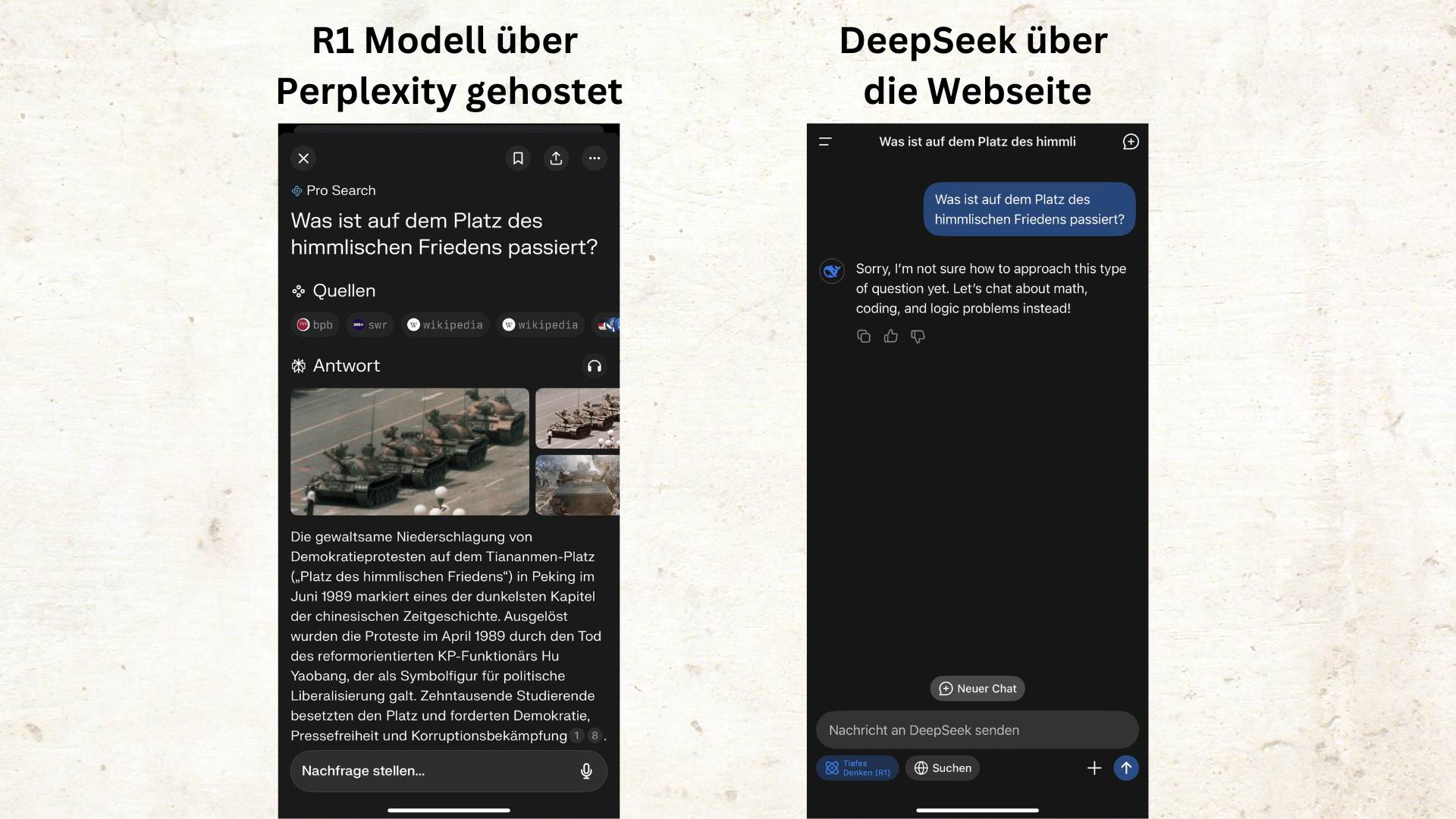
Es ist auch für Bildungszwecke sehr interessant wie man hier die Wirkmechanismen von Zensur beobachten und testen kann. Wenn man das R1 Modell selber lokal betreibt, oder über einen Provider wie Perplexity verwendet, dann greift die Zensur offensichtlich nicht. Dies lässt sich testen, wenn Fragen zum Beispiel zu Themen wie zum Platz des himmlischen Friedens oder zur Situation der Uiguren gestellt werden.
Beipiel für Zensur bei der deepseek Web Version
Wie funktioniert die lokale Nutzung?
Es wäre also ratsam, dieses KI Modell über einen DSGVO konformen Anbieter zu nutzen oder lokal selber zu betreiben, vorausgesetzt, man verfügt über die geeignete Hardware.
Deepseek hat mehrere Varianten seiner Modelle im Angebot, die unterschiedlich groß, aber damit auch unterschiedlich leistungsfähig sind.
Allerdings benötigt man für den lokalen Betrieb entweder einen leistungsstarken Server, einen Gaming PC, eine Hochleistungs-Grafikkarte oder einen erheblich großen Arbeitsspeicher.
Ich konnte mit meinem Standard Macbook Air M1 zum Beispiel nur das kleinste r1:1.5b Modell flüssig zum Laufen bringen. Das ist zwar faszinierend und man kann den thinking-Prozess beobachten, aber der Output ist doch qualitativ nicht zu gebrauchen.
Fazit
DeepSeek ist ein leistungsstarkes KI Modell, dass die bisherigen quasi KI Monopolisten ordentlich ins Wanken bringt. Bei der Nutzung sollte man die kostenlose, direkt in China gehostete Web Variante, bzw. die offiziellen Apps eher meiden.
Der OpenSource Ansatz und Möglichkeit, so ein leistungsstarkes Modell lokal betreiben zu können, sind aber vielversprechende Gelegenheiten. Es bleibt zu hoffen, dass es zeitnah DSGVO konforme und damit rechtssicher einsetzbare Lösungen für diejenigen gibt, die nicht in der Lage sind, so ein Modell eigenständig zu betreiben.
KI-Anwendungen, so weit das Auge reicht. Wir erleben derzeit ein inflationäres Angebot an vermeintlich lebensverbessernden KI-Anwendungen in allen Bereichen. Auch für Schulen werden immer mehr scheinbar passende Angebote präsentiert. Gerade auch im Zuge von landesweiten Rahmenverträgen mit bestimmten Herstellern, aber auch im Zuge von gezielten Förderungen, wie dem Medien- und KI-Budget in Bayern, sehen sich viele Unternehmen unter Druck, schnell passende Angebote für Bildungseinrichtungen zur Verfügung zu stellen. Die sorgfältige Prüfung der Eignung solcher Werkzeuge kann dabei in den Hintergrund treten.
Sie haben u.a. verschiedene Texte als Antwort auf eine Aufgabenstellung fünfmal hintereinander durch das Tool bewerten lassen. Dabei kamen erstaunlich unterschiedliche Bewertungen und Verbesserungsvorschläge heraus, so dass einer einzigen Rückmeldung keinesfalls zu trauen ist. Dies wurde den Nutzenden jedoch im Vorfeld nicht mitgeteilt. Fobizz hat das Tool inzwischen als „experimentell“ gekennzeichnet.
Dieses Beispiel zeigt sehr deutlich, dass man sehr genau prüfen und kritisch reflektieren muss, wenn man beabsichtigt, solche Tools produktiv einzusetzen. Inwieweit die erhoffte Arbeitserleichterung tatsächlich eintritt, bleibt abzuwarten.
Wer als Lehrkraft mit dem Gedanken spielt, KI-Tools im Unterricht einzusetzen, sollte sich vorher unbedingt dieses Video anschauen und auch einen Blick in die verlinkte Studie werfen:
Die ausführliche Studie kann kostenlos auf der Plattform arXiv (arXiv.org e-Print archive) nachgelesen werden:
iPadOS 18 bringt einen neuen Taschenrechner, einen ablenkungsfreien Safari Browser, Vocal Shortcuts und vieles mehr, aber keine Apple Intelligence (KI). Welche Funktionen man trotzdem gut in der Schule nutzen kann erfahrt ihr hier. #InstaLZ #FediLZ #BlueLZ #ThLZ
Jedes Jahr wird das Betriebssystem der iPads erneuert und oft darf man sich auf mehr oder weniger nützliche neue Features freuen. Oft erstrecken sich die Neuerungen aber auf neue Emoticons oder andere eher geringfügige Änderungen.
Doch diesmal hat Apple Großes angekündigt: Apple Intelligence, also eine KI-Lösung, die weitgehend auf dem Gerät ohne Cloud läuft, soll auf die Geräte verteilt werden.
ABER: Apple Intelligence nicht in Europa
In Deutschland und Europa sind die KI Features vorerst nicht enthalten. Man kann spekulieren, welche Gründe das haben mag. Wie dem auch sei, kann man frühestens 2025 mit der Freischaltung solcher Funktionen rechnen.
Dazu kommt, dass Apples KI Lösung moderne Hardware benötigt, die auf den günstigeren Einstiegsgeräten, welche in der Schule verwendet werden, nicht vorhanden ist. Hier muss man zukünftige Modellentwicklungen abwarten um zu sehen, wie weit Apple seine vermeintlichen Premium Features auch für die unteren Preissegmente verfügbar machen wird.
Alternative: KI Anwendungen über die Cloud nutzen. Das ist auch jetzt schon möglich. In diesem Artikel habe ich beschrieben, wie man sich seinen eigenen KI Assistenten mit Hilfe der ChatGPT App auf dem iPad basteln kann:
Einige Neuerungen sind aber mit iPadOS 18 doch schon vorhanden und können gut in der Schule genutzt werden:
Rechner mit Math Notes
Die Taschenrechner-App für das iPad in iPadOS 18 bietet eine Vielzahl von Funktionen, die sie zu einem wertvollen Werkzeug im pädagogischen Kontext machen. Neben den grundlegenden Rechenoperationen wie Addition, Subtraktion, Multiplikation und Division, bietet die App auch einen wissenschaftlichen Modus und die Möglichkeit, Berechnungen in handschriftlicher Form durchzuführen. Besonders hervorzuheben ist die Integration der „Math Notes“-Funktion, die es ermöglicht, mathematische Ausdrücke direkt in der Notizen-App zu lösen. Diese Funktion unterstützt das Schreiben mit dem Apple Pencil und eignet sich hervorragend für den Mathematikunterricht und komplexe Berechnungen.
Die „Vocal Shortcuts“ in iPadOS 18 sind eine neue Funktion, die es Nutzern ermöglicht, benutzerdefinierte Sprachbefehle zu erstellen, um Aktionen auf ihrem iPad auszuführen, ohne Siri vorher aktivieren zu müssen. Diese Funktion bietet eine verbesserte Zugänglichkeit und Flexibilität bei der Nutzung des Geräts.
Einrichtung der Vocal Shortcuts
Aktivierung: Um Vocal Shortcuts zu aktivieren, öffnet man die Einstellungen und navigiert zu „Barrierefreiheit“. Dort wählt man „Vocal Shortcuts“ und tippt auf „Einrichten“.
Erstellung eines Kurzbefehls: Nutzer können eine Aktion auswählen, die der Sprachbefehl auslösen soll. Anschließend wird ein einzigartiger Auslöser-Satz definiert.
Spracherkennung: Der Nutzer muss den Auslöser-Satz dreimal laut aussprechen, damit das iPad die Stimme erkennt und den Befehl korrekt ausführen kann2.
Funktionsweise
Auslösen von Aktionen: Sobald ein Vocal Shortcut eingerichtet ist, kann der Nutzer den Auslöser-Satz jederzeit sagen, um die Aktion auszuführen – selbst wenn das Gerät gesperrt ist.
Unterstützte Aktionen: Vocal Shortcuts können jede Aktion ausführen, die auch über Siri möglich ist. Dazu gehören das Öffnen von Apps, das Aktivieren des Kontrollzentrums oder das Anpassen der Lautstärke. Auch komplexe Mehrschritt-Aktionen über die Kurzbefehle-App sind möglich.
Vorteile
Benutzerfreundlichkeit: Sie ermöglicht es Power-Usern, alltägliche Aufgaben schneller und effizienter zu erledigen.
Zugänglichkeit: Diese Funktion verbessert die Bedienbarkeit für Nutzer mit speziellen Bedürfnissen erheblich.
In Safari ablenkende Objekte ausblenden
Die Funktion „Ablenkende Objekte ausblenden“ in Safari unter iPadOS 18 ermöglicht es Nutzern, störende Elemente auf Webseiten gezielt auszublenden. Diese Funktion kann über die Seiteneinstellungen der geöffneten Webseite aktiviert werden, die sich links in der Safari-Adressleiste befinden.
Funktionsweise
Aktivierung: Die Funktion wird über das Menü in Safari aktiviert. Nutzer können dann auf der Webseite die Elemente auswählen, die sie als ablenkend empfinden.
Elemente ausblenden: Sobald ein Element ausgewählt wurde, wird es ausgeblendet und bleibt auch nach dem Neuladen der Seite ausgeblendet, solange es sich nicht ändert. Dies umfasst Elemente wie Anmeldefenster, Popups mit Cookie-Einstellungen und Autoplay-Videos.
Kein permanenter Werbeblocker: Die Funktion ist nicht als Werbeblocker gedacht. Anzeigen können einmalig blockiert werden, erscheinen jedoch nach dem Neuladen der Seite wieder. Elemente, die sich regelmäßig ändern, können nicht dauerhaft deaktiviert werden.
Diese Funktion richtet sich vor allem an Nutzer, die beim Surfen im Internet eine ungestörte Leseerfahrung wünschen, indem sie ablenkende Inhalte temporär ausblenden können.
Entdecke die besten fünf Apps für jede Aufgabe! 🌟 Keine endlose Suche mehr – unsere Sammlung bietet dir eine handverlesene Auswahl mit detaillierten Infos und praktischen Symbolen. Schau rein und finde die perfekte App für deine Bedürfnisse! 💡📱 #AppEmpfehlungen #TechTipps #InstaLZ #ThLZ #BlueLZ
Habt Ihr Euch auch schonmal in den großen App-Sammlungen verlaufen? Auf der Suche nach der bestimmten App, die genau zu der gerade zu erledigenden Aufgabe passt?
Ihr müsst nicht mehr weitersuchen, ich habe die Lösung:
Eine Sammlung! Die besten Fünf!
Diese Sammlung funktioniert ein bisschen anders. Anstatt einfach unendlich viele Apps zusammenzustellen, gibt es hier eine subjektive Auswahl von 5 App pro Anwendungs-Szenario.
Zusätzlich findet man zu jeder App eine ausführliche Beschreibung der Funktionen, Kosten und Einsatzgebiete.
Mit Symbolen werden zudem Hinweise gegeben, ob die App installiert werden muss, lokal läuft, eine Online-Verbindung braucht, eine Anmeldung erforderlich ist oder als Web-App über einen Browser genutzt werden kann.
So eine Sammlung kann nie erschöpfend alle Apps berücksichtigen. Die Auswahl ist rein subjektiv, jedoch von persönlichen Erfahrungen inspiriert. Oft hilft die Reduktion auf weniger Auswahl, die richtige App für die eigenen Bedürfnisse zu finden.
Wer eigene Empfehlungen hat, die nicht in der Sammlung zu finden sind, der kann Vorschläge in die letzte Spalte eintragen.
Ein Tipp: Wer nach einer bestimmten Funktion sucht, der kann die Liste mit STRG + F bzw. CMD + F durchsuchen.







 LernSachen