
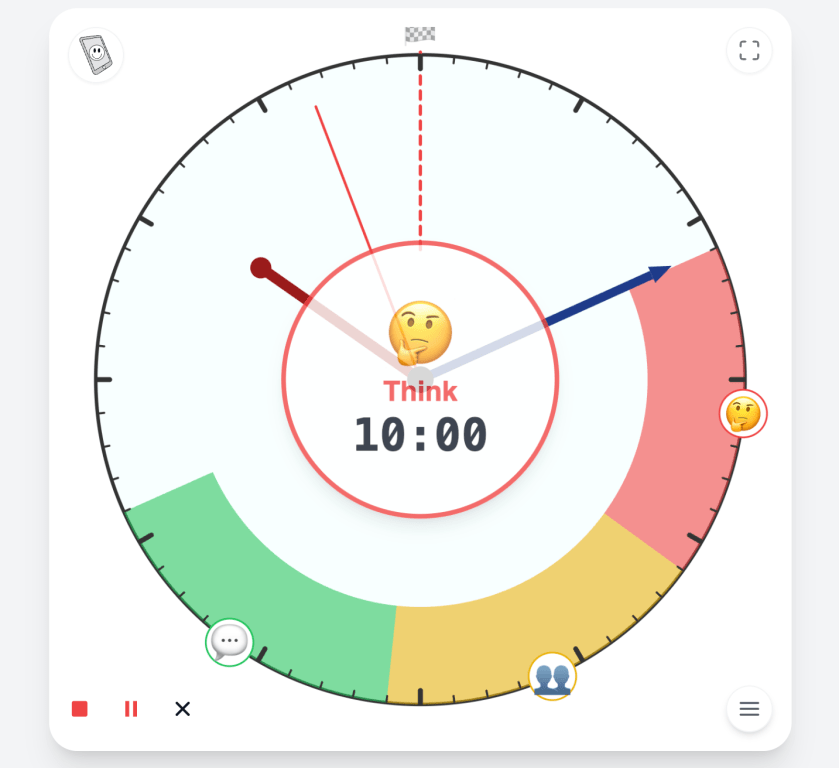
Der Visuelle Multi-Timer ermöglicht die intuitive Visualisierung aufeinanderfolgender Zeitphasen direkt auf dem Zifferblatt einer analogen Uhr. Mit individuellen Symbolen und Farben fördert er das Zeitverständnis in inklusiven Settings – plattformunabhängig, offline-fähig und datenschutzkonform.
In sonderpädagogischen Kontexten, insbesondere bei Schülerinnen und Schülern mit Unterstützungsbedarf in der geistigen Entwicklung oder im Bereich Autismus-Spektrum, ist die zeitliche Strukturierung des Unterrichts eine zentrale Gelingensbedingung. Herkömmliche Timer stoßen oft an Grenzen, wenn mehrere Phasen (z. B. Einzelarbeit, Partneraustausch und Reflexion) nahtlos ineinandergreifen sollen. Hier setzt der Visuelle Multi-Timer an.
Was ist der Visuelle Multi-Timer?
Das Tool ist eine webbasierte Anwendung, die keine Installation erfordert und plattformunabhängig im Browser läuft. Im Gegensatz zu einfachen Countdowns ermöglicht der Multi-Timer das Hintereinanderschalten mehrerer Zeitabschnitte, die direkt auf einem analogen Zifferblatt visualisiert werden. Ein besonderes Merkmal ist die Synchronisation mit der echten Uhrzeit: Die farbigen Segmente richten sich nach den tatsächlichen Zeigern der Uhr aus, was den Transfer zwischen abstrakter Zeitdauer und realer Uhrzeit unterstützt.
Der sonderpädagogische Bezug: Orientierung und Sicherheit
Die didaktische Relevanz ergibt sich vor allem aus dem Bereich der Unterstützten Kommunikation (UK) und dem TEACCH-Ansatz:
- Visualisierung von Übergängen: Durch die farbliche Kennzeichnung und die Verwendung von Emojis/Symbolen werden abstrakte Zeitbegriffe visuell kodiert. Dies reduziert Übergangsängste, da Schüler jederzeit sehen, welche Phase gerade aktiv ist und was als Nächstes folgt.
- Kognitive Entlastung: Die Anzeige verbindet die verbleibende Restzeit in einer digitalen Anzeige mit dem visuellen Segment auf der Uhr. Dies hilft Lernenden, die noch keine Uhrzeit lesen können, ein Gefühl für Zeitspannen zu entwickeln.
- Individuelle Anpassung: Symbole und Farben können passend zum individuellen Belohnungssystem oder dem vertrauten Farbschema der Klasse gewählt werden.
Praktische Umsetzung im Schulalltag
Der Multi-Timer wurde gezielt für den Einsatz im Klassenzimmer entwickelt:
- Plattformunabhängig & Offline: Er kann per Link aufgerufen oder als Datei gespeichert werden (z. B. in der App Documents by Readdle auf dem iPad), um auch ohne Internetverbindung stabil zu laufen.
- Persistence: Dank der Speicherung im Local Storage bleibt die Konfiguration auch beim Schließen des Browsers erhalten.
- Vollbildmodus: Ein „Distraction-Free“-Modus blendet Bedienelemente aus, um die volle Aufmerksamkeit auf die Visualisierung am Smartboard zu lenken.
- Einbettung: Das Tool lässt sich als Widget via iFrame in Lernplattformen wie Moodle/mebis oder Tools wie Digiscreen integrieren.
- Datensparsamkeit: Durch den Verzicht auf Server-Speicherung (Privacy by Design) ist er zudem datenschutzrechtlich unbedenklich im Schulkontext einsetzbar.
Methodisch-didaktische Hinweise
- Farbcodes etablieren: Nutzen Sie konsistente Farben für wiederkehrende Aktivitäten (z. B. Blau für Stillarbeit, Gelb für Bewegungspausen).
- Partizipation: Lassen Sie Schüler die Emojis für die Phasen selbst mit aussuchen, um die Akzeptanz und das Verständnis zu erhöhen.
- Vermeidung von Hektik: Nutzen Sie die Start-Verzögerung, um den Timer synchron zur nächsten vollen Minute zu starten. Dies vermeidet Unruhe beim Einrichten.
- Export-Funktion: Erstellen Sie Konfigurationen für den „Standard-Vormittag“ und exportieren Sie diese als JSON-Datei, um sie schnell wieder laden zu können.
Link zum Tool:
https://lernsachen.online/timer
Und natürlich auch im Werkzeugkasten:


 LernSachen