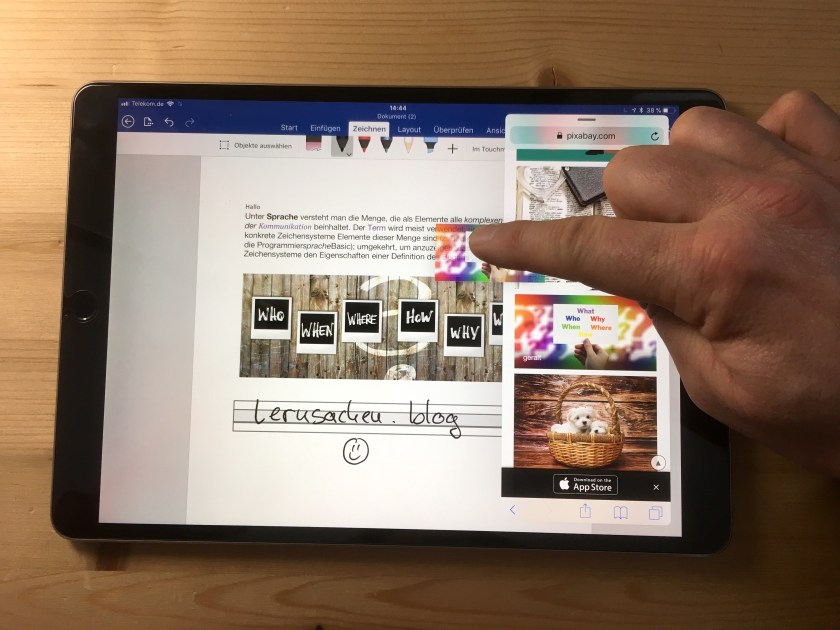
Im September 2017 wurde iOS11 für das iPad veröffentlicht, mit vielen neuen Bedien-Konzepten, die das Arbeiten mit dem iPad näher an den Workflow eines Laptops rücken. Ein praktisches Feature ist Drag and Drop zwischen Apps. Jetzt hat Microsoft für die Word-App auf dem iPad diese Funktion nachgerüstet. Im Video zeige ich, wie einfach es jetzt geworden ist, Inhalte aus dem Browser oder aus dem Dateimanager in sein Dokument zu integrieren.
Kategorie: Basics
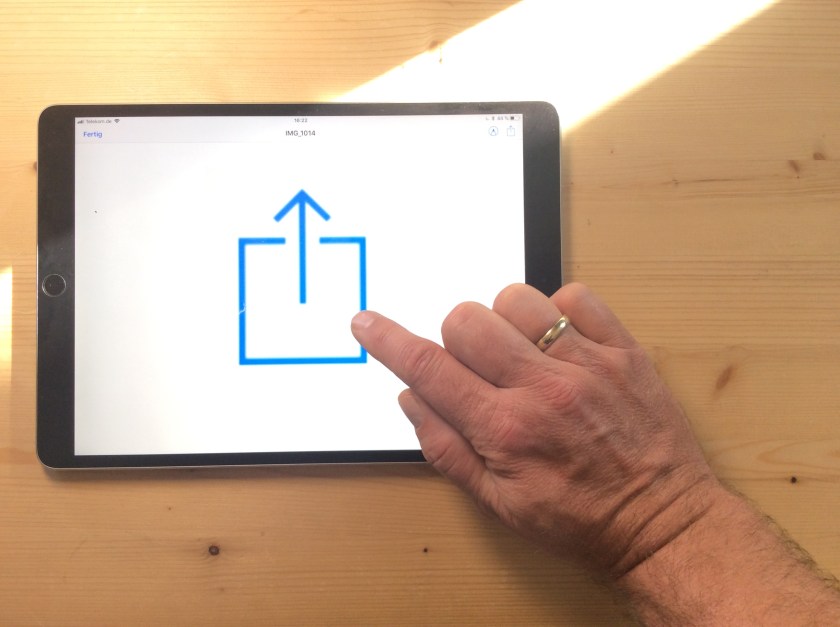
Das „Teilen“ – Menü im iPad organisieren
Mit iOS 11 hält Drag and Drop im iPad Einzug. Damit wird es leichter, Dateien von einer App zu einer anderen zu verschieben. Aber nicht alle Apps spielen da so mit, wie Apple sich das vorstellt. Der bisherige Weg über das „Teilen“ Menü ist da oft noch zuverlässiger. Wenn man aber viele Apps installiert hat, dann muss man lange scrollen, bis man das richtige Ziel gefunden hat. Es gibt aber eine Möglichkeit, sich das Menü nach eigenen Wünschen anzupassen. „Das „Teilen“ – Menü im iPad organisieren“ weiterlesen
PDFs aus (fast) allen iPad Apps erstellen
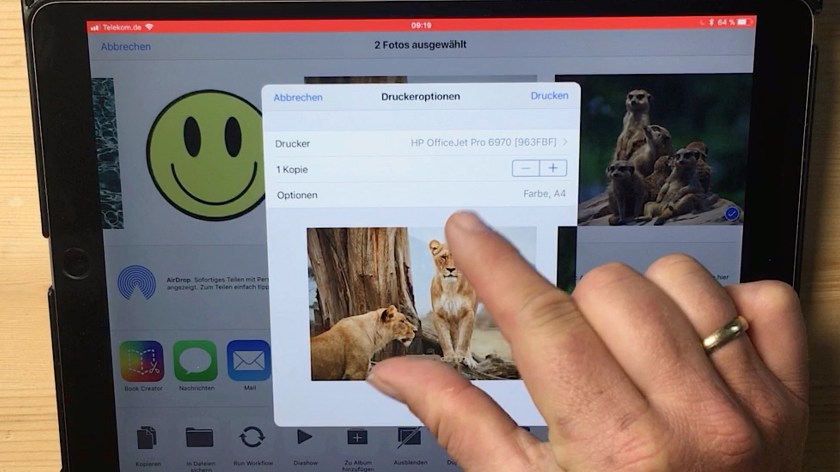
Das Portable Dokument Format (PDF) eignet sich hervorragend zum Verwalten von Dateien unterschiedlichster Herkunft. Es bietet viele Vorteile: Schriftarten werden eingebettet, enthaltene Bilder werden komprimiert und Formatierungen bleiben erhalten. Inzwischen ist es auch einfach geworden, PDF Dateien nachträglich zu bearbeiten (z. B. mit PDF Expert). Mit einem einfachen Trick ist es auf dem iPad möglich, PDFs auch aus Apps zu erzeugen, die das nicht von Haus aus anbieten, wie zum Beispiel Mail oder die Fotos App.
iOS11 Basics auf dem iPad
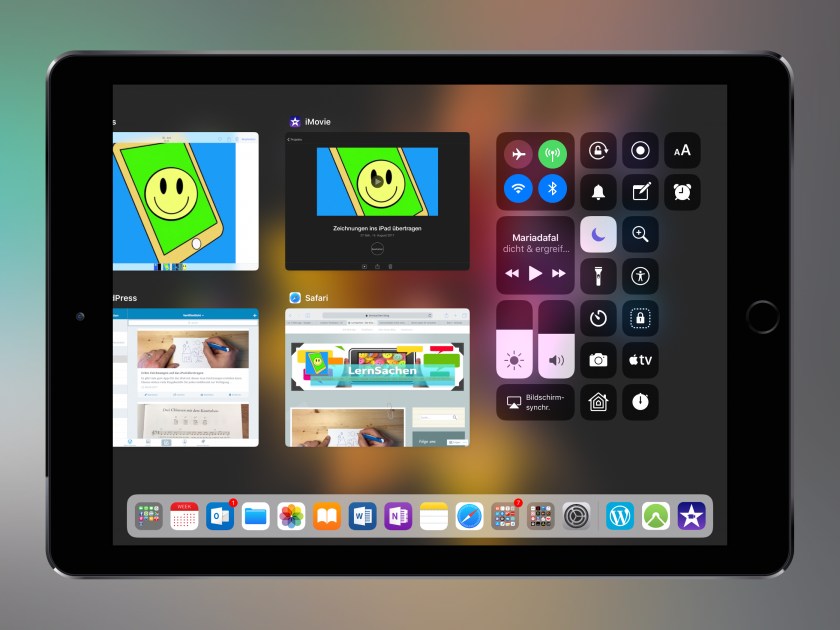
Mitte September 2017 kommt das lange erwartete Update auf iOS11. Diesmal ändert sich die Funktionsweise und die Bedienung des iPads fundamental. So wird es zum Beispiel erstmals möglich sein, einen Dateibrowser, wie den Explorer unter Windows, auf dem iPad zu nutzen und Dateien mit **Drag und Drop **zwischen Apps zu verschieben. Apple hat ein paar schöne Erklär-Videos veröffentlicht, damit man im Herbst sofort loslegen kann.
„iOS11 Basics auf dem iPad“ weiterlesen
„Apple Teacher“ werden
Endlich ist es soweit. Ich habe einen Test gemacht und darf mich offiziell „Apple Teacher“ nennen! Das kann aber eigentlich jeder machen! Apple bietet diesen Service neuerdings an. Man muss sich dazu bei Apple registrieren und einen kleinen Test absolvieren, der so im mittleren Schwierigkeitsbereich liegt. Danach erhält man Zugang zu vielen Bildungsresourcen, die Apple zur Verfügung stellt.
Windows Netzwerkfreigaben mit dem iPad nutzen
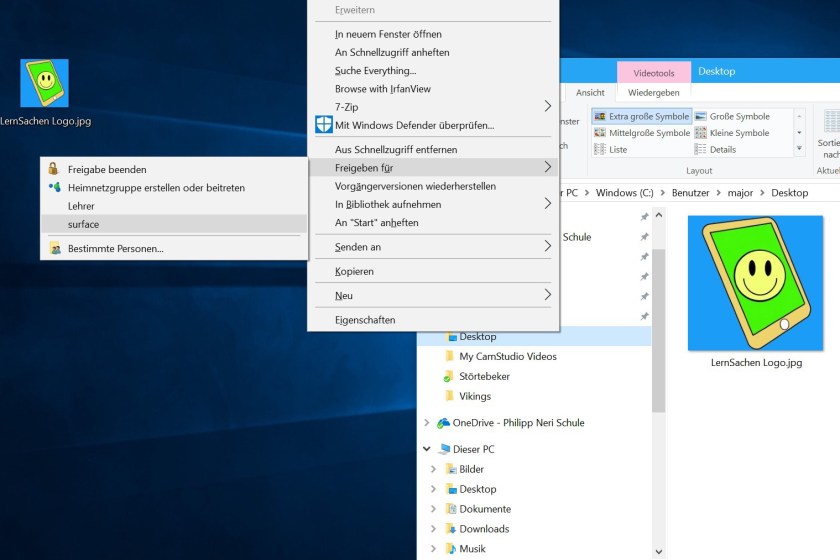
Es gibt viele Möglichkeiten, Dateien auf ein iPad zu übertragen. Über das Internet, per Kabel mit der Software iTunes, mit Adaptern per USB Stick oder über Netzwerkfreigaben. Hier zeige ich, wie man unter Windows schnell eine Netzwerkfreigabe einrichtet, auf die man dann mit dem iPad z. B. mit der App „GoodNotes“ zugreifen kann.
Mit der Classroom App Schüler iPads steuern
Apple hat seine im letzten Jahr vorgestellte Classroom App auf die Version 2.0 upgedated. Voraussetzung ist ein iOS Update auf 10.3. Bemerkenswerteste Neuerung: Es ist nun nicht mehr zwingend ein Bildungsvertrag nötig um als Lehrer Schülergeräte zu Klassen zusammenzufassen und die Inhalte zu steuern.
USB-Sticks mit dem iPad verwenden
Das iPad hat keinen USB Port. Daher ist es nicht möglich, wie vom Computer gewohnt, Dateien einfach mit einem USB Stick zu übertragen. Außerdem gibt es auf dem iPad keinen Dateimanager, wie den Explorer unter Windows. Alle Apps laufen in einer sogenannten „Sandbox“. Mit Hilfe diverser Adapter ist es aber trotzdem möglich, USB Sticks oder andere Speicher mit dem iPad zu verwenden.

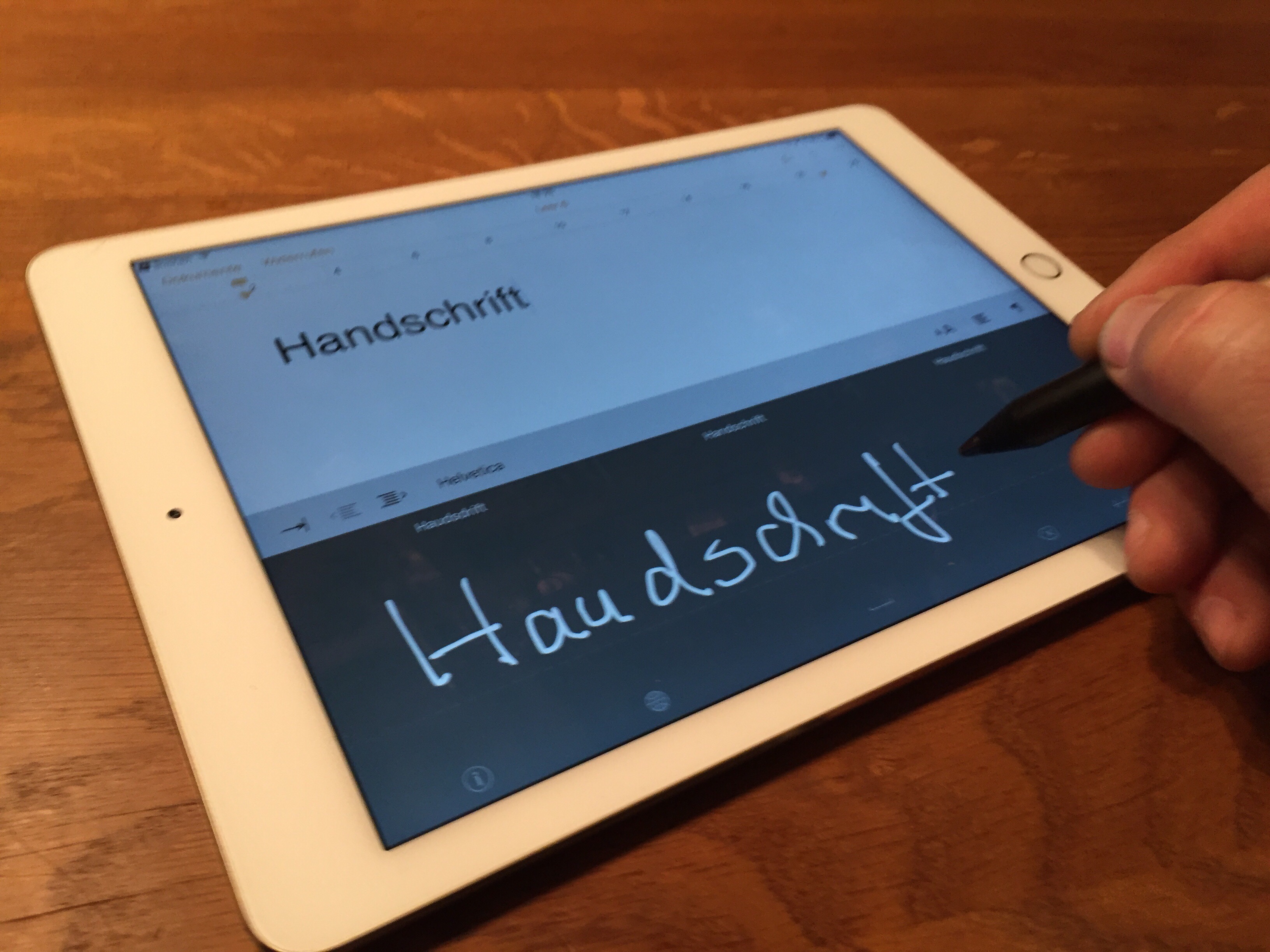
Handschrift Erkennung auf dem iPad
Auf dem iPad kann man Texte auch handschriftlich eingeben. Dabei analysiert eine App meine Schreibbewegungen und übersetzt sie in getippte Buchstaben. Schüler könnten so üben, Buchstaben und Wörter ordentlich zu schreiben. Im Video Beispiel stelle ich eine Notiz-App, einen Taschenrechner und eine Tastatur vor, die mit Handschrift funktionieren.
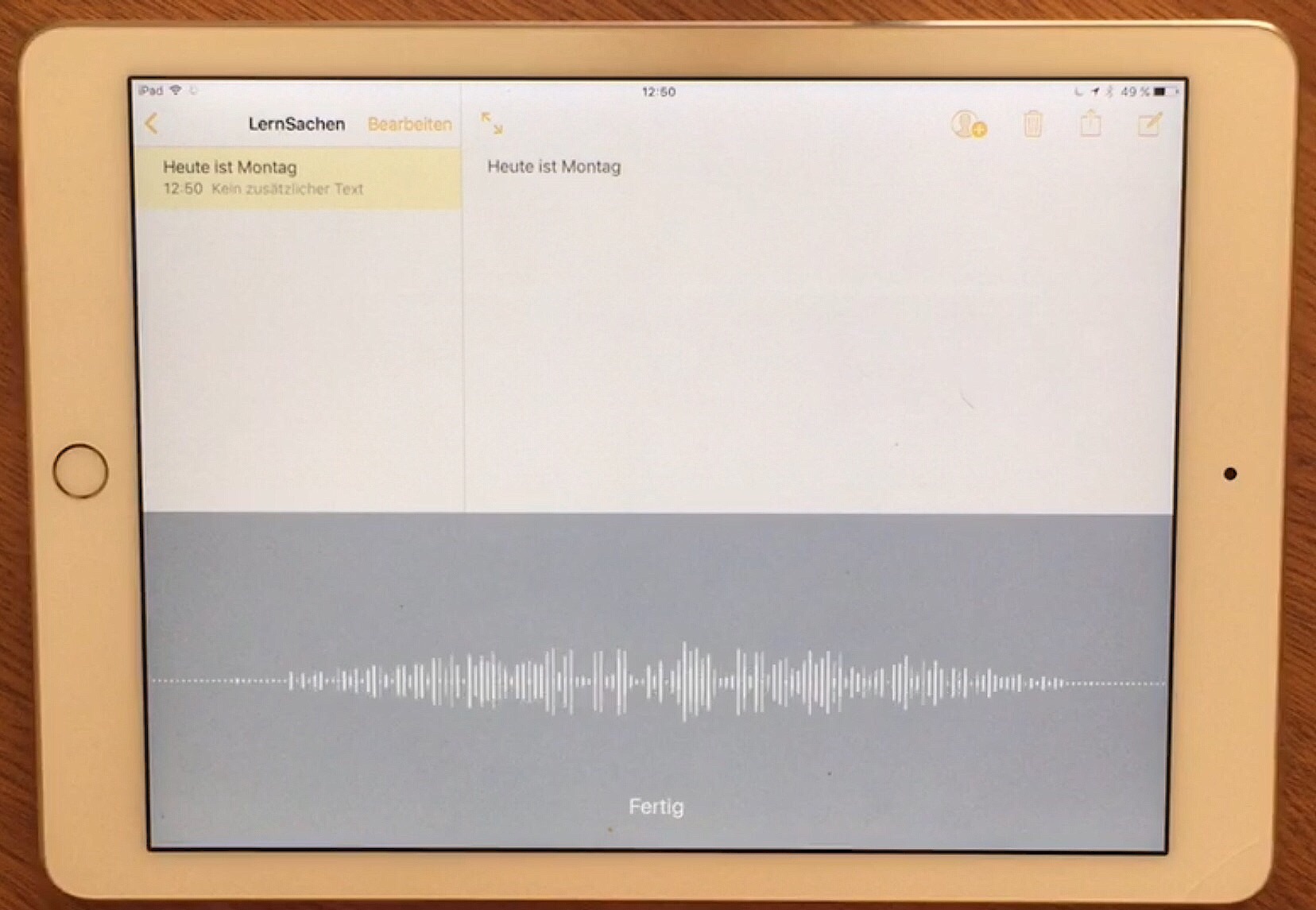
Texte diktieren
Auf dem iPad kann man Texte nicht nur mit der Tastatur eintippen, man kann auch die eingebaute Spracherkennung benutzen. Der erkannte Text wird dann in getippter Form an die App übergeben. Dies funktioniert in jeder Anwendung, mit der man Texte verarbeiten kann.