Veröffentlicht in KI, Programmieren, Scratch, WebApp

Künstliche Intelligent einfach mit Scratch erklären – Die Nasen-Schreib Übung

Die Face Sensing Erweiterung ist aus dem Versuchslabor Scratch Lab endlich als neue Erweiterung in die kostenlose online Scratch Programmierumgebung eingezogen (Scratch – Imagine, Program, Share) und bringt künstliche Intelligenz direkt ins Klassenzimmer – und das auf eine Weise, die Schülerinnen und Schüler sofort verstehen und erleben können. Die Erweiterung nutzt maschinelles Lernen, um Gesichter über eine Webcam zu erkennen und verschiedene Gesichtsbereiche wie Nase, Mund, Augen und Ohren zu verfolgen.

Datenschutz im Fokus: Sicher experimentieren

Ein entscheidender Vorteil für den Schulbereich: Die Face Sensing Extension verarbeitet alle Kamerabilder ausschließlich lokal auf dem Gerät. Keine Daten werden gespeichert oder an externe Server übertragen. Dies macht die Technologie datenschutzrechtlich unbedenklich für den Einsatz in Schulen und ermöglicht es Lehrkräften, KI-Konzepte ohne Bedenken zu thematisieren.

Einfache Programmierung mit großer Wirkung

Die Face Sensing Blöcke funktionieren nach dem bewährten Scratch-Prinzip: Einfache, farbkodierte Befehlsblöcke ermöglichen es auch Programmieranfängern, schnell erste Erfolge zu erzielen. Mit Befehlen wie „Gehe zur Nase“ oder „Folge dem Kopf“ können Sprites (digitale Figuren) präzise auf Gesichtsbewegungen reagieren.

Grundlegende Funktionen der Erweiterung:

  • Erkennung von acht verschiedenen Gesichtsbereichen (Nase, Mund, linkes/rechtes Auge, zwischen den Augen, linkes/rechtes Ohr, Kopfoberseite)
  • Automatische Größenanpassung basierend auf der Entfernung zur Kamera
  • Kopfneigung wird erkannt und kann zur Sprite-Steuerung genutzt werden

Praxisbeispiel: Die Nasen-Schreib-Übung

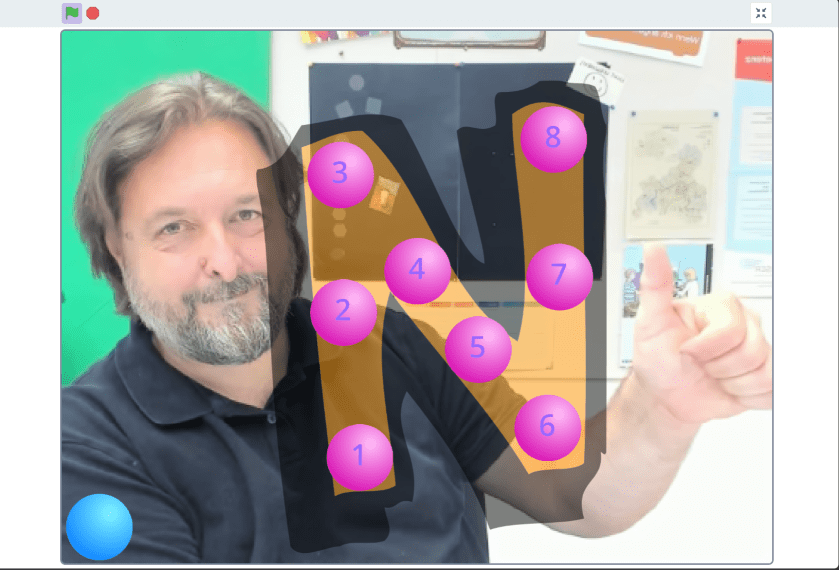
Ein besonders anschauliches Beispiel für den Unterrichtseinsatz ist die Nasen-Schreib-Übung: Ein blauer Ball folgt der Nase der Person vor der Kamera. Auf dem Bildschirm sind Kugeln in Buchstabenform angeordnet, die nacheinander mit dem nasengesteuerten Ball berührt werden müssen. Diese Übung demonstriert auf spielerische Weise, wie KI Gesichtserkennung funktioniert und macht abstrakte Konzepte konkret erfahrbar.

https://scratch.mit.edu/projects/1226819948

Kreative Möglichkeiten für den Unterricht

Die Anwendungsmöglichkeiten sind vielfältig und fördern verschiedene Kompetenzen:

Technische Bildung:

  • Verständnis für maschinelles Lernen entwickeln
  • Grundlagen der Gesichtserkennung verstehen
  • Programmierkonzepte praktisch anwenden

Kreative Projekte:

  • Virtuelle Hüte oder Masken, die Kopfbewegungen folgen
  • Interaktive Spiele, die auf Gesichtsausdrücke reagieren
  • Digitale Kunstprojekte mit Gesichtssteuerung

Fazit

Face Sensing in Scratch macht künstliche Intelligenz greifbar, erlebbar und verständlich – eine ideale Grundlage für die KI-Bildung von morgen.

Veröffentlicht in Hardware, Lehrmittel, Programmieren, Technik, Zubehör

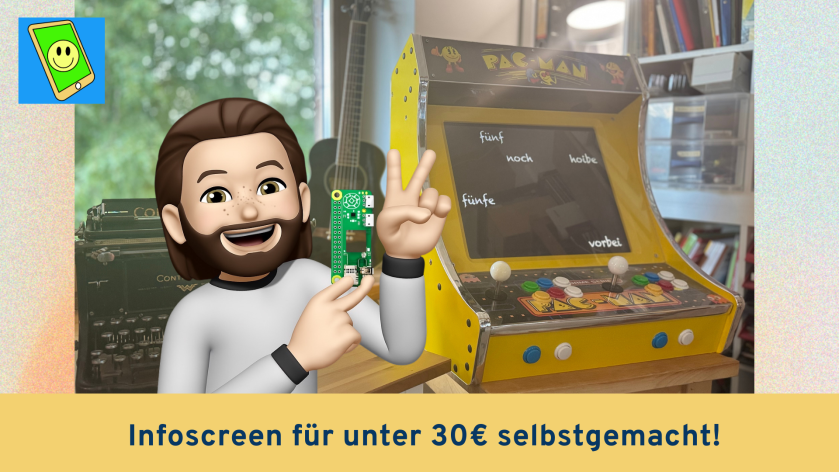
Infoscreen für unter 30€ selber bauen – mit einem Raspberry PI Zero

Vielleicht habt Ihr schonmal mit dem Gedanken gespielt, ein digitales schwarzes Brett, einen Infoscreen oder vielleicht auch nur eine aktuelle Wetterseite dauerhaft auf einem Screen anzeigen zu lassen. Kommerzielle Lösungen sind aber teuer, auch wenn man eigentlich nur eine Webseite anzeigen will. Vielleicht hat man auch noch alte Monitore oder Fernseher übrig? – Dann zeige ich Euch hier eine Möglichkeit, DIY einen Infoscreen mit einem Raspberry PI für unter 30€ zu bauen.

Anleitung

  1. Anleitung
    1. 1. Benötigte Hardware
    2. 2. Für die Installation
    3. 3. SD-Karte vorbereiten
    4. 4. Raspberry PI Zero 2 W vorbereiten
    5. 5. Verbindung mit Konsole oder Terminal herstellen
    6. 6. Grundsystem einrichten
    7. 7. Grafische Komponenten installieren
    8. 8. Kiosk-Modus konfigurieren
    9. 9. Autostart einrichten
    10. 10. Memory Fehlermeldung unterdücken
  2. Reboot

1. Benötigte Hardware

  • Raspberry Pi Zero 2 W (kostengünstig, ab ca. 15-20 Euro)
  • MicroSD-Karte (8–16 GB, ca. 5 Euro + entsprechender Card-Reader)
  • USB-Netzteil und ggf. Micro-USB-Kabel (ca. 3-5 Euro)
  • mini HDMI-Adapter/-Kabel je nach Monitoranschluss (ab ca. 2 Euro)
  • Gebrauchter/existierender Monitor (spart Kosten, oft in Schulen vorhanden)

2. Für die Installation

  • Software Raspberry PI Imager (Raspberry Pi software – Raspberry Pi)
  • Vorhandenes Wifi oder LAN Kabel
  • eventuell USB Tastatur und Maus (Micro-USB auf USB Adapter nötig) wenn man direkt über die Konsole auf dem PI die Installation vornehmen möchte.
    Alternativ kann man mit einem Terminal auf einem Desktop Computer per ssh auf dem PI arbeiten.

3. SD-Karte vorbereiten

  • SD-Karte in einen Kartenleser einlegen und die Raspberry PI Imager Software starten
  • Als Betriebssystem Raspberry Pi OS Lite (64-bit) auswählen.
  • mit der Tastenkombination Strg + Shift + X (Windows/Linux) bzw. Cmd + Shift + X (Mac) das Konfigurationsmenü aufrufen.
  • Hostname, Benutzername, Passwort und Wifi einrichten
  • Auf der zweiten Seite den ssh Dienst mit Passwort Authentifizierung aktivieren.
  • Jetzt das Image auf die SD Karte schreiben.

4. Raspberry PI Zero 2 W vorbereiten

  • SD-Karte in den Raspi einlegen
  • Monitor anschließen (mini HDMI Anschluss am Raspi)
  • Stromversorgung über Micro-USB Anschluss herstellen
  • Der Raspi bootet jetzt, die LED sollte blinken

5. Verbindung mit Konsole oder Terminal herstellen

  • Man kann mit angeschlossener (Micro)USB Tastatur und Maus direkt auf dem Raspi in der Konsole arbeiten
  • Alternativ kann man über einen Desktop Computer im gleichen Wifi über ein Terminal auf den PI zugreifen.
    Dazu ein Terminal Fenster öffnen und folgenden Befehl eingeben:
ssh Benutzername@Hostname.local
  • Benutzername und Hostname haben wir im Konfigurationsmenü des Raspberry PI Imagers festgelegt.
  • Jetzt kann man sich in der Konsole oder im Terminal mit den Zugangsdaten anmelden.

6. Grundsystem einrichten

  • folgende Befehle eingeben (mit Enter bestätigen)
  • die Zeilen mit # müssen nicht eingegeben werden
# System aktualisieren
sudo apt update && sudo apt upgrade -y

# Auto-Login aktivieren
sudo raspi-config
# Wählen: System Options > Boot/Auto Login > Console Autologin

7. Grafische Komponenten installieren

# Minimale X-Server-Installation
sudo apt install --no-install-recommends xserver-xorg
sudo apt install --no-install-recommends xinit
sudo apt install --no-install-recommends x11-xserver-utils
sudo apt install openbox

# Browser installieren
sudo apt install chromium-browser

# Zusätzliche Tools
sudo apt install matchbox-window-manager
sudo apt install unclutter  # Versteckt Mauszeiger

8. Kiosk-Modus konfigurieren

  • Erstellen eines Startscripts
# Kiosk-Skript erstellen
nano ~/kiosk.sh
  • Inhalte des Scripts
#!/bin/bash
# Bildschirmschoner deaktivieren
xset -dpms
xset s off
xset s noblank

# Fenster-Manager starten
matchbox-window-manager -use_titlebar no &

# Mauszeiger verstecken
unclutter &

# Chromium im Kiosk-Modus starten
chromium-browser --display=:0 \
  --kiosk \
  --incognito \
  --noerrdialogs \
  --disable-infobars \
  --no-first-run \
  --disable-translate \
  --disable-features=TranslateUI \
  --window-position=0,0 \
  https://ihre-webseite.de
  • Die letzte Zeile mit der gewünschten Webseite ersetzen. In meinem Beispiel habe ich meine selbstprogrammierte Wortuhr Tempus Bavariae gewählt. Diese aktualisiert sich automatisch und passt sich verschiedenen Bildschirmgrößen an (http://t1p.de/tempus-bavariae)
  • Jetzt die Datei ausführbar machen
chmod +x ~/kiosk.sh

9. Autostart einrichten

  • Öffne die Datei .bash_profile in deinem Home-Verzeichnis:
sudo nano ~/.bash_profile
  • Füge ganz unten diesen Block ein:
if [ -z "$DISPLAY" ] && [ "$(tty)" = "/dev/tty1" ]; then
  startx ~/kiosk.sh
fi

10. Memory Fehlermeldung unterdücken

  • Es kann sein, dass der Browser im Kiosk Modus mit einer Fehlermeldung, wegen zuwenig Speicher startet. Diese müsste mit einer Maus weggeklickt werden, was wir natürlich nicht wollen. Wir müssen daher eine Änderung in einer Script-Datei des Chromium Browsers eintragen.

    Öffne die Datei mit einem Editor:
sudo nano /usr/bin/chromium-browser
  • Suche nach einer Zeile, die in etwa so aussieht:
want_memcheck=1
  • Setze den Wert auf 0
want_memcheck=0

Reboot

Jetzt haben wir alles konfiguriert, damit der Raspi bei einem Neustart automatisch den Chromium Browser im Kiosk Modus startet und unsere ausgewählte Webseite aufruft.

Den Neustart kann man entweder durch eine Unterbrechung der STromversorgung auslösen oder im Terminal mit dem Befehl:

sudo reboot

Veröffentlicht in Apps, Ipad, KI, Programmieren

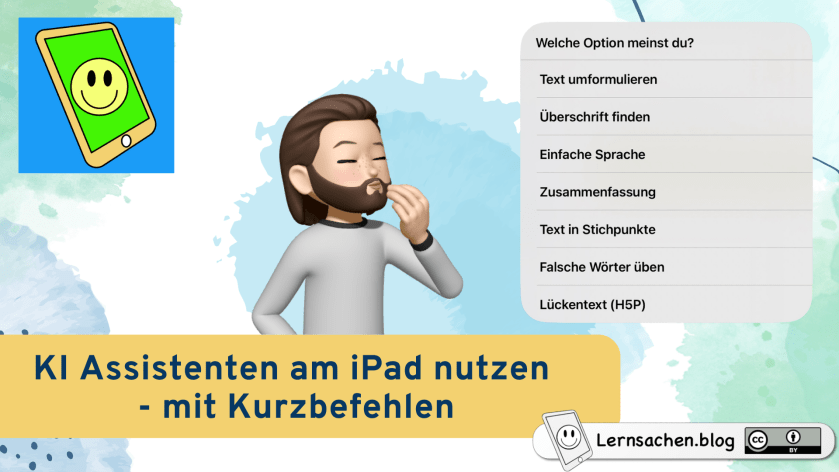
Einen persönlichen KI Assistenten als Kurzbefehl ins iPad einfügen

Apple hat in seiner Keynote auf der Entwicklerkonferenz einen eigenen KI-Assistenten (Apple Intelligence) für seine Geräte ab iOS 18 im Herbst 2024 angekündigt. Allerdings bleiben die meisten Funktionen den Pro-Geräten ab M1 oder gleichwertigem Prozessor vorbehalten. Viele KI Assistenten können aber schon jetzt über eine Internetverbindung genutzt werden. Im Video beschreibe ich, wie man die ChatGPT App mit Hilfe von Kurzbefehlen so in das iPad integriert, dass man einen persönlichen Textassistenten hat, den man aus allen Apps mit individuellen Kurzbefehlen aufrufen kann.

Wichtig ist, dass man möglichst keine persönlichen Daten in so einen Assistenten eingibt. Auch wenn man die Weiternutzung der Daten in der ChatGPT App ausgeschlossen hat, sollte man immer sparsam mit seinen Daten umgehen, vor allem, wenn sie zur Bearbeitung das eigene Gerät verlassen.

Hier liste ich noch die von mir verwendeten Prompts für die im Video gezeigten Optionen auf:

Prompts

Umformulieren

Standard

Formuliere folgenden Text um, behalte die grobe Struktur der Vorgabe, aber korrigiere Satzbau, Grammatik und Rechtschreibfehler:

Akademisch

Formuliere den folgenden Text in einem sachlich, neutralen Stil um, so dass er in einer akademischen Sammlung veröffentlicht werden könnte:

Werbetext

Formuliere den folgenden Text um, so dass er als fetziger Slogan für eine Werbekampagne dienen kann: 

Gedicht 

Formuliere den folgenden Text in ein sich reimendes Gedicht um:

Überschrift

Finde zu folgendem Text eine passende Überschrift:

Einfache Sprache

Formuliere folgenden Text unter Berücksichtigung der Kriterien für leichte Sprache um, also kurze Sätze, ein Gedanke pro Satz, Gegenwartsform, keine Fremdwörter, keine Metaphern, keine Abkürzungen, konkrete Ausdrücke statt abstrakter Begriffe, aktive Formulierungen, Erklärungen für schwierige Begriffe, jeder Satz in eine Zeile:

Zusammenfassung

Erstelle eine Zusammenfassung des folgenden Textes von nicht mehr als 60 Wörtern:

Stichpunkte

Erstelle eine Liste mit Bullet Points der wichtigsten Begriffe in folgendem Text:

Falsche Wörter

Erstelle eine Liste mit Bullet Points aller falsch geschriebenen Begriffe des folgenden Textes. Setze hinter jedem falschen Begriff nach einem Doppelpunkt die richtige Schreibweise des Begriffes ohne weitere Erläuterung:

Lückentext (H5P)

Erstelle einen Lückentext für die H5P-Aktivität „Drag the Words“. Ziehbare Wörter werden mit einem Sternchen (*) vor und hinter dem jeweiligen Wort markiert. (Beispiel – Der *Apfel* fällt nicht weit vom *Stamm*.). Füge bei einer Aufzählung von Hauptwörtern keine Lücken ein! Gib mir ausschließlich den Lückentext inkl. Sternchen ohne zusätzliche Erläuterungen so dass ich ihn direkt kopieren kann. Benutze diesen Text:

Veröffentlicht in Programmieren, Unterrichtshilfe, Unterstützte Kommunikation, WebApp

Das sprechende Kalenderblatt 2024

Ein Frohes Neues!

Fast rechtzeitig zum Jahreswechsel wurde ich darauf hingewiesen, dass mein sprechendes Kalenderblatt „Out-OF-Time“ ist. Das geht natürlich nicht.

Ich habe die Webapp repariert.

Sie kann kostenlos eingesetzt werden, auf Tablets, Computern oder digitalen Tafeln.

Einfach folgende URL aufrufen: https://scratch.mit.edu/projects/386690193/fullscreen/

Hier auch als Button:

Viel Spaß dabei!

Veröffentlicht in Informatik, Programmieren, WebApp

Lernsachen Scratch Adventskalender 2023

Nach der großen positiven Resonanz im letzten Jahr gibt es auch in diesem Advent eine Neuauflage unseres Scratch Adventskalenders. Zusammen mit Rafael Marks haben wir 24 kleine Programmierübungen in einen Online Adventskalender gepackt. Es gibt auch Lösungsvideos mit Schritt-für-Schritt Anleitungen oder man knobelt selber solange, bis man zu einem Ergebnis kommt. Es ist für alle Niveaustufen was dabei.

Jeden Tag ein Türchen mit einer Scratch Programmieraufgabe. Zum Kennenlernen, Einsteigen und Entdecken. Online, ohne spezielle Software und für alle Endgeräte nutzbar. 

Für Lehrkräfte und Schülerinnen und Schüler!

https://lernsachen.online/advent2023

Veröffentlicht in Apps, Informatik, Programmieren, Scratch, WebApp

Tempus Bavariae – die bayrische Zeitanzeige

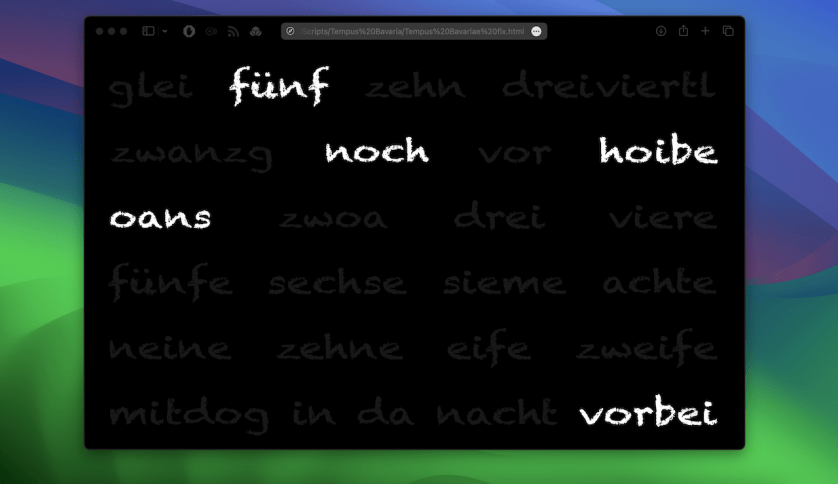
Passend zur Zeitumstellung habe ich eine Uhr programmiert. Sie zeigt die Zeit so an, wie wir in Bayern sie verstehen können, denn wie alle wissen, laufen die Uhren bei uns ja anders. Das ganze ist eine responsive WebApp, die ihr entweder online oder offline nutzen könnt. Im Video wird auch das Einbetten als iFrame in einen Digiscreen oder in eine Lernplattform wie Moodle oder mebis gezeigt.

Online Link

http://t1p.de/tempus-bavariae

Offline html

Download

Fullscreen Variante

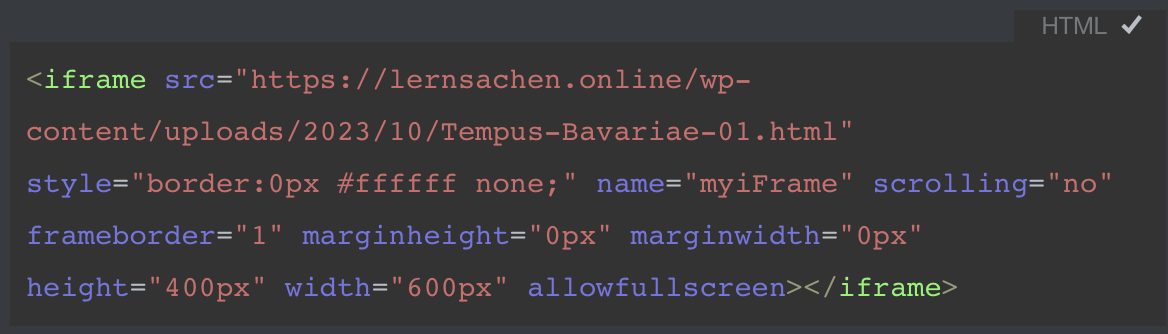
iFrame

https://lernsachen.online/wp-content/uploads/2023/10/Tempus-Bavariae-01.html

kopieren und hier iFrame erstellen:

https://www.iframe-generator.com

Source Code

Tempus Bavariae fix.sb3

Diese Scratch Datei wurde mit dem Turbowarp Editor erstellt und kann auch nur mit diesem bearbeitet werden:

https://turbowarp.org/editor

Veröffentlicht in Android, Apps, Informatik, Ipad, Programmieren, Scratch, WebApp

Dynamisch Responsive WebApps für alle Plattformen mit Scratch erstellen

Die visuelle Programmiersprache Scratch ist ideal zum Programmieren lernen. Doch der festgelegte 4:3-Bildschirmformat begrenzt die Anwendung auf Geräten wie iPads oder Handys. Abhilfe schafft TurboWarp. Projekte können als HTML oder ZIP exportiert werden, wodurch sie offline nutzbar sind oder in Lernplattformen eingebettet werden können. Besonders praktisch ist die dynamische Anpassung an die Fenstergröße. Ein Beispielprojekt, das Snake-Spiel, zeigt die Flexibilität dieser Lösung auf verschiedenen Geräten und Browsern. Probiert es aus!

Vorschau

TurboWarp Desktop und Packager

Es gibt aber eine Möglichkeit, Scratch Projekte als dynamische, responsive Universalapps zu exportieren.

Hier hilft die Plattform TurboWarp.

Der Turbowarp Desktop bietet eine Programmieroberfläche, die den Funktionsumfang von Scratch um etliche Funktionen erweitert.

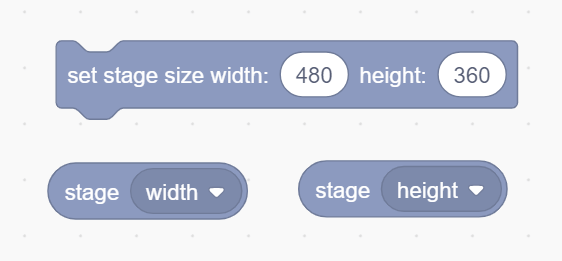
So kann man zum Beispiel die Erweiterung Runtime-Options hinzufügen und erhält Programmierblöcke, wie stage.width und stage.height.

HTML oder ZIP

Die hier programmierten Apps können nun mit dem Turbowarp Packager entweder als html oder als zip-Datei ausgegeben werden.

Mit der HTML Datei können die Scratch Apps offline auf Geräten laufen (auf dem iPad kann man hier z. B. die Documents von Readdle verwenden). Die Zip Datei kann man verwenden, um die App auf Lernplattformen wie Moodle oder mebis einzubetten und zu verwenden.

Dynamic Stage Resize

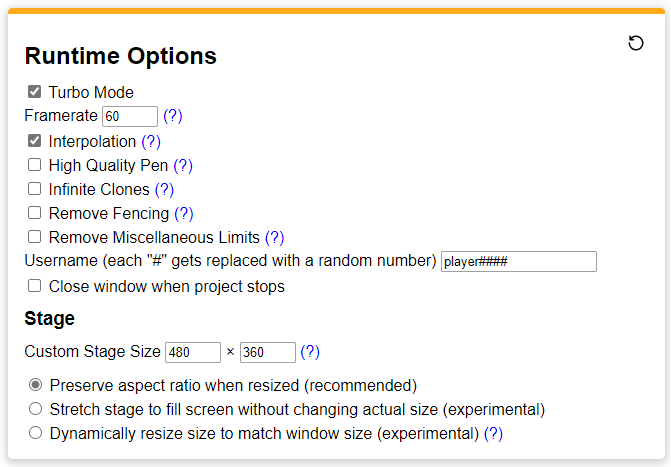
Beim Paketisieren hat man nun auch die Option: „Dynamically resize size to match window size“, das heißt, die App ist immer so groß, wie das Browserfenster, in dem sie aufgerufen wird.

Natürlich muss man beim Programmieren solcher Apps nun Rücksicht darauf nehmen, dass sich diese Dimensionen ständig ändern können, bzw. bei jedem Start der App anders sind. Aber man kann z. B. die Größe und die Position der Figuren abhängig von den stage Werten skalieren.

Snake für alle Plattformen

Damit man mal in der Praxis sehen kann, wie das funktioniert habe ich den Klassiker Snake als dynamische WebAPP mit TurboWarp Scratch programmiert.

Probiert es aus, egal auf welchem Gerät oder Browser:

https://t1p.de/lernsachen-snake

Veröffentlicht in Basics, Fortbildung, Informatik, Podcast, Programmieren, Unterricht

Ki in der (Förder) Schule

Künstliche Intelligenz. Was ist das, wie funktioniert das und was macht das mit mir? In einem Vortrag für die Medienkoordinator*innen der Förderschulen in Schwaben durfte ich über die neuen Möglichkeiten und Risiken der KI-basierten Werkzeuge referieren, die mit der Veröffentlichung von ChatGPT im November 2022 in das allgemeine Bewusstsein getreten sind und nicht weniger als eine technische Revolution mit immensen gesellschaftlichen Auswirkungen versprechen. Wie ist dies im Kontext von Schule und Sonderpädagogik einzuordnen?

Das Skript zum Vortrag mit allen Links und Quellen kann hier heruntergeladen werden.

https://app.box.com/s/153jygoijxsx8xmm7zc1nnzrqz3towdo

Wer möchte, kann den Vortrag auch als Podcast hören:

Veröffentlicht in Hardware, Hardware - Zubehör, Lernprogramme, Podcast, Programmieren

Special: Live von der Didacta 2023 in Stuttgart

Podcast „Das Digitale Duett“, Staffel #3, Episode #03

In dieser Spezialfolge könnt Ihr mich auf meinem Rundgang über die Bildungsmesse didacta 2023 begleiten. In zahlreichen Gesprächen mit unterschiedlichen Herstellern habe ich versucht, neue digitale Entwicklungen für den Bildungsbereich mit dem Fokus auf Angebote für Förderschule und Inklusion zu identifizieren. Ihr könnt Euch somit einen Eindruck von zum Teil spannenden Produkten machen, müsst aber natürlich selber hinterfragen, ob ein entsprechendes Angebot in Eurer Praxis sinnvoll wäre.

Zur besseren Orientierung finden sich hier alle Links zu den im Beitrag besprochenen Produkten und weiter unten auch entsprechende Timecodes, damit man auf Wunsch gezielt ein Gespräch anspringen kann.

Überall, wo es Podcasts gibt, z. B.:


EyeClick

Interaktiver Beamer, projizieren auf jede Oberfläche, auch Sandkasten. Mit Lern- und Bewegungsspielen.

About – Joinbeam

https://playobie.com/product

STABILO EduPen Neo

Schnelle Diagnose & individuelle Förderung der Motorik beim Schreiben

Digitaler Stift mit App – STABILO EduPen Neo | STABILO Education

Linuxmuster.net

linuxmuster.net ist eine OpenSource Komplettlösung zum Betrieb schulischer IT-Infrastruktur.

linuxmuster.net – Einfach ein Schulnetz

Readiris Dyslexic IrisScan

Zusammen mit einem Dokumentenscanner werden Bücher, Blogs und A3-Dokumente gescannt. Die Software kann den Text individuell optimiert darstellen und vorlesen.

Readiris Dyslexic: Das für jeden nützliche Tool! (irislink.com)

senseBox:edu

Einstieg in die Welt der Programmierung von Mikrokontrollern in einem Kunststoffkoffer mit vielen Bauteilen, Motoren und Sensoren für Projekte und Experimente.

senseBox:edu | senseBox.de

Talking Hands

Daumenkino Bücher mit Gebärden, Puzzles zum Fingeralphabet und eine Gebärdenapp mit Videos in ansprechendem Design

Inklusion in der Schule – talking hands flipbooks

Infento

Mit Infento bauen Schüler lebensgroße (elektrische) Fahrzeuge und viele andere supercoole Kreationen!

Bildung | Infento

manimundo

Moderne Lernangebote zum Erlernen der Deutschen Gebärdensprache (DGS), zielgenau auf die Bedürfnisse verschiedener NutzerInnengruppen zugeschnitten. Online-Kurse, Blended Learning oder individuell.

manimundo.de

Lü Interactive Playground

Interaktiver Beamer für die Sporthalle oder für eine Aula mit Bewegungs- und Lernspielen.

Lü Interactive – Lü Interactive Playground (play-lu.com)

AV1 Telepräsenz Roboter

Teilnahme am Präsenzunterricht trotz Langzeiterkrankung oder anders bedingter Schulabwesenheiten mit Hilfe eines steuerbaren elektronischen Avatars.

AV1 Avatar | No Isolation

Gesellschaft für Digitale Bildung – Lego Spike

Mit einer Scratch-basierten Drag-and-drop Programmiersprache und vertrauten Lego Elementen Problemlöse- und Programmierfähigkeiten entwickeln.

LEGO® Education | GfdB Gesellschaft für digitale Bildung

Anybook Reader Pro

Vorlesestift: Vertonte Arbeitsblätter mit digitalen Anybook-Pro-Codes können für die ganze Klasse ausgedruckt und kopiert werden. Neu: Keine teuren und zeitaufwändigen Sticker mehr. Ab Mitte März 2023 erhältlich

Anybook Pro | Audiostift für Grundschule & Förderschule (anybookreader.de)

Zeig es, sag es! | Bildwörterbuch mit 2600 Begriffen und METACOM Symbolen (anybookreader.de)

Kapitel:

0:00 Ankommen

0:39 EyeClick

8:36 EduPen Neo

13:31 Linuxmuster

21:11 Readiris Dyslexic

24:35 senseBox:edu

27:17 Talking Hands

31:00 Infento

32:47 manimundo

37:12 Lü Interactive Playground

41:45 Stimmungsbild

42:16 AV1 Telepräsenz Roboter

47:17 Lego Spike

52:27 Anybook Reader Pro

57:55 Fazit

Präsentiert von:

https://anchor.fm/lernsachen

https://lernsachen.blog