OpenAI hat diese Woche die mit ChatGPT plus erstellbaren GPTs für alle Nutzer von ChatGPT freigegeben. Die individuellen Assistenten sind somit auch mit kostenlosen Accounts nutzbar. Für die Erstellung solcher KI-Assistenten ist weiterhin ein kostenpflichtiges PLUS Abo nötig.
Damit kann aber zum Beispiel das von mir erzeugte GPT Stundenplaner GE von allen kostenlos ausprobiert und genutzt werden:
In diesem Artikel habe ich ausführlich beschrieben, wie so ein Assistent mit Bezug zu zur Verfügung gestellten PDF Dokumenten eingerichtet werden kann:
Mit dem neuen LLM 4.o sind die Ergebnisse meiner Meinung nach noch akkurater geworden.
Probiert doch einmal folgende Prompts aus:
- Nenne Lehrplanbelegstellen und mögliche Unterrichtseinstiege zum Thema „Cybermobbing“

- Erstelle einen kompetenzorientierten Stundenplanentwurf zum Thema „Solarenergie“
Dieses GPT ist für den LehrplanPLUS geistige Entwicklung optimiert. Es lassen sich mit der oben beschriebenen Methode aber auch einfach GPTs für andere Lehrpläne erstellen.
Was meint Ihr? Ich denke die Ergebnisse müssen weiterhin kritisch reflektiert und auf die eigene Situation adaptiert werden. Aber dennoch bieten die Ergebnisse eine detailreiche Gliederung und Denkanstöße, die bei der Planung von Unterricht hilfreich sein können.
Ich durfte bei einer Episode des Edufunk Podcasts bei Anna und Christian teilnehmen. Thema war das Installieren und Verwenden von Schriftarten auf dem iPad. Besonders hat mich gefreut, dass auch Aspekte der Barrierefreiheit beim Einsatz von Schriften zur Sprache gekommen sind. Es gab aber auch Tipps, wie man selber Schriftarten entwerfen kann und was man bei der Gestaltung von digitalen Dokumenten beachten sollte.
Den Podcast gibt es sowohl beim Edufunk als auch in meinem Podcast Das Digitale Duett überall, wo es Podcasts gibt.
Neben den Systemeigenen Schriftarten kann man bei einem von der Arbeit oder von der Schule verwalteten iPad über ein sogenanntes MDM System ein Profil mit neuen Schriftarten installieren.
Es gibt natürlich viele Anbieter und Sammlungen für Schriftarten im Netz. Gängige Dateiformate sind ttf und otf. Man muss natürlich hier genau auf die Lizenzbedingungen achten.
Man kann auch eine individuelle Schriftart selbst entwerfen, entweder analog mit einem ausgedruckten und dann eingescannten Formblatt oder mit einer speziellen Grafik App.
Nicht jede Schrift eignet sich gleich gut für alle Zwecke. Infotexte sollten leicht lesbar sein, während Werbetexte und Signalworte auch verspielter gestaltet sein können. Es ist jedoch ratsam, in einem Dokument eine einheitliche Schriftart zu verwenden, um ein konsistentes Design zu gewährleisten.
Eine gute Lesbarkeit, stabile Textstrukturen, passende Schriftarten und Beachtung von Größe, Kontrasten und Abständen sind wichtig, um Texte barrierefrei zugänglich zu machen.
Alternativtexte sollten bei Einsatz von Bildern immer angeboten werden, wenn die Inhalte nicht in einem Begleittext zur Verfügung stehen.
Auch handschriftliche Texte können auf einem iPad gut verarbeitet werden, sei es durch Eingabe mit einem digitalen Stift, oder per OCR (Texterkennung) mit geeigneter Software.
Airdrop ist eine sehr bequeme Funktion für Apple iPads, iPhones oder Mac Computern, um Dateien zwischen zwei Geräten im selben Netzwerk austauschen zu können. Aber manchmal, gerade in der Schule, funktioniert das nicht so richtig.
Airdrop Probleme:
Die Geräte sind nicht im selben Netzwerk (Schul-Wlan, Öffentlicher Hotspot)
Das Wlan lässt keine Direktverbindungen zu
Airdrop wird automatisch nach 10 Minuten deaktiviert
Android, Windows und Linux Geräte dürfen nicht mitspielen.
Hier kommt als Alternative PairDrop ins Spiel
Über diese Webseite können Peer-to-Peer Verbindungen unabhängig von Betriebssystemen und Netzwerken hergestellt werden.
PairDrop Funktionen
Gemeinsame Nutzung von Dateien in Ihrem lokalen Netzwerk: Senden Sie Bilder, Dokumente oder Texte über eine Peer-to-Peer-Verbindung an Geräte im selben lokalen Netzwerk.
Internet-Übertragungen: Treten Sie temporären öffentlichen Räumen bei, um Dateien einfach über das Internet mit einer sicheren Verbindung zu übertragen!
Web-Anwendung Da PairDrop webbasiert ist, läuft es auf allen Geräten.
So wird PairDrop eingesetzt:
Einfach auf den Geräten die folgende Webseite aufrufen:
Sind die Geräte im selben Netzwerk werden sie sofort erkannt und sind gegenseitig sichtbar. Die Namen sind anonym, können aber von den Teilnehmenden individualisiert werden. Die Übertragung erfolgt dann wie bei Airdrop. Zieldevice und Datei auswählen und los gehts. Auf dem Empfangsgerät muss der Transfer zuerst noch bestätigt werden.
Sind die Geräte in unterschiedlichen Netzwerken (z. B. Wlan und Handy-Netz) kann ein öffentlicher Raum erstellt werden und per Link oder QR-Code geteilt werden. Die Sichtbarkeit und Übertragung geht dann genauso, wie im selben Netzwerk über die Bühne.
Der unterstützende Zugriff ermöglicht es Nutzern, ihre iPad-Erfahrung an ihre individuellen Bedürfnisse anzupassen und ist eine großartige Ergänzung für diejenigen, die zusätzliche Unterstützung bei der Bedienung ihres Geräts benötigen.
Aktivieren des unterstützenden Zugriffs:
Um den unterstützenden Zugriff zu aktivieren, öffnen Sie die Einstellungs-App auf Ihrem iPad und suchen Sie nach „Bedienungshilfen“. Scrollen Sie dann ganz nach unten, um zum unterstützenden Zugriff zu gelangen.
Anpassen der Einstellungen:
Sobald Sie den unterstützenden Zugriff aktiviert haben, können Sie mehrere Apps auswählen, die zur Verfügung gestellt werden sollen. Sie können auch festlegen, wie die Apps präsentiert werden sollen, entweder als Listenansicht oder als Rasteransicht. Darüber hinaus können Sie zusätzliche Einstellungen vornehmen, wie das Festlegen eines Hintergrunds und die Erlaubnis für Siri.
Optimierte Apps auswählen:
Eine der bemerkenswertesten Funktionen des unterstützenden Zugriffs ist die Möglichkeit, optimierte Apps auszuwählen, die speziell für diesen Zugriff vorbereitet sind. Zum Beispiel kann die Kamera-App so konfiguriert werden, dass nur bestimmte Kameramodi verfügbar sind, um die Bedienung zu vereinfachen.
Anpassung für jede App:
Für Apps, die nicht speziell angepasst sind, können Sie dennoch bestimmte Berechtigungen festlegen, um die Benutzererfahrung zu verbessern. Zum Beispiel können Sie für die App „Book Creator“ genau festlegen, welche Berechtigungen erforderlich sind, um die App zu nutzen, und Benutzern die Möglichkeit geben, nicht benötigte Berechtigungen zu überspringen.
Sicherheit und Zugriffscodes:
Der unterstützende Zugriff bietet auch Sicherheitsfunktionen. Sie können einen Zugriffscode festlegen, um den Modus zu starten und zu stoppen. Dieser Code sollte gut gemerkt werden, da er benötigt wird, um den Modus zu verlassen. Es ist auch möglich, eine Apple ID als Wiederherstellungsoption hinzuzufügen, falls der Code vergessen wird.
Die unterstützende Zugriffsansicht:
Nachdem der unterstützende Zugriff aktiviert wurde, bietet er eine übersichtliche Kachelansicht, die die Bedienung erleichtert. Wenn Sie eine App öffnen, werden nur die zuvor ausgewählten Optionen angezeigt, was die Navigation und die Benutzerfreundlichkeit erheblich verbessert.
Rückkehr zum normalen Modus:
Um zum normalen Modus zurückzukehren, können Sie die entsprechende Tastenkombination verwenden, die im Video erklärt wurde.
Der unterstützende Zugriff in iPadOS 17 ist zweifellos eine äußerst nützliche Funktion, die es Nutzern ermöglicht, ihr iPad nach ihren Bedürfnissen anzupassen und die Benutzerfreundlichkeit zu optimieren.
Christian Urff ist Sonderpädagoge und hat Informatik studiert. Die ideale Kombination, um mit breit gefächerten Kompetenzen hochwertige Lernprogramme zu entwickeln. Wer in den letzten Jahren nach guten Apps vor allem im Bereich Mathematik gesucht hat, kam um die „Urff-Apps“ eigentlich nicht herum. Und jetzt kommen auch noch Lese-Apps dazu, zum Teil mit KI-Unterstützung. Im Gespräch erklärt mir Christian die wissenschaftlichen Methoden und die vielen Überlegungen, die in den Entwicklungsprozess einfließen. Die Bedürfnisse der Schülerinnen und Schüler stehen dabei im Mittelpunkt und sind entscheidend für erfolgreiche digitale Lernprozesse.
Die visuelle Programmiersprache Scratch ist ideal zum Programmieren lernen. Doch der festgelegte 4:3-Bildschirmformat begrenzt die Anwendung auf Geräten wie iPads oder Handys. Abhilfe schafft TurboWarp. Projekte können als HTML oder ZIP exportiert werden, wodurch sie offline nutzbar sind oder in Lernplattformen eingebettet werden können. Besonders praktisch ist die dynamische Anpassung an die Fenstergröße. Ein Beispielprojekt, das Snake-Spiel, zeigt die Flexibilität dieser Lösung auf verschiedenen Geräten und Browsern. Probiert es aus!
Vorschau
TurboWarp Desktop und Packager
Es gibt aber eine Möglichkeit, Scratch Projekte als dynamische, responsive Universalapps zu exportieren.
Der Turbowarp Desktop bietet eine Programmieroberfläche, die den Funktionsumfang von Scratch um etliche Funktionen erweitert.
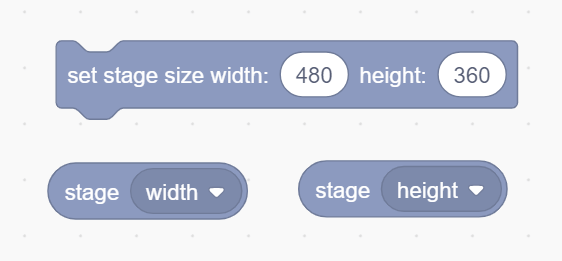
So kann man zum Beispiel die Erweiterung Runtime-Options hinzufügen und erhält Programmierblöcke, wie stage.width und stage.height.
HTML oder ZIP
Die hier programmierten Apps können nun mit dem Turbowarp Packager entweder als html oder als zip-Datei ausgegeben werden.
Mit der HTML Datei können die Scratch Apps offline auf Geräten laufen (auf dem iPad kann man hier z. B. die Documents von Readdle verwenden). Die Zip Datei kann man verwenden, um die App auf Lernplattformen wie Moodle oder mebis einzubetten und zu verwenden.
Dynamic Stage Resize
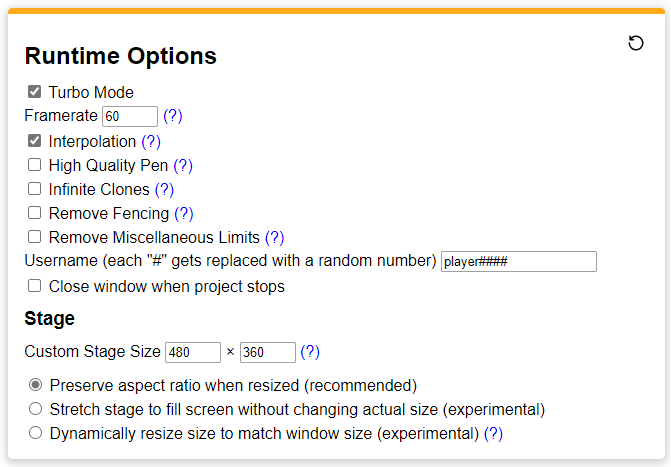
Beim Paketisieren hat man nun auch die Option: „Dynamically resize size to match window size“, das heißt, die App ist immer so groß, wie das Browserfenster, in dem sie aufgerufen wird.
Natürlich muss man beim Programmieren solcher Apps nun Rücksicht darauf nehmen, dass sich diese Dimensionen ständig ändern können, bzw. bei jedem Start der App anders sind. Aber man kann z. B. die Größe und die Position der Figuren abhängig von den stage Werten skalieren.
Snake für alle Plattformen
Damit man mal in der Praxis sehen kann, wie das funktioniert habe ich den Klassiker Snake als dynamische WebAPP mit TurboWarp Scratch programmiert.
Probiert es aus, egal auf welchem Gerät oder Browser:
Was bedeutet agiles Arbeiten und Führen für Lehrpersonen, Teams und Schulleitungen und warum kann ein solcher Ansatz den heutigen Herausforderungen an eine moderne Schulentwicklung besser gerecht werden? Welche digitalen Tools können dabei unterstützen und was bedeuten Begriffe und Methoden wie SCRUM, Kanban oder Design Thinking? Alexander Sali ist ein echter Experte in diesen Fragen und kann diese Themen nicht nur theoretisch erläutern, sondern auch mit nachvollziehbaren Beispielen aus der Praxis veranschaulichen.
Adaptable Books sind Bücher, die sich an die Leserinnen und Leser anpassen. Die vielfältigen digitalen Möglichkeiten und Werkzeuge werden genutzt, um Inhalte zum Beispiel in Bezug auf Komplexität, Schriftdarstellung, Sprachausgabe, multimediale Elemente oder mit interaktiven Aktivitäten anzureichern und Wahlmöglichkeiten zu bieten. Sowohl Lehrkräfte als auch Schülerinnen und Schüler können solche Bücher erstellen, verwenden und anpassen. Dazu gibt es inzwischen eine Reihe von digitalen Bücherregalen mit von Lehrerinnen und Lehrern erstellten Beispielen. Diese Bücher können als Inspiration dienen, aber auch im Sinne des Open Educational Ressources (OER) Prinzips heruntergeladen und verwendet aber auch weiter auf individuelle Bedürfnisse angepasst werden.
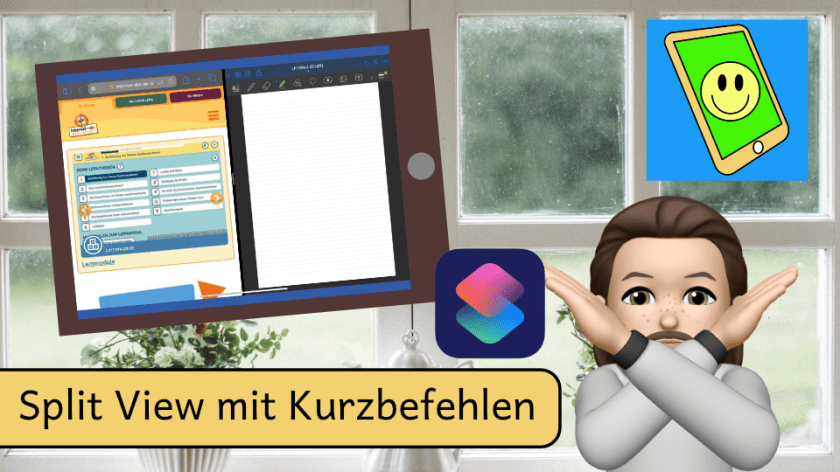
Wer mit dem iPad produktiv arbeiten möchte, der kann vom Split View, also der Darstellung von 2 Apps nebeneinander auf dem iPad profitieren. Neben der eingebauten Möglichkeit, diesen Arbeitsplatz entsprechend einzurichten gibt es eine Methode mithilfe der Kurzbefehle App. So kann man wiederkehrende Fensterkombinationen als App auf dem Homescreen ablegen und den Zugang dazu somit erleichtern. Mehr dazu im Video:
Apple Geräte haben in den Bedienungshilfen von Anfang an stetig wachsende Möglichkeiten, Barrieren für alle Menschen mit Beeinträchtigungen abzubauen und damit mehr Teilhabe zu ermöglichen. Apple hat diese Features in einem neuen Promo-Video beeindruckend zusammengestellt und veröffentlicht. Es ist spannend zu sehen, was inzwischen schon alles möglich ist.
Weitere Informationen dazu findet man auch auf folgenden Infoseiten:








 LernSachen