Veröffentlicht in Basics, Ipad

Endlich – das iPad wird im Herbst erwachsen

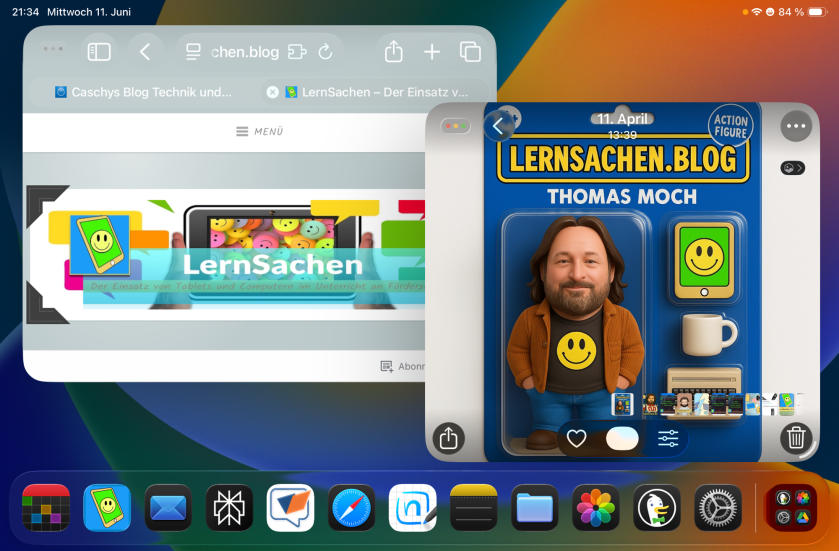
Apple hat diese Woche auf seiner Entwicklerkonferenz WWDC unter anderem die neuen Funktionen für iPadOS26 vorgestellt, welches offiziell im Herbst auf allen iPads installiert werden kann. Und die Änderungen sind enorm. Das Tablet nähert sich mit Riesenschritten der Funktionalität eines Desktop Computers an und beseitigt viele kleine, ärgerliche Hindernisse, über die man bisher öfters bei der Arbeit mit dem Gerät gestolpert ist.

Ich habe bereits die Developer Version auf mein iPad installiert um die neuen Features zu testen. Dies kann ich aber natürlich niemanden empfehlen, da noch viele Bugs in dieser Entwicklungsphase vorhanden sind. Bis Herbst läuft das System dann zuverlässig und stabil.

Dies sind die aus meiner Sicht erfreulichsten Neuigkeiten:

  • Fenstermanager: Die umfassendste Neuerung: auf dem iPad können nun beliebig viele Fenster geöffnet, in der Größe angepasst und arrangiert werden. Trotzdem ist eine ablenkungsfreie Fullscreen Darstellung einer einzelnen App weiterhin möglich. Somit wird das Beste aus zwei Welten hier vereint.
  • Dateien App mit mehr Funktionen: Die Dateien App funktioniert nun eher wie der Finder auf einem Mac Computer. Die Listendarstellung ist um weitere Aspekte, wie Erstellungsdatum oder Dokumenten-Art erweiterbar. Vor allem gibt es nun einen „Öffnen mit“ Dialog mit dem man entscheiden kann, mit welcher App eine Datei geöffnet werden soll. Ein Gamechanger.
  • Vorschau App für PDF und Bilder wie auf dem Mac: Das ist eine der besten Apps auf einem Mac Computer. Und jetzt gibt es sie auch auf jedem iPad. Mit der Vorschau App lassen sich nicht nur Bilder schnell öffnen und bearbeiten. Vor allem PDFs lassen sich sehr gut öffnen, Seiten neu arrangieren, Annotieren und Kommentieren.
  • Hintergrund Prozesse: Dieser Schritt war auch überfällig. Bisher mussten Apps meist geöffnet bleiben, wenn sie noch Prozesse fertigstellen musste, zum Beispiel einen Film rendern oder Dateien hoch- oder herunterladen. Diese Prozesse können nun in einem echten Multitasking im Hintergrund weiterlaufen, während man auf dem iPad bereits mit einer anderen App weiterarbeitet.

Das waren nur einige Highlights, es wurden noch viele andere Dinge verändert, angepasst oder ergänzt. Insgesamt ist es wohl das umfangreichste Update, welches das iPad je bekommen hat. Für den Einsatz in der Schule kann man sich auf die neue Möglichkeiten freuen. Allerdings wird man sich bei einigen gewohnten Arbeitsschritten auch umgewöhnen müssen, da das Gerät nun eher wie ein Desktop Rechner funktioniert. In meinen Augen ist das aber in positiver Schritt, da hier Funktionen nun über verschiedene Geräte hinweg ähnlich aufgebaut sind und die Bedienung insgesamt erleichtert wird.

Im Herbst werde ich entsprechende Tutorials entwerfen um die neuen Arbeitsabläufe vorzustellen.
Veröffentlicht in Basics, Ipad, KI

iPadOS 18 – Was gibts Neues?

iPadOS 18 bringt einen neuen Taschenrechner, einen ablenkungsfreien Safari Browser, Vocal Shortcuts und vieles mehr, aber keine Apple Intelligence (KI). Welche Funktionen man trotzdem gut in der Schule nutzen kann erfahrt ihr hier. #InstaLZ #FediLZ #BlueLZ #ThLZ

Jedes Jahr wird das Betriebssystem der iPads erneuert und oft darf man sich auf mehr oder weniger nützliche neue Features freuen. Oft erstrecken sich die Neuerungen aber auf neue Emoticons oder andere eher geringfügige Änderungen.

Doch diesmal hat Apple Großes angekündigt: Apple Intelligence, also eine KI-Lösung, die weitgehend auf dem Gerät ohne Cloud läuft, soll auf die Geräte verteilt werden.

ABER: Apple Intelligence nicht in Europa

In Deutschland und Europa sind die KI Features vorerst nicht enthalten. Man kann spekulieren, welche Gründe das haben mag. Wie dem auch sei, kann man frühestens 2025 mit der Freischaltung solcher Funktionen rechnen.

Dazu kommt, dass Apples KI Lösung moderne Hardware benötigt, die auf den günstigeren Einstiegsgeräten, welche in der Schule verwendet werden, nicht vorhanden ist. Hier muss man zukünftige Modellentwicklungen abwarten um zu sehen, wie weit Apple seine vermeintlichen Premium Features auch für die unteren Preissegmente verfügbar machen wird.

Alternative: KI Anwendungen über die Cloud nutzen. Das ist auch jetzt schon möglich. In diesem Artikel habe ich beschrieben, wie man sich seinen eigenen KI Assistenten mit Hilfe der ChatGPT App auf dem iPad basteln kann:

Einige Neuerungen sind aber mit iPadOS 18 doch schon vorhanden und können gut in der Schule genutzt werden:

Rechner mit Math Notes

Die Taschenrechner-App für das iPad in iPadOS 18 bietet eine Vielzahl von Funktionen, die sie zu einem wertvollen Werkzeug im pädagogischen Kontext machen. Neben den grundlegenden Rechenoperationen wie Addition, Subtraktion, Multiplikation und Division, bietet die App auch einen wissenschaftlichen Modus und die Möglichkeit, Berechnungen in handschriftlicher Form durchzuführen. Besonders hervorzuheben ist die Integration der „Math Notes“-Funktion, die es ermöglicht, mathematische Ausdrücke direkt in der Notizen-App zu lösen. Diese Funktion unterstützt das Schreiben mit dem Apple Pencil und eignet sich hervorragend für den Mathematikunterricht und komplexe Berechnungen.

https://www.apple.com/ml/newsroom/2024/06/ipados-18-introduces-powerful-intelligence-features-and-apps-for-apple-pencil/

Vocal Shortcuts oder „Stimmkurzbefehle“

Die „Vocal Shortcuts“ in iPadOS 18 sind eine neue Funktion, die es Nutzern ermöglicht, benutzerdefinierte Sprachbefehle zu erstellen, um Aktionen auf ihrem iPad auszuführen, ohne Siri vorher aktivieren zu müssen. Diese Funktion bietet eine verbesserte Zugänglichkeit und Flexibilität bei der Nutzung des Geräts.

Einrichtung der Vocal Shortcuts
  • Aktivierung: Um Vocal Shortcuts zu aktivieren, öffnet man die Einstellungen und navigiert zu „Barrierefreiheit“. Dort wählt man „Vocal Shortcuts“ und tippt auf „Einrichten“.
  • Erstellung eines Kurzbefehls: Nutzer können eine Aktion auswählen, die der Sprachbefehl auslösen soll. Anschließend wird ein einzigartiger Auslöser-Satz definiert.
  • Spracherkennung: Der Nutzer muss den Auslöser-Satz dreimal laut aussprechen, damit das iPad die Stimme erkennt und den Befehl korrekt ausführen kann2.
Funktionsweise
  • Auslösen von Aktionen: Sobald ein Vocal Shortcut eingerichtet ist, kann der Nutzer den Auslöser-Satz jederzeit sagen, um die Aktion auszuführen – selbst wenn das Gerät gesperrt ist.
  • Unterstützte Aktionen: Vocal Shortcuts können jede Aktion ausführen, die auch über Siri möglich ist. Dazu gehören das Öffnen von Apps, das Aktivieren des Kontrollzentrums oder das Anpassen der Lautstärke. Auch komplexe Mehrschritt-Aktionen über die Kurzbefehle-App sind möglich.
Vorteile

Benutzerfreundlichkeit: Sie ermöglicht es Power-Usern, alltägliche Aufgaben schneller und effizienter zu erledigen.

Zugänglichkeit: Diese Funktion verbessert die Bedienbarkeit für Nutzer mit speziellen Bedürfnissen erheblich.

In Safari ablenkende Objekte ausblenden

Die Funktion „Ablenkende Objekte ausblenden“ in Safari unter iPadOS 18 ermöglicht es Nutzern, störende Elemente auf Webseiten gezielt auszublenden. Diese Funktion kann über die Seiteneinstellungen der geöffneten Webseite aktiviert werden, die sich links in der Safari-Adressleiste befinden.

Funktionsweise
  • Aktivierung: Die Funktion wird über das Menü in Safari aktiviert. Nutzer können dann auf der Webseite die Elemente auswählen, die sie als ablenkend empfinden.
  • Elemente ausblenden: Sobald ein Element ausgewählt wurde, wird es ausgeblendet und bleibt auch nach dem Neuladen der Seite ausgeblendet, solange es sich nicht ändert. Dies umfasst Elemente wie Anmeldefenster, Popups mit Cookie-Einstellungen und Autoplay-Videos.
  • Kein permanenter Werbeblocker: Die Funktion ist nicht als Werbeblocker gedacht. Anzeigen können einmalig blockiert werden, erscheinen jedoch nach dem Neuladen der Seite wieder. Elemente, die sich regelmäßig ändern, können nicht dauerhaft deaktiviert werden.

Diese Funktion richtet sich vor allem an Nutzer, die beim Surfen im Internet eine ungestörte Leseerfahrung wünschen, indem sie ablenkende Inhalte temporär ausblenden können.

Veröffentlicht in Android, Basics, Ipad, Unterrichtshilfe, WebApp, Windows

PairDrop – Alternative für Airdrop funktioniert mit allen Betriebssystemen und in allen Netzen.

Airdrop ist eine sehr bequeme Funktion für Apple iPads, iPhones oder Mac Computern, um Dateien zwischen zwei Geräten im selben Netzwerk austauschen zu können. Aber manchmal, gerade in der Schule, funktioniert das nicht so richtig.

Airdrop Probleme:

  • Die Geräte sind nicht im selben Netzwerk (Schul-Wlan, Öffentlicher Hotspot)
  • Das Wlan lässt keine Direktverbindungen zu
  • Airdrop wird automatisch nach 10 Minuten deaktiviert
  • Android, Windows und Linux Geräte dürfen nicht mitspielen.

Hier kommt als Alternative PairDrop ins Spiel

Über diese Webseite können Peer-to-Peer Verbindungen unabhängig von Betriebssystemen und Netzwerken hergestellt werden.

PairDrop Funktionen

  • Gemeinsame Nutzung von Dateien in Ihrem lokalen Netzwerk:
    Senden Sie Bilder, Dokumente oder Texte über eine Peer-to-Peer-Verbindung an Geräte im selben lokalen Netzwerk.
  • Internet-Übertragungen:
    Treten Sie temporären öffentlichen Räumen bei, um Dateien einfach über das Internet mit einer sicheren Verbindung zu übertragen!
  • Web-Anwendung
    Da PairDrop webbasiert ist, läuft es auf allen Geräten.

So wird PairDrop eingesetzt:

Einfach auf den Geräten die folgende Webseite aufrufen:

https://pairdrop.net

Sind die Geräte im selben Netzwerk werden sie sofort erkannt und sind gegenseitig sichtbar. Die Namen sind anonym, können aber von den Teilnehmenden individualisiert werden. Die Übertragung erfolgt dann wie bei Airdrop. Zieldevice und Datei auswählen und los gehts. Auf dem Empfangsgerät muss der Transfer zuerst noch bestätigt werden.

Sind die Geräte in unterschiedlichen Netzwerken (z. B. Wlan und Handy-Netz) kann ein öffentlicher Raum erstellt werden und per Link oder QR-Code geteilt werden. Die Sichtbarkeit und Übertragung geht dann genauso, wie im selben Netzwerk über die Bühne.

Hier ein Video:

Veröffentlicht in Basics, Ipad, Unterrichtshilfe, Unterstützte Kommunikation

Unterstützender Zugriff in iPadOS 17

Der unterstützende Zugriff ermöglicht es Nutzern, ihre iPad-Erfahrung an ihre individuellen Bedürfnisse anzupassen und ist eine großartige Ergänzung für diejenigen, die zusätzliche Unterstützung bei der Bedienung ihres Geräts benötigen.

Aktivieren des unterstützenden Zugriffs:

Um den unterstützenden Zugriff zu aktivieren, öffnen Sie die Einstellungs-App auf Ihrem iPad und suchen Sie nach „Bedienungshilfen“. Scrollen Sie dann ganz nach unten, um zum unterstützenden Zugriff zu gelangen.

Anpassen der Einstellungen:

Sobald Sie den unterstützenden Zugriff aktiviert haben, können Sie mehrere Apps auswählen, die zur Verfügung gestellt werden sollen. Sie können auch festlegen, wie die Apps präsentiert werden sollen, entweder als Listenansicht oder als Rasteransicht. Darüber hinaus können Sie zusätzliche Einstellungen vornehmen, wie das Festlegen eines Hintergrunds und die Erlaubnis für Siri.

Optimierte Apps auswählen:

Eine der bemerkenswertesten Funktionen des unterstützenden Zugriffs ist die Möglichkeit, optimierte Apps auszuwählen, die speziell für diesen Zugriff vorbereitet sind. Zum Beispiel kann die Kamera-App so konfiguriert werden, dass nur bestimmte Kameramodi verfügbar sind, um die Bedienung zu vereinfachen.

Anpassung für jede App:

Für Apps, die nicht speziell angepasst sind, können Sie dennoch bestimmte Berechtigungen festlegen, um die Benutzererfahrung zu verbessern. Zum Beispiel können Sie für die App „Book Creator“ genau festlegen, welche Berechtigungen erforderlich sind, um die App zu nutzen, und Benutzern die Möglichkeit geben, nicht benötigte Berechtigungen zu überspringen.

Sicherheit und Zugriffscodes:

Der unterstützende Zugriff bietet auch Sicherheitsfunktionen. Sie können einen Zugriffscode festlegen, um den Modus zu starten und zu stoppen. Dieser Code sollte gut gemerkt werden, da er benötigt wird, um den Modus zu verlassen. Es ist auch möglich, eine Apple ID als Wiederherstellungsoption hinzuzufügen, falls der Code vergessen wird.

Die unterstützende Zugriffsansicht:

Nachdem der unterstützende Zugriff aktiviert wurde, bietet er eine übersichtliche Kachelansicht, die die Bedienung erleichtert. Wenn Sie eine App öffnen, werden nur die zuvor ausgewählten Optionen angezeigt, was die Navigation und die Benutzerfreundlichkeit erheblich verbessert.

Rückkehr zum normalen Modus:

Um zum normalen Modus zurückzukehren, können Sie die entsprechende Tastenkombination verwenden, die im Video erklärt wurde.

Der unterstützende Zugriff in iPadOS 17 ist zweifellos eine äußerst nützliche Funktion, die es Nutzern ermöglicht, ihr iPad nach ihren Bedürfnissen anzupassen und die Benutzerfreundlichkeit zu optimieren.

Veröffentlicht in Basics, Fortbildung, Informatik, Podcast, Unterricht

Podcast: Ideenwolke – Philipp Staubitz, Tilo Bödigheimer und Steffen Jakowski

Podcast „Das Digitale Duett“, Staffel #3, Episode #05

Dieses mal habe ich die Macher der Ideenwolke zu mir eingeladen. Philipp, Tilo und Steffen erzählen, wie es zu ihrem umfangreichen Lehrmaterial zum Einsatz digitaler Medien im Unterricht gekommen ist, welche Projekte in Zukunft anstehen und wie vielfältig die Materialien in verschiedenen Fortbildungsformaten in Verbindung mit medienpädagogischen Aspekten vermittelt werden können. Außerdem beleuchten wir im Gespräch noch weitere aktuelle Fragestellungen, wie der Einsatz von KI in der Schule und in sonderpädagogischen Kontexten oder die aktuellen Entwicklungen in Bezug auf unterrichtsrelevante Inhalte im Bereich Mixed Reality.

Überall, wo es Podcasts gibt, z. B.:


Hier findet man die Angebote der Ideenwolke und weitere Projekte:

https://ideenwolke.net/

https://www.youtube.com/channel/UC5WwQdO5VrTiTGQ_DSL2daw

https://www.hardbergschule.de/

https://www.hardbergschule.de/ipad-klasse/

Präsentiert von:

https://anchor.fm/lernsachen

https://lernsachen.blog

Veröffentlicht in Basics, Fortbildung, Informatik, Podcast, Unterricht

Podcast: Ki in der (Förder) Schule

Podcast „Das Digitale Duett“, Staffel #3, Episode #04

Die Audioaufzeichnung des Vortrags. Das Video findet ihr hier:

Künstliche Intelligenz. Was ist das, wie funktioniert das und was macht das mit mir?

In einem Vortrag für die Medienkoordinator*innen der Förderschulen in Schwaben durfte ich über die neuen Möglichkeiten und Risiken der KI-basierten Werkzeuge referieren, die mit der Veröffentlichung von ChatGPT im November 2022 in das allgemeine Bewusstsein getreten sind und nicht weniger als eine technische Revolution mit immensen gesellschaftlichen Auswirkungen versprechen. Wie ist dies im Kontext von Schule und Sonderpädagogik einzuordnen?

Das Skript zum Vortrag mit allen Links und Quellen kann auf der Webseite des Lernsachen.blog heruntergeladen werden.

Überall, wo es Podcasts gibt, z. B.:


Präsentiert von:

https://anchor.fm/lernsachen

https://lernsachen.blog

Veröffentlicht in Basics, Fortbildung, Informatik, Podcast, Programmieren, Unterricht

Ki in der (Förder) Schule

Künstliche Intelligenz. Was ist das, wie funktioniert das und was macht das mit mir? In einem Vortrag für die Medienkoordinator*innen der Förderschulen in Schwaben durfte ich über die neuen Möglichkeiten und Risiken der KI-basierten Werkzeuge referieren, die mit der Veröffentlichung von ChatGPT im November 2022 in das allgemeine Bewusstsein getreten sind und nicht weniger als eine technische Revolution mit immensen gesellschaftlichen Auswirkungen versprechen. Wie ist dies im Kontext von Schule und Sonderpädagogik einzuordnen?

Das Skript zum Vortrag mit allen Links und Quellen kann hier heruntergeladen werden.

https://app.box.com/s/153jygoijxsx8xmm7zc1nnzrqz3towdo

Wer möchte, kann den Vortrag auch als Podcast hören:

Veröffentlicht in Basics, Deutsch, Internet, Lehrmittel, Unterrichtshilfe

Silbenschrift, Open Dyslexic und Bionic Reading – wie man digitale Texte besser lesbar macht

Lesen auf digitalen Geräten kann eine Herausforderung sein. Es bieten sich aber auch Chancen, Texte individuell besser lesbar zu machen. So kann ein Beitrag im Sinne der Teilhabe und Barrierefreiheit geleistet werden.
In dem Video stelle ich 5 Methoden vor, wie Texte für verschiedene Geschmäcker und Bedürfnisse aufbereitet werden können um eine bessere Lesbarkeit zu erreichen.

Linkliste und Themen im Video

„Silbenschrift, Open Dyslexic und Bionic Reading – wie man digitale Texte besser lesbar macht“ weiterlesen
Veröffentlicht in Basics, Ipad

Mac und iPad gemeinsam nutzen – mit Sidecar und Universal Control

Wer mit seinen Geräten komplett im Apple Kosmos arbeitet, der hat mit den neuesten Versionen ab MacOS 12.3 und iPadOS 15.4 noch mehr Möglichkeiten, Mac und iPad gemeinsam mit einer Tastatur und Trackpad oder Maus zu nutzen. Schon länger gab es die Sidecar Funktion, bei der das iPad als zweiter Bildschirm genutzt werden kann. Neu ist die Möglichkeit Universal Control. Hiermit bleibt das iPad als eigenständiges Gerät erhalten. trotzdem kann ich die Eingabegeräte des Macs zur Steuerung nahtlos benutzen und zum Beispiel Dateien per Drag and Drop zwischen beiden Geräten verschieben. Wie das funktioniert, zeige ich im Video.