Mein Programm Silben-Lesehilfe hat gestern ganz schöne Wellen geschlagen. Danke für das zahlreiche positive Feedback. Es freut mich, wenn die Software verwendet wird um schöne Angebote für die Schüler zu machen.
Heut habe ich gleich ein erstes Update veröffentlicht:
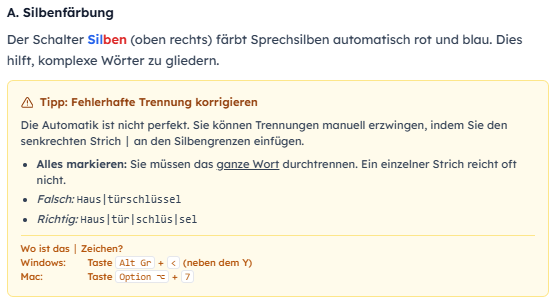
Die automatische Silbentrennung funktioniert vor allem bei einfachen Begriffen recht gut. Trotzdem kommen Fehler vor und manche Wörter werden falsch in Silben zerlegt. Deshalb gibt es ab jetzt die Möglichkeit, die Fehler durch manuelle Korrekturen zu verbessern.
Dazu bearbeitet man das falsch zerlegte Wort und fügt an die richtigen Stellen ein Pipe Symbol ( | ) ein. Mit der Tastatur [Alt Gr] + [<]. Dann werden die Silben an diesen Stellen gebildet.
Eine ausführliche Beschreibung findet ihr im Hilfetext in der App.
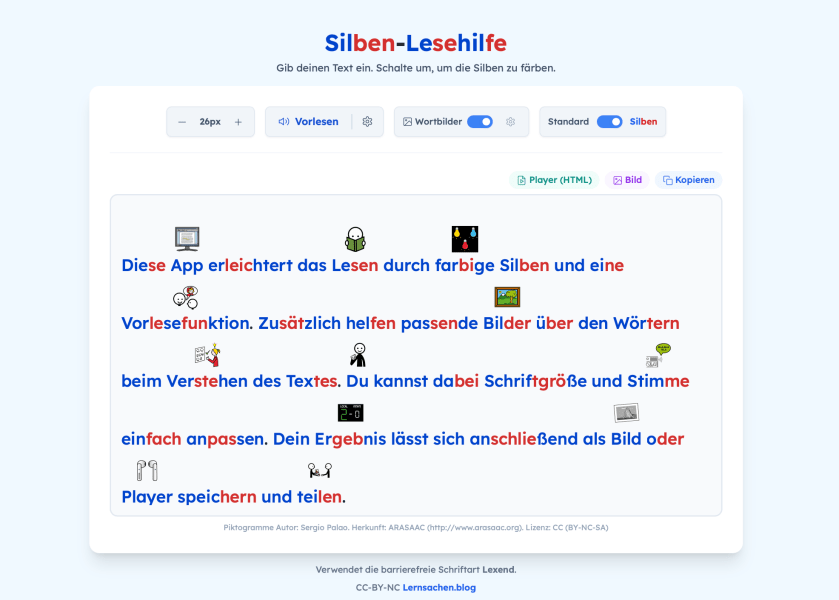
Endlich! Ein neues Jahr, ein neues Programm. Ich darf Euch meine neue Web-App Silben-Lesehilfe vorstellen. Sie ermöglicht es, Texte mit wenigen Klicks visuell und auditiv zu unterstützen – sei es durch die klassische Silbenfärbung, visuelle Unterstützung durch Piktogramme oder eine integrierte Sprachausgabe.
Die Webapp läuft direkt im Browser und erfordert keine Installation. Der Fokus liegt auf einer reduzierten, ablenkungsfreien Oberfläche. Zu den Kernfunktionen gehören:
Silbenfärbung: Automatische Segmentierung und Färbung (blau/rot) der Sprechsilben mittels integriertem Algorithmus.
Wortbilder (Piktogramme): Automatische Verknüpfung von Nomen, Verben und Adjektiven mit Symbolen aus der bekannten ARASAAC-Datenbank.
Vorlesefunktion (TTS): Synthetische Sprachausgabe mit Karaoke-Effekt (Wort-Highlighting) und anpassbarer Geschwindigkeit.
Schriftbild: Nutzung der für Lesbarkeit optimierten Schriftart „Lexend“.
Praktische Umsetzung: Vom Text zum Material
Der Workflow für Lehrkräfte ist denkbar einfach gestaltet und eignet sich auch für die spontane Materialerstellung kurz vor Unterrichtsbeginn.
Eingabe: Der gewünschte Text wird in das zentrale Textfeld eingetippt oder kopiert.
Anpassung: Über Schalter im oberen Menü werden die Hilfen (Silben, Bilder) aktiviert. Über das Zahnrad-Symbol können unpassende Bilder ausgetauscht oder ausgeblendet werden.
Export: Hier bietet das Tool drei spannende Optionen:
Als Bild (PNG): Ideal für gedruckte Arbeitsblätter oder zum Einfügen in Word/PowerPoint.
Als Player (HTML): Es wird eine einzelne Datei heruntergeladen, die offline im Browser funktioniert. Diese enthält den Text, die Bilder und die Vorlesefunktion.
Kopieren: Übernimmt den Text mit Formatierung in die Zwischenablage.
Sonderpädagogischer Bezug
Der „Silben-Lesehelfer“ deckt verschiedene Förderbereiche ab und ist besonders für den Einsatz in Förderschulen und im inklusiven Unterricht relevant:
Lese-Rechtschreib-Schwäche (LRS): Die Segmentierung in blau-rote Sprechsilben ist eine bewährte Methode, um den Leseprozess zu verlangsamen und die phonologische Bewusstheit zu stärken. Das „Verschwimmen“ von Buchstaben wird reduziert.
Unterstützte Kommunikation (UK) & Autismus: Durch die Integration der ARASAAC-Symbole erhalten nicht-sprechende Kinder oder Kinder im Autismus-Spektrum visuelle Anker, die das Textverständnis sichern.
Deutsch als Zweitsprache (DaZ): Die Kombination aus Schrift, Bild und Ton (multimodales Lernen) hilft beim Wortschatzaufbau und der korrekten Aussprache.
Sehbeeinträchtigung: Die Schriftgröße lässt sich stufenlos anpassen, und das Schriftbild ist kontrastreich gestaltet.
Methodische und didaktische Hinweise
Um das Potenzial der App voll auszuschöpfen, bieten sich folgende Einsatzszenarien an:
Binnendifferenzierung von Arbeitsblättern: Erstellen Sie vom gleichen Sachtext drei Varianten:
Nur Text (Schriftart Lexend).
Text mit Silbenfärbung.
Text mit Silbenfärbung und Piktogrammen. Drucken Sie diese Varianten als PNG aus oder stellen Sie sie digital bereit.
Interaktives Lesetraining (HTML-Export): Die Export-Funktion als „HTML-Player“ ist ein didaktisches Highlight. Diese Datei kann per Lernplattform (Moodle, mebis, Logineo) an die Schüler verteilt werden.
Szenario: Schüler lesen den Text leise. Bei unbekannten Wörtern klicken sie auf „Vorlesen“, um die korrekte Aussprache zu hören (Selbstkontrolle).
Vorteil: Da die HTML-Datei offline funktioniert, ist keine ständige Internetverbindung am Schülergerät nötig, sobald die Datei geladen ist.
Wortschatzarbeit: Projizieren Sie den Text via Smartboard. Nutzen Sie die Funktion, Bilder gezielt auszutauschen, um mit der Klasse über Wortbedeutungen zu diskutieren („Welches Bild passt besser zu diesem Satz?“).
Datenschutz und Technik
Für den Schuleinsatz ist der Datenschutz essenziell. Der „Silben-Lesehelfer“ verfolgt einen „Privacy by Design“-Ansatz. Die Textverarbeitung und Silbentrennung finden lokal im Browser statt. Es wird kein Text auf Servern gespeichert.
Hinweis: Für die Wortbilder (ARASAAC) und Schriftarten werden externe Schnittstellen angefragt. Dies ist technisch notwendig, aber datenschutzrechtlich im Regelfall unbedenklich, da keine personenbezogenen Daten der Schüler (wie Namen oder Login) übertragen werden, sondern nur die Textinhalte zur Bildsuche.
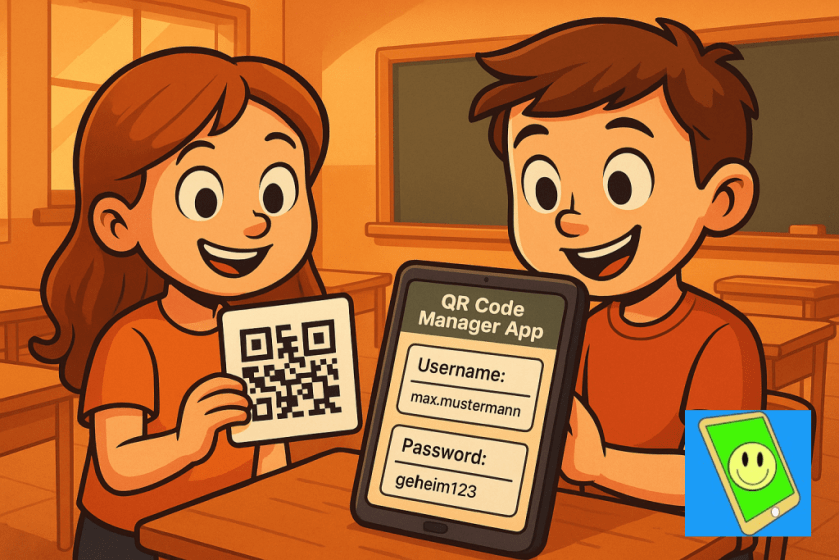
Der Login Helfer wurde entwickelt, um einen barrierefreien und sicheren Zugang zu Online-Plattformen zu ermöglichen. Durch die Verwendung von QR-Code-Passwortkarten entfällt das mühsame Eintippen komplexer Passwörter. Diese innovative Methode kombiniert die Sicherheit eines Passwortmanagers mit der einfachen Handhabung von QR-Codes.
Besonders für Menschen mit motorischen Einschränkungen, Lernschwierigkeiten oder in Situationen, in denen schneller Zugriff benötigt wird (z.B. im Klassenzimmer), bietet diese Lösung einen erheblichen Mehrwert wenn kein individueller Passwort Mager genutzt werden kann.
Die zentrale Funktion der App ist das Einlesen von Zugangsdaten über QR-Code-Passwortkarten. So funktioniert es:
Karte bereithalten: Nehmen Sie Ihre ausgedruckte Passwortkarte zur Hand
Scan-Button drücken: Tippen Sie auf den großen goldenen Button „Passwort Karte scannen“
Kamera ausrichten: Halten Sie die Karte vor die Kamera Ihres Geräts
Automatische Erkennung: Der QR-Code wird automatisch erkannt und alle Daten eingelesen
Visuelle Rückmeldung: Der Scan-Button wechselt zu Grün bei erfolgreichem Scan oder zu Rot bei Fehlern
2. Login-Seite öffnen
Nach dem Scannen wird die Login-Seite der Anwendung automatisch im oberen Bereich der App angezeigt. Ein einfacher Klick auf diesen Link öffnet die entsprechende Webseite in einem neuen Browser-Tab. So können Sie direkt zur Login-Seite navigieren, ohne die URL manuell eingeben zu müssen.
3. Zugangsdaten kopieren
Die eingescannten Zugangsdaten können bequem in die Zwischenablage kopiert werden:
Kopieren: Klicken Sie auf den runden Button neben dem Benutzernamen oder Passwort
Grüner Haken: Nach dem Kopieren erscheint ein grüner Haken, der anzeigt, dass diese Information aktuell in der Zwischenablage gespeichert ist
Einfügen: Wechseln Sie zur Login-Seite und fügen Sie die Daten mit der Einfügen-Funktion Ihres Browsers ein (meist Strg+V oder Cmd+V)
Status-Anzeige: Nur ein Button zeigt gleichzeitig den grünen Haken, sodass Sie immer wissen, welche Information gerade kopiert wurde
🎨 Passwortkarten erstellen
Einzelne Passwortkarte erstellen
Sie können für eine einzelne Person eine Passwortkarte generieren:
Klicken Sie auf den Button „QR-Code erstellen“
Wählen Sie „Einzelner QR-Code“
Geben Sie folgende Informationen ein:
Login-Seite URL: Die vollständige Webadresse der Login-Seite (z.B. https://moodle.schule.de/login). Dies ist die Seite, auf der sich die Person anmelden soll.
Name der Anwendung: Ein aussagekräftiger Name für die Anwendung (z.B. „Moodle“, „SchulCloud“). Die App schlägt automatisch einen Namen basierend auf der URL vor, den Sie aber anpassen können.
Name: Der vollständige Name der Person, für die die Karte erstellt wird (z.B. „Max Mustermann“)
Benutzername: Der Login-Benutzername für diese Anwendung (z.B. „max.mustermann“)
Passwort: Das dazugehörige Passwort
Nach Eingabe aller Daten wird automatisch ein PDF im Visitenkartenformat (85 x 55 mm) erstellt, das Sie ausdrucken können. Jede Karte enthält den QR-Code sowie alle wichtigen Informationen übersichtlich dargestellt.
CSV-Import für mehrere Karten
CSV (Comma-Separated Values) ist ein einfaches Dateiformat, das oft in Tabellenprogrammen wie Microsoft Excel, LibreOffice Calc oder Google Sheets verwendet wird. Es speichert Daten in einer strukturierten Form, wobei jede Zeile einen Datensatz repräsentiert und die Werte durch Trennzeichen (Komma oder Semikolon) getrennt sind.
Der Login Helfer unterstützt den CSV-Import, um mehrere Passwortkarten auf einmal zu erstellen:
Klicken Sie auf „QR-Code erstellen“
Wählen Sie „CSV Import“
Vorlage herunterladen: Laden Sie die Beispiel-CSV herunter, um die korrekte Struktur zu sehen
CSV bearbeiten: Öffnen Sie die Datei in Excel oder einem anderen Tabellenkalkulationsprogramm
Daten eintragen: Füllen Sie die Spalten aus:
Anwendung
URL
Name
Benutzername
Passwort
Datei speichern: Speichern Sie als CSV-Datei (mit Semikolon oder Komma als Trennzeichen)
Importieren: Klicken Sie auf „CSV importieren“ und wählen Sie Ihre Datei aus
Die App erstellt automatisch ein PDF mit bis zu 8 Visitenkarten pro DIN-A4-Seite. Diese können Sie ausdrucken und ausschneiden. So können Sie problemlos Passwortkarten für ganze Lerngruppen, Klassen oder Teams erstellen!
🖨️ Karten ausdrucken und verwenden
Die generierten PDF-Dateien sind optimiert für den Ausdruck auf Standard-DIN-A4-Papier:
Layout: 8 Visitenkarten (85 x 55 mm) pro Seite im 2×4-Raster
Ausreichend Rand: Genügend Seitenrand und Abstand zwischen den Karten für sauberes Ausschneiden
Schwarz-Weiß-Druck: Alle PDFs kommen ohne Farben aus und sind für kostengünstigen S/W-Druck optimiert
Klare Schnittlinien: Jede Karte hat einen deutlichen Rahmen zur Orientierung
Nach dem Ausdrucken können die Karten ausgeschnitten und an die Nutzer:innen verteilt werden. Diese können dann einfach die App öffnen, ihre persönliche Karte scannen und haben sofort Zugriff auf ihre Zugangsdaten!
🔒 Datenschutz und Sicherheit
Der Login Helfer wurde mit höchstem Augenmerk auf Datenschutz und Datensicherheit entwickelt:
Lokale Verarbeitung
Kein Server: Alle Daten werden ausschließlich auf Ihrem Gerät verarbeitet
Keine Übertragung: Keine Zugangsdaten werden über das Internet gesendet
Keine Speicherung: Die App speichert keine Daten dauerhaft (kein localStorage, keine Cookies)
Temporäre Verarbeitung: Daten existieren nur während der aktiven Nutzung im Browser-Arbeitsspeicher
Sicherheitshinweise
QR-Code-Sicherheit: Die QR-Codes enthalten Ihre Zugangsdaten im Klartext. Behandeln Sie die Passwortkarten wie echte Passwörter!
Physische Sicherheit: Bewahren Sie die Karten sicher auf und geben Sie sie nur an autorisierte Personen weiter
Verlust melden: Bei Verlust einer Karte sollte das entsprechende Passwort umgehend geändert werden
📜 Lizenzmodell
Der Login Helfer steht unter der Creative Commons Namensnennung – Nicht kommerziell (CC BY-NC) Lizenz von Lernsachen.blog.
Was bedeutet das?
Kostenlose Nutzung: Die App kann frei und kostenlos genutzt werden
Weitergabe erlaubt: Sie dürfen die App teilen und verbreiten
Bearbeitung erlaubt: Sie dürfen die App anpassen und weiterentwickeln
Keine kommerzielle Nutzung: Die App darf nicht für kommerzielle Zwecke verwendet werden. Für kommerzielle Nutzung kontaktieren Sie bitte Lernsachen.blog
Namensnennung erforderlich: Bei Weitergabe oder Bearbeitung muss der Urheber (Lernsachen.blog) genannt werden
Weitere Informationen zur CC BY-NC Lizenz finden Sie auf creativecommons.org.
💡 Tipps für die Praxis
Laminierung: Laminieren Sie die Karten für längere Haltbarkeit
Karteikarten-Box: Bewahren Sie Klassensätze in einer beschrifteten Box auf
Farbcodierung: Verwenden Sie farbiges Papier für verschiedene Anwendungen
Beleuchtung: Achten Sie beim Scannen auf gute Lichtverhältnisse
Kamerazugriff: Erlauben Sie der App beim ersten Scan den Zugriff auf die Kamera
Die Face Sensing Erweiterung ist aus dem Versuchslabor Scratch Lab endlich als neue Erweiterung in die kostenlose online Scratch Programmierumgebung eingezogen (Scratch – Imagine, Program, Share) und bringt künstliche Intelligenz direkt ins Klassenzimmer – und das auf eine Weise, die Schülerinnen und Schüler sofort verstehen und erleben können. Die Erweiterung nutzt maschinelles Lernen, um Gesichter über eine Webcam zu erkennen und verschiedene Gesichtsbereiche wie Nase, Mund, Augen und Ohren zu verfolgen.
Datenschutz im Fokus: Sicher experimentieren
Ein entscheidender Vorteil für den Schulbereich: Die Face Sensing Extension verarbeitet alle Kamerabilder ausschließlich lokal auf dem Gerät. Keine Daten werden gespeichert oder an externe Server übertragen. Dies macht die Technologie datenschutzrechtlich unbedenklich für den Einsatz in Schulen und ermöglicht es Lehrkräften, KI-Konzepte ohne Bedenken zu thematisieren.
Einfache Programmierung mit großer Wirkung
Die Face Sensing Blöcke funktionieren nach dem bewährten Scratch-Prinzip: Einfache, farbkodierte Befehlsblöcke ermöglichen es auch Programmieranfängern, schnell erste Erfolge zu erzielen. Mit Befehlen wie „Gehe zur Nase“ oder „Folge dem Kopf“ können Sprites (digitale Figuren) präzise auf Gesichtsbewegungen reagieren.
Grundlegende Funktionen der Erweiterung:
Erkennung von acht verschiedenen Gesichtsbereichen (Nase, Mund, linkes/rechtes Auge, zwischen den Augen, linkes/rechtes Ohr, Kopfoberseite)
Automatische Größenanpassung basierend auf der Entfernung zur Kamera
Kopfneigung wird erkannt und kann zur Sprite-Steuerung genutzt werden
Praxisbeispiel: Die Nasen-Schreib-Übung
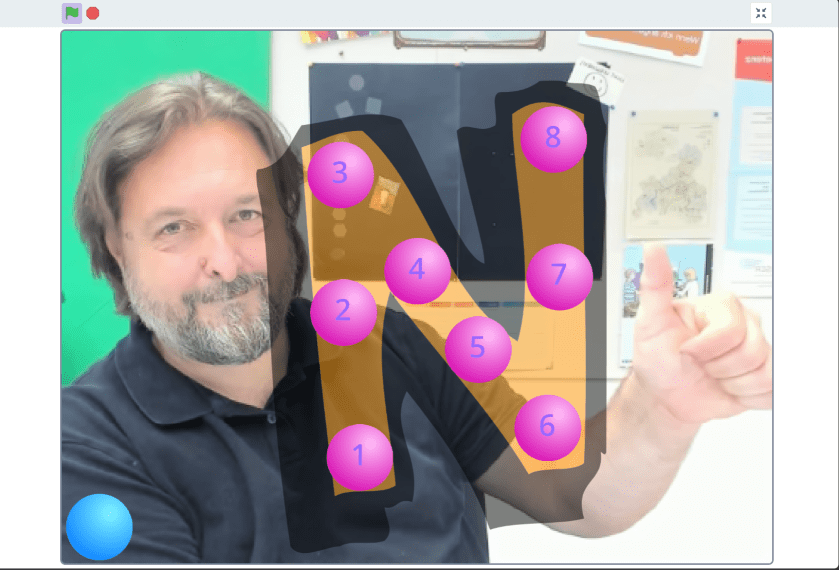
Ein besonders anschauliches Beispiel für den Unterrichtseinsatz ist die Nasen-Schreib-Übung: Ein blauer Ball folgt der Nase der Person vor der Kamera. Auf dem Bildschirm sind Kugeln in Buchstabenform angeordnet, die nacheinander mit dem nasengesteuerten Ball berührt werden müssen. Diese Übung demonstriert auf spielerische Weise, wie KI Gesichtserkennung funktioniert und macht abstrakte Konzepte konkret erfahrbar.
kits.blog bietet eine kostenlose, datenschutzkonforme und kollaborative Open-Source-Tool-Sammlung für den Unterricht. Excalidraw dient als digitale Tafel für gemeinsames Visualisieren, Mindwendel unterstützt das Brainstorming, QR Storage ermöglicht die Verbindung von analogem und digitalem Lernen durch QR-Codes, und PictoSearch erleichtert unterstützte Kommunikation mit vielfältigen Piktogrammen. Die Tools fördern Teilhabe, Differenzierung und kreative Unterrichtsformen – ohne Anmeldung, werbefrei und DSGVO-konform
Gäste
Tim Krieger
Fachbereich 53, Medienbildung in Schule und Unterricht, Niedersächsisches Landesinstitut für schulische Qualitätsentwicklung
Ekkehard Brüggemann
Medienpädagogischer Berater (NLQ) und Leitung Team Medienzentrum Landkreis Harburg
Überall, wo es Podcasts gibt, z. B.:
Zitate
• „Kids.Blog ist ein niederschwelliges, datenschutzkonformes Angebot, das ohne Anmeldung und Installation sofort im Unterricht genutzt werden kann – und das auf jedem Gerät.“
• „Barrieren senken ist eigentlich genau das, was wir die ganzen Tage machen als Sonderpädagogen – und das ist auch das Ziel unserer digitalen Tools.“
• „Wir erleben immer wieder, dass Lehrkräfte begeistert sind, wenn sie merken, wie einfach sich unsere Tools in den Unterricht integrieren lassen – ohne technische Hürden.“
• „Mit unseren offenen, kostenlosen Tools gibt es eigentlich keine Entschuldigung mehr, digitale Medien nicht im Unterricht einzusetzen.“
Inhalte
Kids.Block ist ein niederschwelliges Angebot für Lehrkräfte.
Open Source Software fördert die Zusammenarbeit und Innovation.
Die Nutzung von KI wird in der Bildung immer wichtiger.
Feedback von Nutzern ist entscheidend für die Weiterentwicklung.
Digitale Tools sollten barrierefrei und datenschutzkonform sein.
Die Kombination von Medienpädagogik und Sonderpädagogik ist wertvoll.
Fortbildung muss praxisnah und bedarfsorientiert sein.
Zukunftsorientierte digitale Bildung erfordert eine enge Vernetzung.
Die Entwicklung von Tools sollte die Bedürfnisse der Lehrkräfte berücksichtigen.
Die Akzeptanz digitaler Medien im Unterricht wächst stetig.
Kapitel
09:03 Technologische Vorlieben und Software-Nutzung
18:43 Die Bedeutung von Fortbildung und Lehrerfeedback
22:06 Vorstellung der Tools von Kids.Blog
28:27 Kids.Block: Entstehung und Ziele
28:44 Datenschutz und Open Source in der Bildung
34:55 Innovative Nutzung von QR-Codes im Unterricht
37:37 Innovative Tools für den Unterricht
40:31 Niedrigschwellige Angebote und Barrieren senken
43:45 Zukünftige Entwicklungen und KI-Implementierung
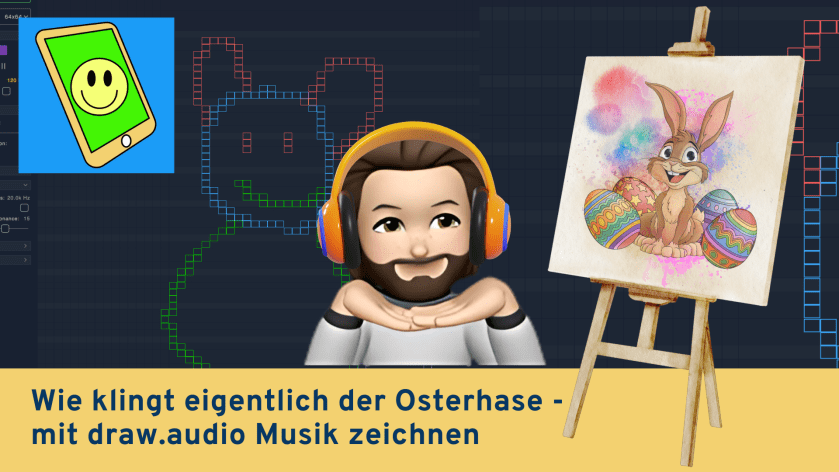
Draw.Audio ist ein kostenloses webbasiertes Tool, das es ermöglicht, durch einfaches Zeichnen auf einer digitalen Leinwand Musik zu erzeugen und zu erleben. Die intuitive Benutzeroberfläche verbindet visuelles Gestalten mit akustischem Feedback und bietet damit einen niedrigschwelligen Zugang zu Klang-Experimenten für Lernende mit unterschiedlichsten Voraussetzungen.
Warum?
Draw.Audio ermöglicht einen multisensorischen Zugang zur Musikerzeugung, indem visuelle und auditive Wahrnehmung unmittelbar verknüpft werden. Für Schülerinnen und Schüler mit Lernbeeinträchtigungen oder kognitiven Einschränkungen eröffnet sich dadurch ein barrierefreier, spielerischer Zugang zur Klanggestaltung, der keine musikalischen Vorkenntnisse erfordert. Die einfache, intuitive Bedienung erlaubt es auch Lernenden mit motorischen Einschränkungen, kreativ tätig zu werden, besonders auf Touchscreens wie iPads. Diese unmittelbare Feedback-Schleife zwischen Zeichnung und Klang fördert das Verständnis für Ursache-Wirkungs-Beziehungen und kann die auditive Wahrnehmung schulen.
Aus pädagogischer Sicht bietet Draw.Audio die Möglichkeit, abstrakte musikalische Konzepte wie Rhythmus, Tonhöhe und Klangfarbe visuell erfahrbar zu machen. Die Website ist kostenlos nutzbar, benötigt keine Installation und erfordert keine Anmeldung mit persönlichen Daten, was den Einsatz im schulischen Kontext unkompliziert macht.
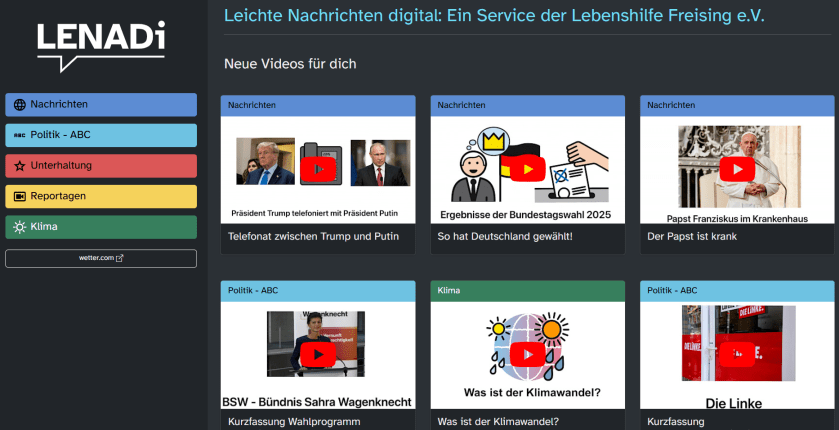
Die Inhalte sind kurz, visuell ansprechend und leicht verständlich mit einfachen Videos, (Metacom) Symbolen und klaren Texten. Die Themen reichen von politischen Ereignissen bis hin zu Unterhaltung und praktischen Alltagstipps.
Möglich wurde dieser Schritt unter anderem durch eine Förderung durch die Aktion Mensch.
Wie kann man das im Unterricht einsetzen?
Die Nachrichten können genutzt werden, um aktuelle Themen, wie Politik, Umwelt oder Gesellschaft zu besprechen und das Allgemeinwissen der Schülerinnen und Schüler zu fördern.
Die leicht verständlichen Texte und Videos eignen sich, um das Lese- und Hörverständnis von Schülern mit Förderbedarf zu trainieren.
Diskussionen und Meinungsbildung kann bei den Schülerinnen und Schülern angeregt werden, indem über die Inhalte in der Klasse geredet wird.
Die Videos können als Anregung dienen, eigene Videos oder Nachrichten in einfacher Sprache zu verfassen.
Die Themen können im Rahmen der Verfassungsviertelstunde behandelt werden
Der selbstständige Umgang mit der Webseite fördert die Medienkompetenz der Schülerinnen und Schüler
Die Themen können einfach auf unterschiedliche Lernniveaus der Schülerinnen und Schüler angepasst werden. Dadurch kann Individualisierung und Differenzierung gefördert werden.
In den letzten Wochen hat das Erscheinen des neuen kostenlosen OpenSource Modells DeepSeek aus China für erhebliches Aufsehen gesorgt. Und das nicht nur in der Technologie Bubble sondern auch auf dem globalen Finanzmarkt. So gab der Aktienkurs des Chipherstellers Nvidia zwischenzeitlich um 17% nach, was einem Verlust von annähernd 600 Milliarden Dollar entspricht.
Warum der Hype?
DeepSeek tritt mit seiner Leistungsfähigkeit in direkte Konkurrenz mit den modernsten Modellen des Branchenführers OpenAi. Dabei war die Entwicklung des KI Modells erheblich günstiger, was auch zu niedrigeren Kosten für die Nutzung führt.
Darüberhinaus wurde DeepSeek mit einer OpenSource Lizenz veröffentlicht. Dies gewährt zum einen maximale Transparenz, aber auch die Möglichkeit, sich verschieden große Varianten des Modells für die private, lokale Offline-Nutzung kostenlos herunterzuladen.
Warum ist DeepSeek so gut?
Das Modell arbeitet mit einer sogenannten Reasoning Methode (oder auch Chain-of-Thought). Anfragen werden in kleine Schritte zerlegt und systematisch abgearbeitet. Dabei überprüft das System mit unterschiedlichen Methoden seine Schritte selbst auf Plausibilität. Dies kann zu passgenaueren und tiefergehenden Analysen führen und Räume für Halluzinationen und Falschaussagen minimieren.
Besonders interessant, gerade auch für Bildungszwecke, ist, dass der Chatbot diesen Gedankenprozess visualisiert (thinking) und damit transparent macht.
Gibt es auch negative Aspekte?
Hinter DeepSeek steckt ein chinesisches Unternehmen namens Hangzhou DeepSeek Artificial Intelligence Co., Ltd. Dieses unterliegt den chinesischen Auflagen seitens der Regierung und damit auch der staatlichen Zensur.
Folgende Aspekte sind daher kritisch zu betrachten:
DeepSeek kann kostenlos im Web (https://chat.deepseek.com/) oder als App benutzt werden. Dabei werden IP-Adressen, Chatverläufe, hochgeladene Dateien und sogar die Muster und der Rhythmus von Tastaturanschlägen auf chinesischen Servern erfasst und gespeichert.
Es gibt keine rechtliche Basis für den Datenaustausch zwischen der EU und China. Die DSGVO hat hier keine Bedeutung, da keine europäische Niederlassung oder ein rechtlicher Vertreter existiert. Somit können Datenverstöße auch nicht geahndet werden.
Beispiel für Zensur
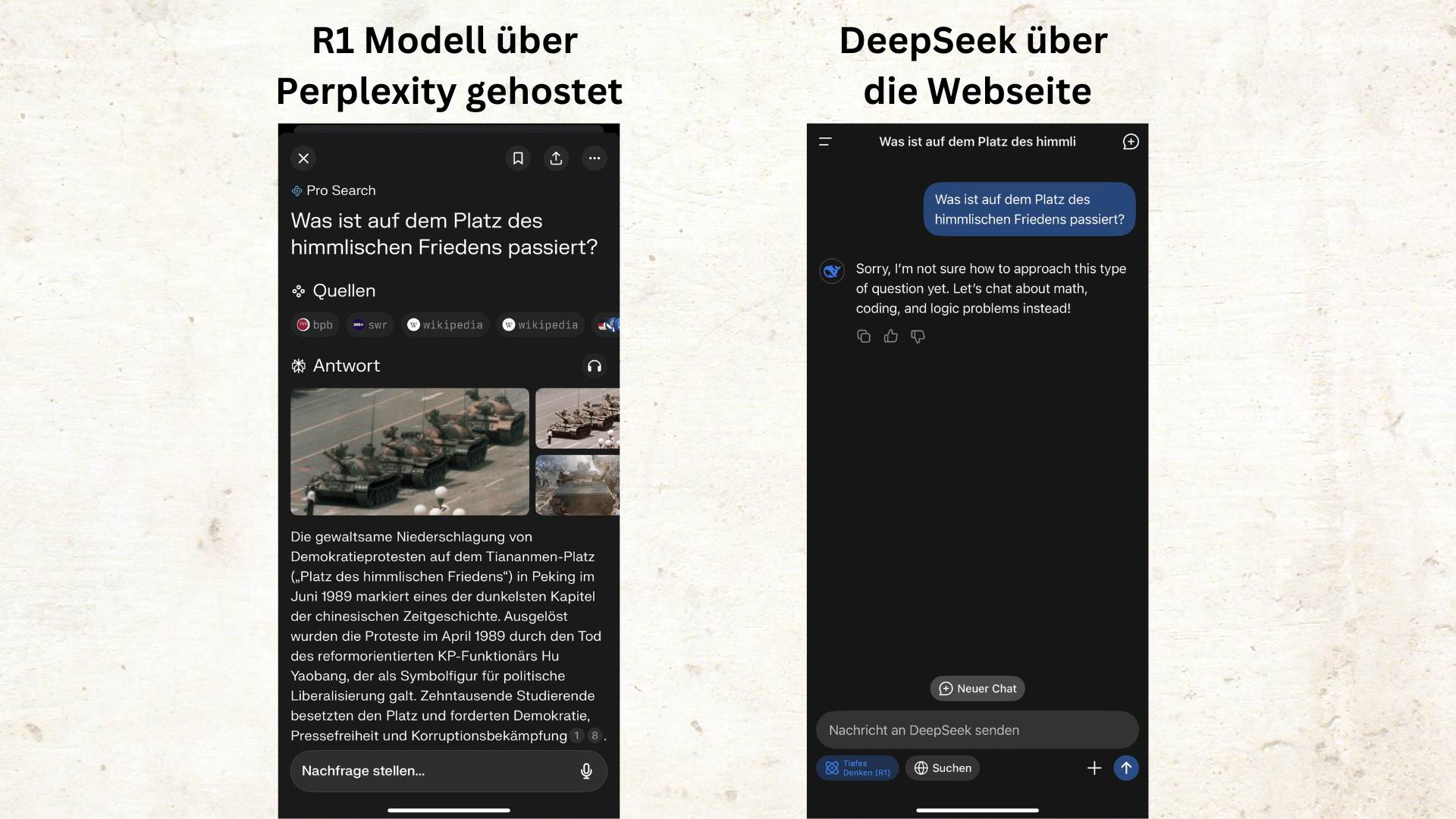
Es ist auch für Bildungszwecke sehr interessant wie man hier die Wirkmechanismen von Zensur beobachten und testen kann. Wenn man das R1 Modell selber lokal betreibt, oder über einen Provider wie Perplexity verwendet, dann greift die Zensur offensichtlich nicht. Dies lässt sich testen, wenn Fragen zum Beispiel zu Themen wie zum Platz des himmlischen Friedens oder zur Situation der Uiguren gestellt werden.
Beipiel für Zensur bei der deepseek Web Version
Wie funktioniert die lokale Nutzung?
Es wäre also ratsam, dieses KI Modell über einen DSGVO konformen Anbieter zu nutzen oder lokal selber zu betreiben, vorausgesetzt, man verfügt über die geeignete Hardware.
Deepseek hat mehrere Varianten seiner Modelle im Angebot, die unterschiedlich groß, aber damit auch unterschiedlich leistungsfähig sind.
Allerdings benötigt man für den lokalen Betrieb entweder einen leistungsstarken Server, einen Gaming PC, eine Hochleistungs-Grafikkarte oder einen erheblich großen Arbeitsspeicher.
Ich konnte mit meinem Standard Macbook Air M1 zum Beispiel nur das kleinste r1:1.5b Modell flüssig zum Laufen bringen. Das ist zwar faszinierend und man kann den thinking-Prozess beobachten, aber der Output ist doch qualitativ nicht zu gebrauchen.
Fazit
DeepSeek ist ein leistungsstarkes KI Modell, dass die bisherigen quasi KI Monopolisten ordentlich ins Wanken bringt. Bei der Nutzung sollte man die kostenlose, direkt in China gehostete Web Variante, bzw. die offiziellen Apps eher meiden.
Der OpenSource Ansatz und Möglichkeit, so ein leistungsstarkes Modell lokal betreiben zu können, sind aber vielversprechende Gelegenheiten. Es bleibt zu hoffen, dass es zeitnah DSGVO konforme und damit rechtssicher einsetzbare Lösungen für diejenigen gibt, die nicht in der Lage sind, so ein Modell eigenständig zu betreiben.
Malte Hecht ist Programmierer und hat zusammen mit Hendrick Haverkamp das Feedback-Tool Fiete.ai entwickelt. Lehrkräfte können hier für ihre Schüler Arbeitsaufträge mit selbst definierten Bewertungskriterien hinterlegen. Die KI unterstützt die Lernenden und gibt individuelles Feedback und detaillierte Verbesserungsvorschläge. Die Lehrkraft kann die Fortschritte der Lernenden überwachen und detailliert auswerten. Die Anwendung funktioniert inzwischen auch multimodal, das heißt, es können zum Beispiel auch Bilder zur Aufgabenstellung hinzugefügt werden.
Ich diskutiere mit Malte die angestrebten zukünftigen Entwicklungen und Möglichkeiten, unter anderem auch mit Bezug auf den Einsatz in der Förderschule. Wir diskutieren außerdem allgemein die Entwicklungen im Bereich der künstlichen Intelligenz.
Airdrop ist eine sehr bequeme Funktion für Apple iPads, iPhones oder Mac Computern, um Dateien zwischen zwei Geräten im selben Netzwerk austauschen zu können. Aber manchmal, gerade in der Schule, funktioniert das nicht so richtig.
Airdrop Probleme:
Die Geräte sind nicht im selben Netzwerk (Schul-Wlan, Öffentlicher Hotspot)
Das Wlan lässt keine Direktverbindungen zu
Airdrop wird automatisch nach 10 Minuten deaktiviert
Android, Windows und Linux Geräte dürfen nicht mitspielen.
Hier kommt als Alternative PairDrop ins Spiel
Über diese Webseite können Peer-to-Peer Verbindungen unabhängig von Betriebssystemen und Netzwerken hergestellt werden.
PairDrop Funktionen
Gemeinsame Nutzung von Dateien in Ihrem lokalen Netzwerk: Senden Sie Bilder, Dokumente oder Texte über eine Peer-to-Peer-Verbindung an Geräte im selben lokalen Netzwerk.
Internet-Übertragungen: Treten Sie temporären öffentlichen Räumen bei, um Dateien einfach über das Internet mit einer sicheren Verbindung zu übertragen!
Web-Anwendung Da PairDrop webbasiert ist, läuft es auf allen Geräten.
So wird PairDrop eingesetzt:
Einfach auf den Geräten die folgende Webseite aufrufen:
Sind die Geräte im selben Netzwerk werden sie sofort erkannt und sind gegenseitig sichtbar. Die Namen sind anonym, können aber von den Teilnehmenden individualisiert werden. Die Übertragung erfolgt dann wie bei Airdrop. Zieldevice und Datei auswählen und los gehts. Auf dem Empfangsgerät muss der Transfer zuerst noch bestätigt werden.
Sind die Geräte in unterschiedlichen Netzwerken (z. B. Wlan und Handy-Netz) kann ein öffentlicher Raum erstellt werden und per Link oder QR-Code geteilt werden. Die Sichtbarkeit und Übertragung geht dann genauso, wie im selben Netzwerk über die Bühne.