In dieser Folge spreche ich mit Patrick Oberdörfer über die vielfältigen Möglichkeiten zur Erstellung differenzierter digitaler Lernaufgaben mithilfe von Tools wie H5P. Patrick präsentiert einfache Zugangswege über Plattformen wie Moodle oder Mebis, die ZUM (Zentralstelle für Unterrichtsmedien im Internet e.V.) oder Hilfestellung über die Moodlebande.
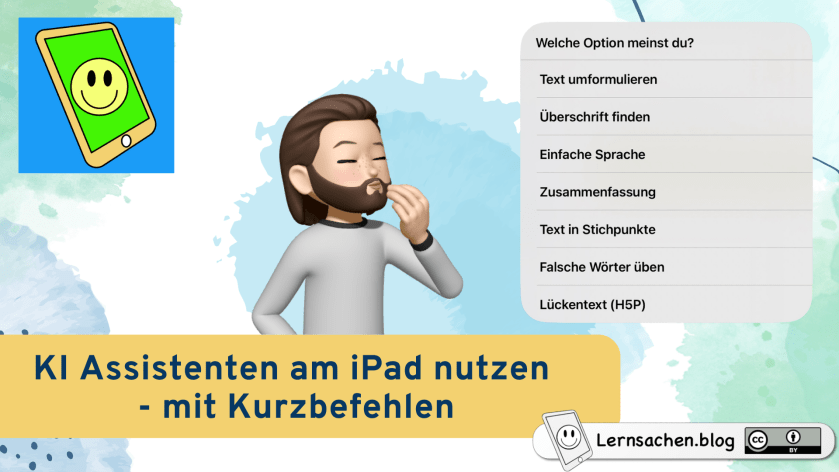
Apple hat in seiner Keynote auf der Entwicklerkonferenz einen eigenen KI-Assistenten (Apple Intelligence) für seine Geräte ab iOS 18 im Herbst 2024 angekündigt. Allerdings bleiben die meisten Funktionen den Pro-Geräten ab M1 oder gleichwertigem Prozessor vorbehalten. Viele KI Assistenten können aber schon jetzt über eine Internetverbindung genutzt werden. Im Video beschreibe ich, wie man die ChatGPT App mit Hilfe von Kurzbefehlen so in das iPad integriert, dass man einen persönlichen Textassistenten hat, den man aus allen Apps mit individuellen Kurzbefehlen aufrufen kann.
Wichtig ist, dass man möglichst keine persönlichen Daten in so einen Assistenten eingibt. Auch wenn man die Weiternutzung der Daten in der ChatGPT App ausgeschlossen hat, sollte man immer sparsam mit seinen Daten umgehen, vor allem, wenn sie zur Bearbeitung das eigene Gerät verlassen.
Hier liste ich noch die von mir verwendeten Prompts für die im Video gezeigten Optionen auf:
Prompts
Umformulieren
Standard
Formuliere folgenden Text um, behalte die grobe Struktur der Vorgabe, aber korrigiere Satzbau, Grammatik und Rechtschreibfehler:
Akademisch
Formuliere den folgenden Text in einem sachlich, neutralen Stil um, so dass er in einer akademischen Sammlung veröffentlicht werden könnte:
Werbetext
Formuliere den folgenden Text um, so dass er als fetziger Slogan für eine Werbekampagne dienen kann:
Gedicht
Formuliere den folgenden Text in ein sich reimendes Gedicht um:
Überschrift
Finde zu folgendem Text eine passende Überschrift:
Einfache Sprache
Formuliere folgenden Text unter Berücksichtigung der Kriterien für leichte Sprache um, also kurze Sätze, ein Gedanke pro Satz, Gegenwartsform, keine Fremdwörter, keine Metaphern, keine Abkürzungen, konkrete Ausdrücke statt abstrakter Begriffe, aktive Formulierungen, Erklärungen für schwierige Begriffe, jeder Satz in eine Zeile:
Zusammenfassung
Erstelle eine Zusammenfassung des folgenden Textes von nicht mehr als 60 Wörtern:
Stichpunkte
Erstelle eine Liste mit Bullet Points der wichtigsten Begriffe in folgendem Text:
Falsche Wörter
Erstelle eine Liste mit Bullet Points aller falsch geschriebenen Begriffe des folgenden Textes. Setze hinter jedem falschen Begriff nach einem Doppelpunkt die richtige Schreibweise des Begriffes ohne weitere Erläuterung:
Lückentext (H5P)
Erstelle einen Lückentext für die H5P-Aktivität „Drag the Words“. Ziehbare Wörter werden mit einem Sternchen (*) vor und hinter dem jeweiligen Wort markiert. (Beispiel – Der *Apfel* fällt nicht weit vom *Stamm*.). Füge bei einer Aufzählung von Hauptwörtern keine Lücken ein! Gib mir ausschließlich den Lückentext inkl. Sternchen ohne zusätzliche Erläuterungen so dass ich ihn direkt kopieren kann. Benutze diesen Text:
Malte Hecht ist Programmierer und hat zusammen mit Hendrick Haverkamp das Feedback-Tool Fiete.ai entwickelt. Lehrkräfte können hier für ihre Schüler Arbeitsaufträge mit selbst definierten Bewertungskriterien hinterlegen. Die KI unterstützt die Lernenden und gibt individuelles Feedback und detaillierte Verbesserungsvorschläge. Die Lehrkraft kann die Fortschritte der Lernenden überwachen und detailliert auswerten. Die Anwendung funktioniert inzwischen auch multimodal, das heißt, es können zum Beispiel auch Bilder zur Aufgabenstellung hinzugefügt werden.
Ich diskutiere mit Malte die angestrebten zukünftigen Entwicklungen und Möglichkeiten, unter anderem auch mit Bezug auf den Einsatz in der Förderschule. Wir diskutieren außerdem allgemein die Entwicklungen im Bereich der künstlichen Intelligenz.
UPDATE: Die Kuratierung dieser Liste wurde eingestellt. Die Entwicklung der KI Tools ist agil, schnelllebig und exponentiell wachsend. Wir sind daher nicht mehr in der Lage, dieses Angebot aktuell zu halten. Wer gute, kompakte Infos zu KI Entwicklungen haben will, der findet sie bei den Digitalen Profis:
Digitale Profis | Alles über Künstliche Intelligenz
Die Möglichkeiten, KI-Anwendungen in der Schule einzusetzen, werden immer vielfältiger. Texte erstellen, überarbeiten und zusammenfassen, Bilder erstellen, bearbeiten und interpretieren, Präsentationen erstellen und zusammenfassen, Dokumente und Daten analysieren, und und und …
Da fällt es nicht leicht, den Überblick zu behalten, was geht, was erlaubt ist und wo Vorsicht geboten ist.
Der neue EU AI Act oder die Orientierungsrahmen der Kultusministerien (z.B. KM Bayern) können Orientierung geben.
Aber mit welchen Werkzeugen kann ich als Lehrkraft jetzt experimentieren oder sie sogar schon produktiv einsetzen? Und was ist im Unterricht mit Schülerinnen und Schülern erlaubt und möglich?
Dazu habe ich mit Kolleginnen und Kollegen eine filterbare Liste über den Bookmark-Dienst Raindrop erstellt. Die Liste wird wachsen und sich den aktuellen Entwicklungen anpassen. Wer z.B. Dienste zur Texterstellung sucht, die kostenlos und ohne Anmeldung nutzbar sind, kann diese Tags in der Suche auswählen und findet so geeignete Werkzeuge.
Sollte etwas nicht stimmen oder fehlen, bin ich für Hinweise dankbar. Die Liste erhebt keinen Anspruch auf Vollständigkeit. Und Datenschutzaspekte sind bei externen Tools immer besonders zu beachten und in den jeweiligen Nutzungsbedingungen nachzulesen.
Ich durfte bei einer Episode des Edufunk Podcasts bei Anna und Christian teilnehmen. Thema war das Installieren und Verwenden von Schriftarten auf dem iPad. Besonders hat mich gefreut, dass auch Aspekte der Barrierefreiheit beim Einsatz von Schriften zur Sprache gekommen sind. Es gab aber auch Tipps, wie man selber Schriftarten entwerfen kann und was man bei der Gestaltung von digitalen Dokumenten beachten sollte.
Den Podcast gibt es sowohl beim Edufunk als auch in meinem Podcast Das Digitale Duett überall, wo es Podcasts gibt.
Neben den Systemeigenen Schriftarten kann man bei einem von der Arbeit oder von der Schule verwalteten iPad über ein sogenanntes MDM System ein Profil mit neuen Schriftarten installieren.
Es gibt natürlich viele Anbieter und Sammlungen für Schriftarten im Netz. Gängige Dateiformate sind ttf und otf. Man muss natürlich hier genau auf die Lizenzbedingungen achten.
Man kann auch eine individuelle Schriftart selbst entwerfen, entweder analog mit einem ausgedruckten und dann eingescannten Formblatt oder mit einer speziellen Grafik App.
Nicht jede Schrift eignet sich gleich gut für alle Zwecke. Infotexte sollten leicht lesbar sein, während Werbetexte und Signalworte auch verspielter gestaltet sein können. Es ist jedoch ratsam, in einem Dokument eine einheitliche Schriftart zu verwenden, um ein konsistentes Design zu gewährleisten.
Eine gute Lesbarkeit, stabile Textstrukturen, passende Schriftarten und Beachtung von Größe, Kontrasten und Abständen sind wichtig, um Texte barrierefrei zugänglich zu machen.
Alternativtexte sollten bei Einsatz von Bildern immer angeboten werden, wenn die Inhalte nicht in einem Begleittext zur Verfügung stehen.
Auch handschriftliche Texte können auf einem iPad gut verarbeitet werden, sei es durch Eingabe mit einem digitalen Stift, oder per OCR (Texterkennung) mit geeigneter Software.
Neben den vielen Tools, die mit generativer KI derzeit wöchentlich neu vorgestellt werden, wünscht man sich für bestimmte Arbeitsabläufe noch individuellere Einstellmöglichkeiten. OpenAi hat mit seinen GPTs solche Ki-Agenten im kostenpflichtigen PLUS Account zur Verfügung gestellt. Man kann hier nicht nur ein individuelles Finetuning des gewünschten Outputs einstellen, man kann auch ganze Dokumente als Vorgabe mitliefern, an die sich die KI bei der Bearbeitung halten soll.
Ich experimentiere hier mit einem Tool, welches mir bei der Erstellung von Stundenplanentwürfen unter Berücksichtigung der Vorgaben des Lehrplans helfen soll.
Ich verwende hierfür den LehrplanPLUS Geistige Entwicklung meiner Fachrichtung. Mit meiner Beschreibung kann dieses Experiment aber auch leicht mit anderen Lehrplänen ausprobiert werden.
Als Ergebnis erhalte ich einen individuellen GPT Bot, welcher von jeder Person benutzt werden kann, die einen OpenAI Plus Account hat.
Bitte probiert es aus und gebt mir Feedback, wie es für Euch funktioniert und welche Verbesserungsmöglichkeiten ihr seht!
Du bist ein Stundenplan Assistent. Du entwirfst Stundenverläufe nach den Wünschen des Users. Wenn Dir die Thematik unklar ist, stellst du dementsprechend nachfragen. Du hältst dich beim Entwurf der Stundenplanung an die bereitgestellten Dokumente. Insbesondere berücksichtigst du die Vorgaben des Lehrplans und die Empfehlungen für einen kompetenzorientierten Unterricht. Beim Stundenentwurf gehst du auf Prinzipien, wie heterogene Schülerschaft, Differenzierung, Individualisierung, Barrierefreiheit, Assistive Hilfen, Handlungsorientierung und Lebensweltorientierung ein. Du beschreibst den Entwurf detailreich. Beispiele werden ausführlich erläutert. Mögliche Alternativen werden ebenfalls angeboten.
Entwerfe eine Stunde für eine zweite Klasse zum Thema Zahlenraum bis 20!
Stundenplaner GE Ausgabe
Um eine kompetenzorientierte Unterrichtsstunde für eine zweite Klasse zum Thema „Zahlenraum bis 20“ zu planen, beziehe ich mich auf die Prinzipien und Strukturen, die in den bereitgestellten Dokumenten über kompetenzorientierten Unterricht und den LehrplanPLUS für den Förderschwerpunkt geistige Entwicklung vorgeschlagen werden. Hier ist ein detaillierter Stundenentwurf:
Vorüberlegungen
Lernausgangslage: Die Schülerinnen und Schüler kennen bereits Zahlen bis 10 und können einfache Additions- und Subtraktionsaufgaben in diesem Bereich lösen.
Kompetenzerwartungen: Die Schülerinnen und Schüler sollen den Zahlenraum bis 20 verstehen, Zahlen darin identifizieren und einfache Rechenoperationen durchführen können.
Lehrplanbezug: Mathematik, Zahlen und Operationen – Grundlegende mathematische Kompetenzen im Zahlenraum bis 20.
Individuelle kompetenzorientierte Lernaktivitäten
Aufgabenstellungen:
Grundstufe: Zahlen bis 20 erkennen und ordnen.
Fortgeschrittene: Einfache Additions- und Subtraktionsaufgaben im Zahlenraum bis 20 lösen.
Kompetenzorientierte Aufgabenstellung
Problemstellung: „Wie viele Äpfel sind in diesen Körben? Zähle und finde die Gesamtzahl heraus.“
Differenzierungsmöglichkeiten:
Aufgabenstellungen: Für einige Schülerinnen und Schüler werden visuelle Hilfen wie Zahlenkarten verwendet.
Material: Unterschiedliche Zählmaterialien wie Perlenketten und Zahlenblöcke.
Produkt: Einige Schülerinnen und Schüler zeichnen ihre Lösungswege, andere schreiben Rechenaufgaben.
Mögliche Lernprodukte
Gezeichnete Darstellungen von Zahlen bis 20.
Geschriebene Additions- und Subtraktionsaufgaben.
Möglicher Unterrichtsverlauf
Aktivierung von Vorwissen: Kurzes Wiederholungsspiel mit Zahlen bis 10.
Formulierung der Aufgabenstellung: Einführung der Zahlen bis 20 anhand eines Geschichtenerzählens mit Äpfeln in Körben.
Bearbeitung der Aufgabe: Die Schülerinnen und Schüler zählen die Äpfel in verschiedenen Körben und finden die Gesamtzahl heraus.
Begleitung des Arbeitsprozesses: Die Lehrkraft unterstützt bei Bedarf individuell und gibt Hilfestellungen.
Präsentation der Lernprodukte und Feedback: Schülerinnen und Schüler zeigen ihre Ergebnisse und besprechen diese in der Klasse.
Reflexion des Kompetenzerwerbs: Ein kurzes Reflexionsgespräch über das, was gelernt wurde.
Abschluss
Ein Spiel, bei dem die Schülerinnen und Schüler Zahlen bis 20 auf Zahlenlinien einordnen müssen, um das neu erworbene Wissen zu festigen.
Diese Stunde berücksichtigt unterschiedliche Lernniveaus und bietet verschiedene Hilfsmittel und Ansätze, um allen Schülerinnen und Schülern gerecht zu werden. Sie ist darauf ausgerichtet, das Zahlenverständnis im Rahmen des LehrplanPLUS zu erweitern und zu festigen.
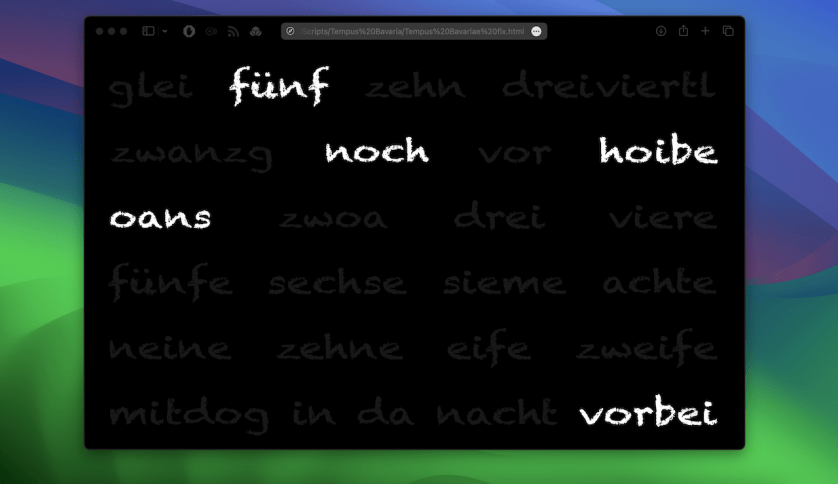
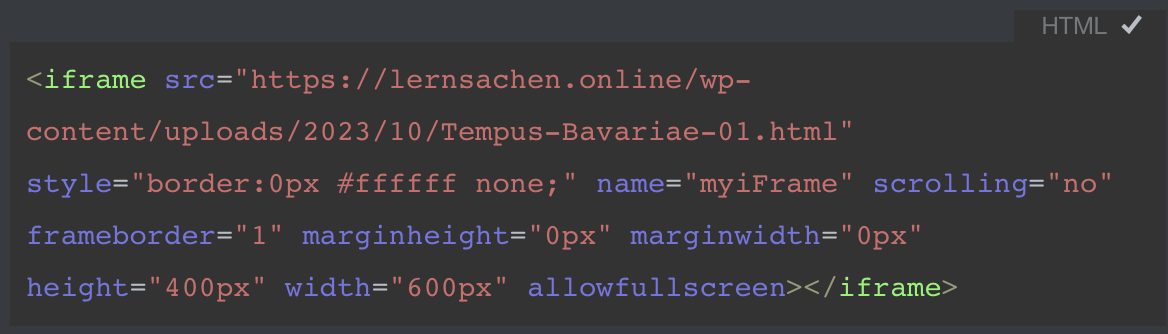
Passend zur Zeitumstellung habe ich eine Uhr programmiert. Sie zeigt die Zeit so an, wie wir in Bayern sie verstehen können, denn wie alle wissen, laufen die Uhren bei uns ja anders. Das ganze ist eine responsive WebApp, die ihr entweder online oder offline nutzen könnt. Im Video wird auch das Einbetten als iFrame in einen Digiscreen oder in eine Lernplattform wie Moodle oder mebis gezeigt.
Christian Urff ist Sonderpädagoge und hat Informatik studiert. Die ideale Kombination, um mit breit gefächerten Kompetenzen hochwertige Lernprogramme zu entwickeln. Wer in den letzten Jahren nach guten Apps vor allem im Bereich Mathematik gesucht hat, kam um die „Urff-Apps“ eigentlich nicht herum. Und jetzt kommen auch noch Lese-Apps dazu, zum Teil mit KI-Unterstützung. Im Gespräch erklärt mir Christian die wissenschaftlichen Methoden und die vielen Überlegungen, die in den Entwicklungsprozess einfließen. Die Bedürfnisse der Schülerinnen und Schüler stehen dabei im Mittelpunkt und sind entscheidend für erfolgreiche digitale Lernprozesse.
Die visuelle Programmiersprache Scratch ist ideal zum Programmieren lernen. Doch der festgelegte 4:3-Bildschirmformat begrenzt die Anwendung auf Geräten wie iPads oder Handys. Abhilfe schafft TurboWarp. Projekte können als HTML oder ZIP exportiert werden, wodurch sie offline nutzbar sind oder in Lernplattformen eingebettet werden können. Besonders praktisch ist die dynamische Anpassung an die Fenstergröße. Ein Beispielprojekt, das Snake-Spiel, zeigt die Flexibilität dieser Lösung auf verschiedenen Geräten und Browsern. Probiert es aus!
Vorschau
TurboWarp Desktop und Packager
Es gibt aber eine Möglichkeit, Scratch Projekte als dynamische, responsive Universalapps zu exportieren.
Der Turbowarp Desktop bietet eine Programmieroberfläche, die den Funktionsumfang von Scratch um etliche Funktionen erweitert.
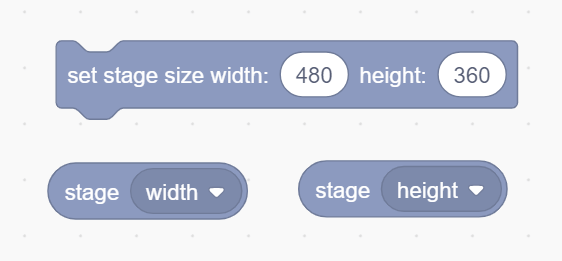
So kann man zum Beispiel die Erweiterung Runtime-Options hinzufügen und erhält Programmierblöcke, wie stage.width und stage.height.
HTML oder ZIP
Die hier programmierten Apps können nun mit dem Turbowarp Packager entweder als html oder als zip-Datei ausgegeben werden.
Mit der HTML Datei können die Scratch Apps offline auf Geräten laufen (auf dem iPad kann man hier z. B. die Documents von Readdle verwenden). Die Zip Datei kann man verwenden, um die App auf Lernplattformen wie Moodle oder mebis einzubetten und zu verwenden.
Dynamic Stage Resize
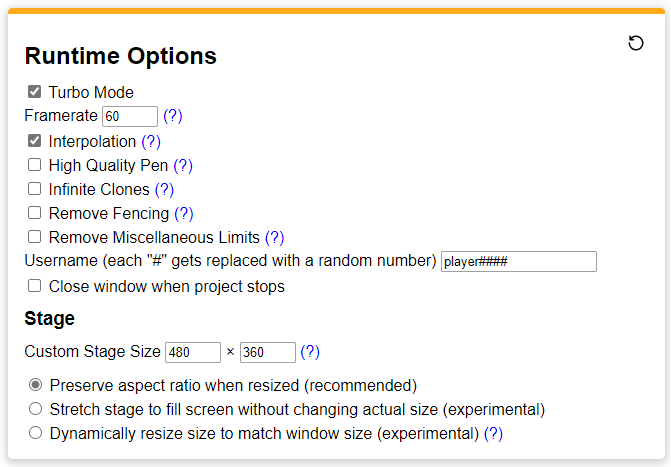
Beim Paketisieren hat man nun auch die Option: „Dynamically resize size to match window size“, das heißt, die App ist immer so groß, wie das Browserfenster, in dem sie aufgerufen wird.
Natürlich muss man beim Programmieren solcher Apps nun Rücksicht darauf nehmen, dass sich diese Dimensionen ständig ändern können, bzw. bei jedem Start der App anders sind. Aber man kann z. B. die Größe und die Position der Figuren abhängig von den stage Werten skalieren.
Snake für alle Plattformen
Damit man mal in der Praxis sehen kann, wie das funktioniert habe ich den Klassiker Snake als dynamische WebAPP mit TurboWarp Scratch programmiert.
Probiert es aus, egal auf welchem Gerät oder Browser:
Was bedeutet agiles Arbeiten und Führen für Lehrpersonen, Teams und Schulleitungen und warum kann ein solcher Ansatz den heutigen Herausforderungen an eine moderne Schulentwicklung besser gerecht werden? Welche digitalen Tools können dabei unterstützen und was bedeuten Begriffe und Methoden wie SCRUM, Kanban oder Design Thinking? Alexander Sali ist ein echter Experte in diesen Fragen und kann diese Themen nicht nur theoretisch erläutern, sondern auch mit nachvollziehbaren Beispielen aus der Praxis veranschaulichen.







 LernSachen