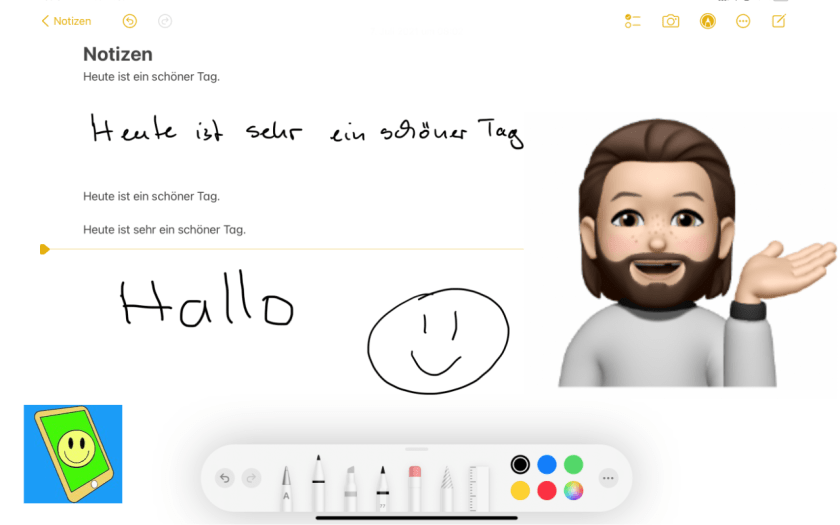
Mit dem Apple Pencil, oder mit anderen Eingabestiften, können einfach handschriftliche Texte auf dem iPad verfasst werden. Seit iPadOS14 gibt es auch die eingebaute „Kritzeln“ Funktion, die es erlaubt, Handschrift in getippten Text zu verwandeln. Jetzt sind neue Funktionen dazu gekommen. In der Notizen App ist es jetzt zum Beispiel möglich, nachträglich Handschriften als getippten Text zu kopieren und in anderen Apps zu verwenden. Wie das funktioniert, zeige ich im Video.
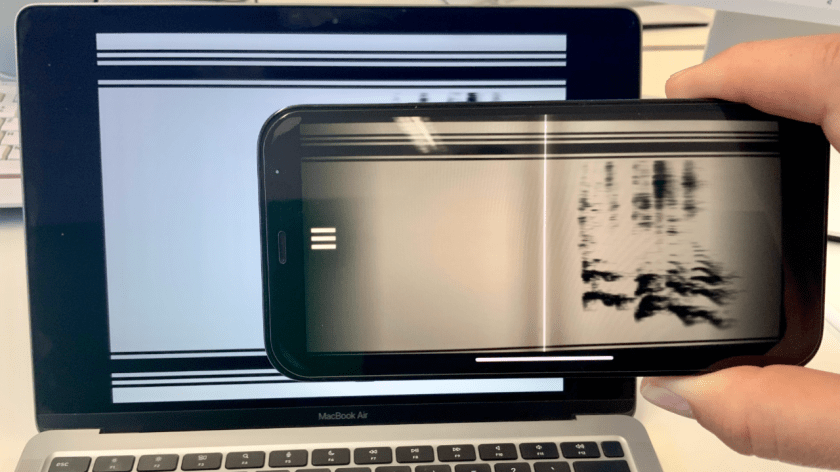
Sprachnachrichten können im Unterricht der Förderschule ein nützliches Werkzeug sein um Unterrichtsinhalte zu vermitteln. Oft werden sie verwendet, indem man die Audiodatei online speichert (Zum Beispiel über Youtube oder Nextcloud) und die Freigabe dann als QR-Code ausdruckt. Diese können dann zum Beispiel mit einem iPad gescannt und die Nachricht so abgehört werden. Aber nicht jeder möchte oder kann Audiodateien online speichern. Die kostenlose App PhonoPaper geht einen faszinierenden anderen Weg. Die Audiodatei wird ähnlich wie ein QR-Code in einer schwarz-weiß Grafik abgespeichert. Dieses Muster kann nun wieder mit dem Tablet gescannt und somit hörbar gemacht werden. Die Daten sind also direkt in dem Ausdruck gespeichert! Ein ähnliches Prinzip wie einst bei einer Schallplatte. Ein erstaunliches Experiment und für kreative spannende EInsatzszenarien im Unterricht. Im Video demonstriere ich den Ablauf:
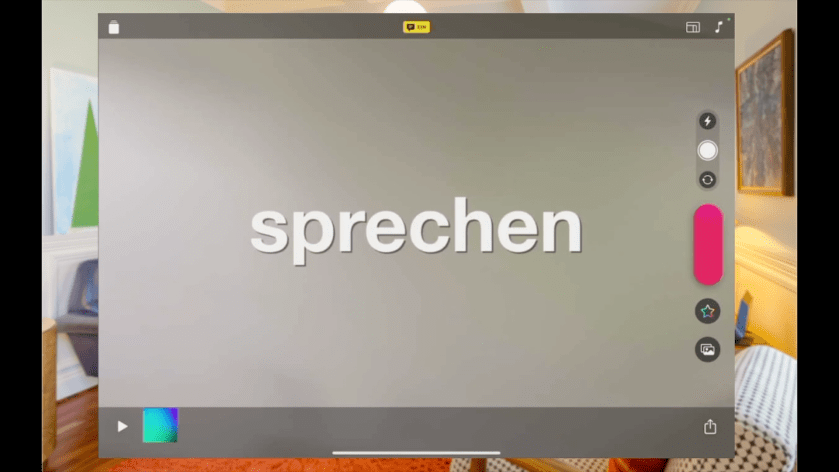
Apple Clips ist ein Videoeditor. Hier können sehr leicht Videos, Fotos und Animationen mit Effekten und Musik kombiniert werden. In meinem Beispiel benutze ich die App für Sprachaufnahmen. Diese können mit automatisch erzeugten Untertiteln visualisiert werden. Damit könnte man zum Beispiel Texte auf Arbeitsblättern vorlesen lassen oder Bilderbücher vorlesen. Damit die erstellten Videos leicht abrufbar sind, speichere ich sie Online und mache sie mit einem Link über einen QR-Code abrufbar. Wie das geht, zeige ich im Video.
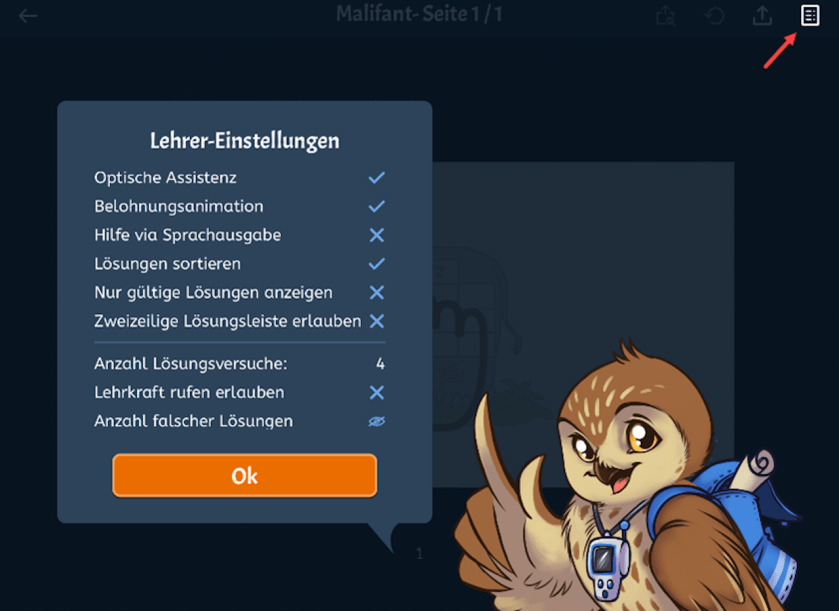
Der Worksheet Crafter ist eine umfangreiche App, in der mit vielen vorgefertigten Modulen und Vorlagen schöne Arbeitsblätter erstellt werden können. Aber auch für den Wechsel-, Distanz- und Hybridunterricht gibt es mit der App „Worksheet Go“ die Möglichkeit, individualisierbare, interaktive Aufgaben für Tablets zu erstellen und zu verteilen.
Mit der neuen Programmaktualisierung sind jetzt zusätzliche Einstellmöglichkeiten für individuelle Hilfestellungen beim Bearbeiten der Aufgaben in der App dazu gekommen.
Neben der Sprachausgabe gibt es optische Assistenz, Belohnungsanimationen, Lösungen einzeln anzeigen und sortieren, usw…
Weitere Infos findet man auf der Webseite des Herstellers.
Die Verwendung des Worksheet Crafter und die Erstellung von individuellen, interaktiven Aufgaben mit Worksheet Go erklären Tilo Bödigheimer und Philipp Staubitz in ihrer Lerntheke Ideenwolke. Hier das neue Video mit Lesezeichen zum Worksheet Go Modul:
Ideenwolke Erklärung Worksheet Crafter und Worksheet Go
Garageband ist DAS universale Musiktool auf dem iPad. Hier zeige ich, wie man mit den Live Loops ein Soundboard erstellen kann, bei dem auf Knopfdruck Geräusche abgespielt werden können. Damit kann man zum Beispiel Hörbücher erstellen oder Podcasts aufnehmen. Die Geräusche kommen entweder aus den gespeicherten Loops der App oder aus Sound-Sammlungen. Zudem lassen sich Geschichten mit verfremdeten Stimmen aufnehmen. All das erkläre ich in dem Video Tutorial.
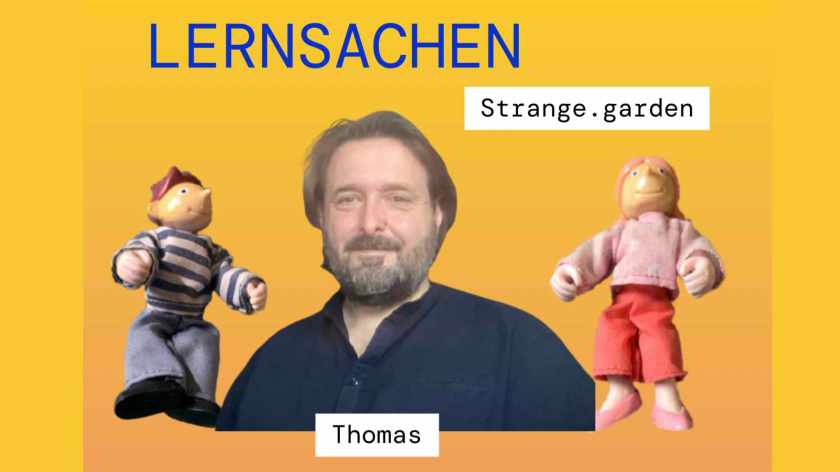
Strange.garden ist eine kollaborative Webseite. Das heißt, man kann im Internet auf der Seite kostenlos einen Raum erstellen und diesen mit einem Link mit weiteren Personen teilen. Alle können nun gleichzeitig mit den Elementen im „Garten“ interagieren, Objekte erstellen oder verschieben. Das besondere an Strange.garden ist die Möglichkeit, mit der Kamera Objekte zu fotografieren, und diese mit erstaunlich guter Qualität vom Hintergrund befreit in den Raum zu bekommen. Im Video zeige ich, wie man damit zum Beispiel ein Puppenspiel realisieren und in einer Videokonferenz einsetzen kann.
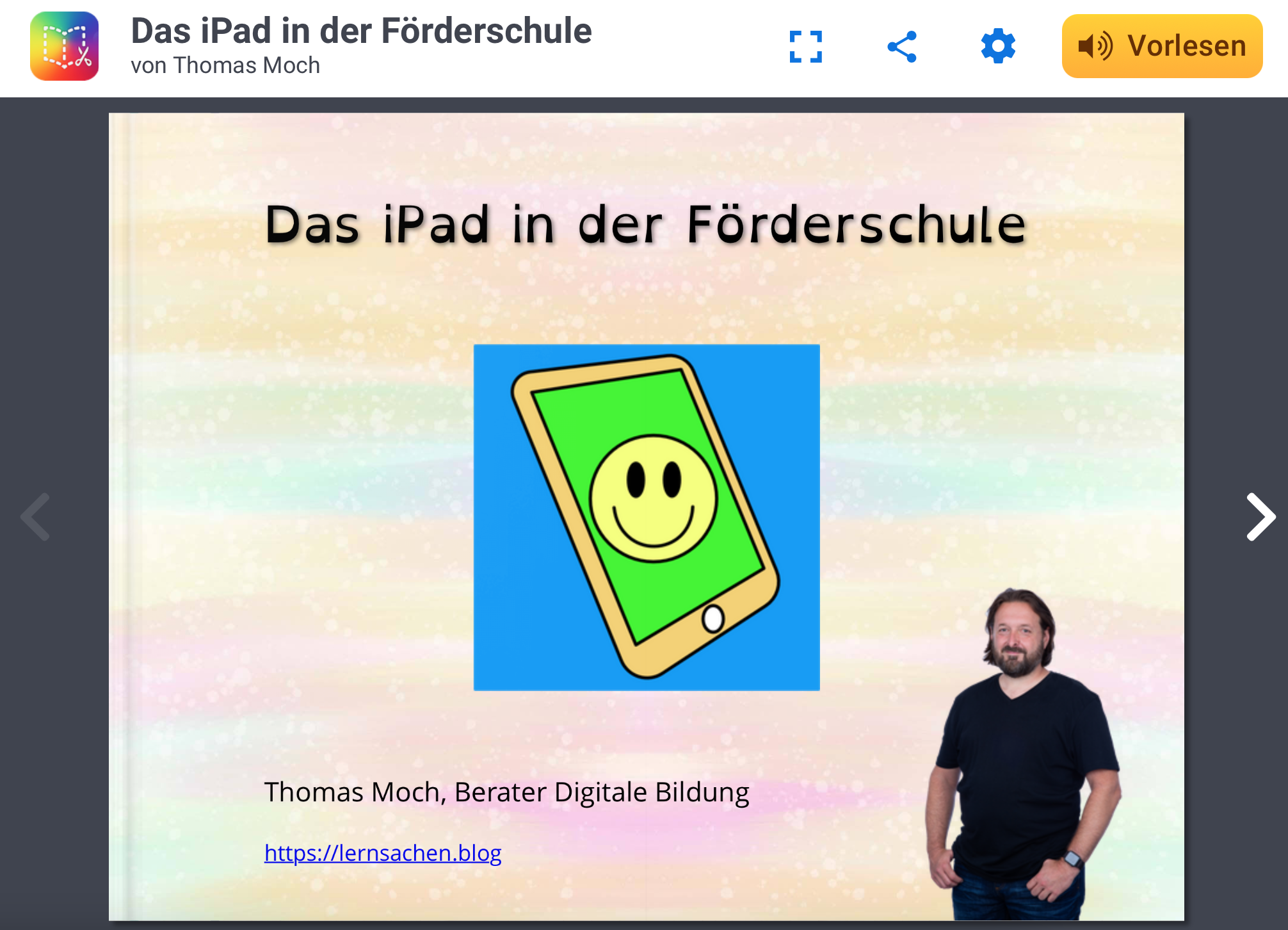
Immer wieder kommen Lehrkräfte und Schulen mit der Frage auf mich zu: „Die bestellten iPads sind da, was sollen wir jetzt damit machen?“. Zur Beratung und für Fortbildungen habe ich ein Script in Form eines BookCreator Buches erstellt, welches man online lesen kann. Darin habe ich Konzepte, Anleitungen und Beispiele zusammengetragen, welche den Einstieg in das Unterrichten mit iPads erleichtern können. Ich teile gerne, wer möchte, kann das Buch hier lesen:
Eine Videokonferenz kann ganz einfach sein. Laptop oder Tablet an, App wählen, Kamera und Mikrofon einschalten und los geht‘s. Aber hin und wieder gibt es auch gehobene Ansprüche. Analoge Dinge zeigen, zwischen Computer und Tablet Ansicht wechseln, mehrere Kameraperspektiven, usw…
Für solche Szenarien kann man ein Videomischpult verwenden. In meinem Setup verwende ich ein Atem Mini von Blackmagic Design(selbst gekauft) um 4 Videoquellen live mischen zu können. Referenten Ansicht mit dem iPhone, Dokumentenkamera mit einem iPad, zusätzlich den iPad Screen direkt abgenommen und der Bildschirm meines MacBook Air. Alles durch Knopfdruck mit Übergängen, Bild in Bild Einblendung und Kontroll Monitor.
Video zu Bedienungshilfen auf dem iPad von Nils Lion
Nils Lion, Lehrer im Förderschwerpunkt geistige Entwicklung aus Niedersachsen, hat ein umfangreiches Video zu den Bedienungshilfen des iPads veröffentlicht. Viele Einsatzmöglichkeiten und Anpassungsoptionen werden vorgestellt.
Mehr von Nils Lion gibt es in einem Beitrag auf tablets.schule zu lesen:
Das Video stammt aus dem YouTube-Kanal iPad Learning Community DACH. Ein Blick lohnt sich, es gibt viele weitere interessante Anleitungen für den Unterricht zu entdecken.
Winter is Coming! Richtiges Lüften im Klassenzimmer wird in der kalten Jahreszeit entscheidend sein, um Infektionen zu vermeiden. Die offiziellen Empfehlungen lauten alle 20 Minuten soll man 5 Minuten Stoß-Lüften. Damit man diesen Zeitraum nicht aus dem Blick verliert habe ich diese automatisch ablaufende Keynote erstellt. Am Ende kann sie durch Antippen einfach neu gestartet werden. Sie zeigt mit Bild und Ton an, wenn die Fenster geöffnet werden sollen.