Veröffentlicht in Hardware, Lehrmittel, Programmieren, Technik, Zubehör

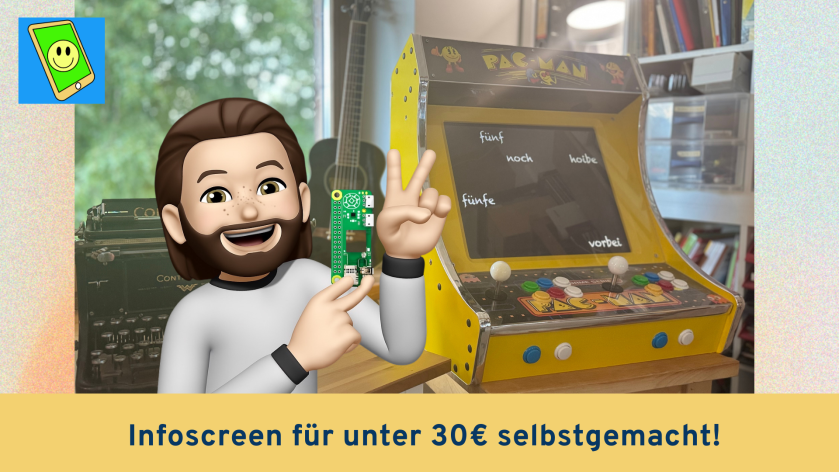
Infoscreen für unter 30€ selber bauen – mit einem Raspberry PI Zero

Vielleicht habt Ihr schonmal mit dem Gedanken gespielt, ein digitales schwarzes Brett, einen Infoscreen oder vielleicht auch nur eine aktuelle Wetterseite dauerhaft auf einem Screen anzeigen zu lassen. Kommerzielle Lösungen sind aber teuer, auch wenn man eigentlich nur eine Webseite anzeigen will. Vielleicht hat man auch noch alte Monitore oder Fernseher übrig? – Dann zeige ich Euch hier eine Möglichkeit, DIY einen Infoscreen mit einem Raspberry PI für unter 30€ zu bauen.

Anleitung

  1. Anleitung
    1. 1. Benötigte Hardware
    2. 2. Für die Installation
    3. 3. SD-Karte vorbereiten
    4. 4. Raspberry PI Zero 2 W vorbereiten
    5. 5. Verbindung mit Konsole oder Terminal herstellen
    6. 6. Grundsystem einrichten
    7. 7. Grafische Komponenten installieren
    8. 8. Kiosk-Modus konfigurieren
    9. 9. Autostart einrichten
    10. 10. Memory Fehlermeldung unterdücken
  2. Reboot

1. Benötigte Hardware

  • Raspberry Pi Zero 2 W (kostengünstig, ab ca. 15-20 Euro)
  • MicroSD-Karte (8–16 GB, ca. 5 Euro + entsprechender Card-Reader)
  • USB-Netzteil und ggf. Micro-USB-Kabel (ca. 3-5 Euro)
  • mini HDMI-Adapter/-Kabel je nach Monitoranschluss (ab ca. 2 Euro)
  • Gebrauchter/existierender Monitor (spart Kosten, oft in Schulen vorhanden)

2. Für die Installation

  • Software Raspberry PI Imager (Raspberry Pi software – Raspberry Pi)
  • Vorhandenes Wifi oder LAN Kabel
  • eventuell USB Tastatur und Maus (Micro-USB auf USB Adapter nötig) wenn man direkt über die Konsole auf dem PI die Installation vornehmen möchte.
    Alternativ kann man mit einem Terminal auf einem Desktop Computer per ssh auf dem PI arbeiten.

3. SD-Karte vorbereiten

  • SD-Karte in einen Kartenleser einlegen und die Raspberry PI Imager Software starten
  • Als Betriebssystem Raspberry Pi OS Lite (64-bit) auswählen.
  • mit der Tastenkombination Strg + Shift + X (Windows/Linux) bzw. Cmd + Shift + X (Mac) das Konfigurationsmenü aufrufen.
  • Hostname, Benutzername, Passwort und Wifi einrichten
  • Auf der zweiten Seite den ssh Dienst mit Passwort Authentifizierung aktivieren.
  • Jetzt das Image auf die SD Karte schreiben.

4. Raspberry PI Zero 2 W vorbereiten

  • SD-Karte in den Raspi einlegen
  • Monitor anschließen (mini HDMI Anschluss am Raspi)
  • Stromversorgung über Micro-USB Anschluss herstellen
  • Der Raspi bootet jetzt, die LED sollte blinken

5. Verbindung mit Konsole oder Terminal herstellen

  • Man kann mit angeschlossener (Micro)USB Tastatur und Maus direkt auf dem Raspi in der Konsole arbeiten
  • Alternativ kann man über einen Desktop Computer im gleichen Wifi über ein Terminal auf den PI zugreifen.
    Dazu ein Terminal Fenster öffnen und folgenden Befehl eingeben:
ssh Benutzername@Hostname.local
  • Benutzername und Hostname haben wir im Konfigurationsmenü des Raspberry PI Imagers festgelegt.
  • Jetzt kann man sich in der Konsole oder im Terminal mit den Zugangsdaten anmelden.

6. Grundsystem einrichten

  • folgende Befehle eingeben (mit Enter bestätigen)
  • die Zeilen mit # müssen nicht eingegeben werden
# System aktualisieren
sudo apt update && sudo apt upgrade -y

# Auto-Login aktivieren
sudo raspi-config
# Wählen: System Options > Boot/Auto Login > Console Autologin

7. Grafische Komponenten installieren

# Minimale X-Server-Installation
sudo apt install --no-install-recommends xserver-xorg
sudo apt install --no-install-recommends xinit
sudo apt install --no-install-recommends x11-xserver-utils
sudo apt install openbox

# Browser installieren
sudo apt install chromium-browser

# Zusätzliche Tools
sudo apt install matchbox-window-manager
sudo apt install unclutter  # Versteckt Mauszeiger

8. Kiosk-Modus konfigurieren

  • Erstellen eines Startscripts
# Kiosk-Skript erstellen
nano ~/kiosk.sh
  • Inhalte des Scripts
#!/bin/bash
# Bildschirmschoner deaktivieren
xset -dpms
xset s off
xset s noblank

# Fenster-Manager starten
matchbox-window-manager -use_titlebar no &

# Mauszeiger verstecken
unclutter &

# Chromium im Kiosk-Modus starten
chromium-browser --display=:0 \
  --kiosk \
  --incognito \
  --noerrdialogs \
  --disable-infobars \
  --no-first-run \
  --disable-translate \
  --disable-features=TranslateUI \
  --window-position=0,0 \
  https://ihre-webseite.de
  • Die letzte Zeile mit der gewünschten Webseite ersetzen. In meinem Beispiel habe ich meine selbstprogrammierte Wortuhr Tempus Bavariae gewählt. Diese aktualisiert sich automatisch und passt sich verschiedenen Bildschirmgrößen an (http://t1p.de/tempus-bavariae)
  • Jetzt die Datei ausführbar machen
chmod +x ~/kiosk.sh

9. Autostart einrichten

  • Öffne die Datei .bash_profile in deinem Home-Verzeichnis:
sudo nano ~/.bash_profile
  • Füge ganz unten diesen Block ein:
if [ -z "$DISPLAY" ] && [ "$(tty)" = "/dev/tty1" ]; then
  startx ~/kiosk.sh
fi

10. Memory Fehlermeldung unterdücken

  • Es kann sein, dass der Browser im Kiosk Modus mit einer Fehlermeldung, wegen zuwenig Speicher startet. Diese müsste mit einer Maus weggeklickt werden, was wir natürlich nicht wollen. Wir müssen daher eine Änderung in einer Script-Datei des Chromium Browsers eintragen.

    Öffne die Datei mit einem Editor:
sudo nano /usr/bin/chromium-browser
  • Suche nach einer Zeile, die in etwa so aussieht:
want_memcheck=1
  • Setze den Wert auf 0
want_memcheck=0

Reboot

Jetzt haben wir alles konfiguriert, damit der Raspi bei einem Neustart automatisch den Chromium Browser im Kiosk Modus startet und unsere ausgewählte Webseite aufruft.

Den Neustart kann man entweder durch eine Unterbrechung der STromversorgung auslösen oder im Terminal mit dem Befehl:

sudo reboot

Veröffentlicht in Internet, Technik, Unterricht, Video

Andreas Engl berichtet über BigBlueButton im Edufunk

In der neuesten Folge des stets zu empfehlenden Podcasts EduFunk berichtet der fabelhafte Andreas Engl über seine Installation der Open Source Videokonferenz Software BigBlueButton. Wenn unsereins noch über digitale Lösungen nachdenkt, hat diese Andreas meist schon selber nachgebaut und installiert.
Hören kann man das Gespräch über alle gängigen Podcast Anbieter, wie Spotify oder Apple Podcast, oder über die Webseite von Edufunk.

https://www.edufunk.eu/podcast/episode/1c2f0e4e/mehr-als-nur-ein-blauer-knopf-was-ist-eigentlich-bigbluebutton?lang=de

https://podcasts.apple.com/de/podcast/mehr-als-nur-ein-blauer-knopf-was-ist-eigentlich-bigbluebutton/id1477004603?i=1000505039850

Wer mehr von Andreas erfahren will, der kann auch mal auf seinem Blog vorbei schauen.

https://www.englszungen.de

Veröffentlicht in COVID19, Hardware, Technik, Unterrichtshilfe

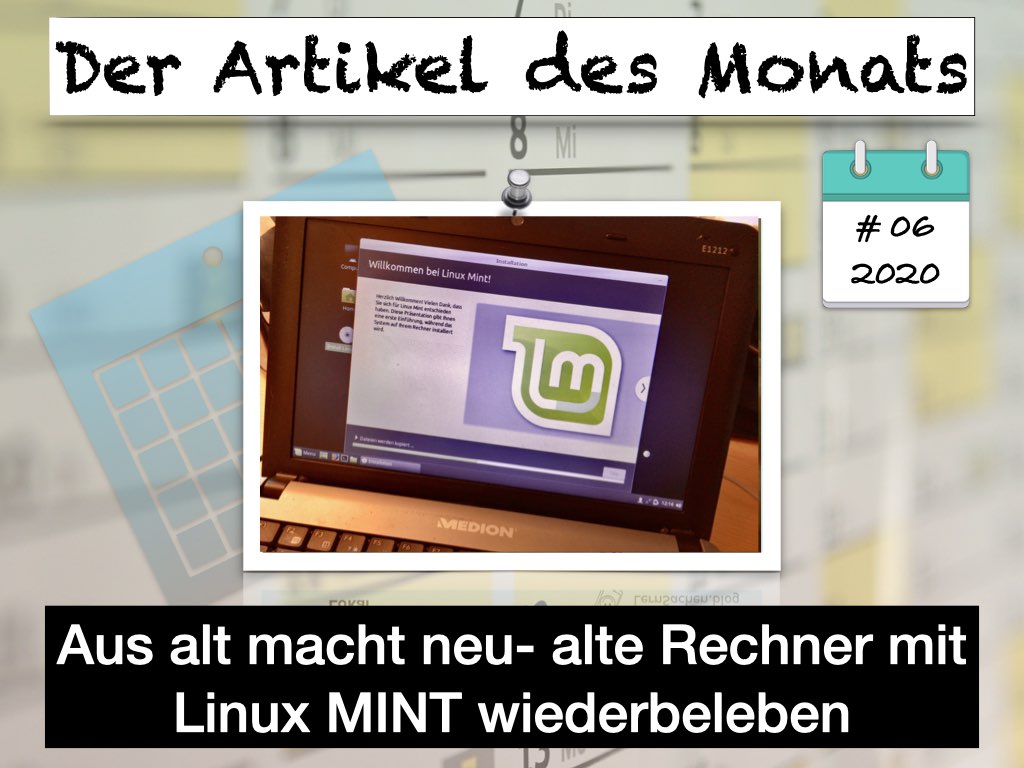
Der Artikel des Monats #06-2020: Aus alt macht neu- alte Rechner mit Linux MINT wiederbeleben

Viele Schulen bieten ihren Schülern jetzt Leihgeräte an, damit der Fernunterricht von Zuhause gewährleistet werden kann. Dazu passt dieser Blogbeitrag von mir. Hier beschreibe ich, wie man alte Rechner mit dem kostenlosen Betriebssystem Linux Min wieder flott bekommt. Dabei sieht das Betriebssystem dem gewohnten Windows sehr ähnlich und lässt sich auch leicht bedienen. Auch die Installation ist nicht so schwierig.

https://lernsachen.blog/2018/01/13/aus-alt-macht-neu-alte-rechner-mit-linux-mint-wiederbeleben/

Veröffentlicht in Hardware, Technik, Unterrichtshilfe, Zubehör

Lernsachen trifft EduFunk: Digitale Stifte

Diesmal durfte ich Gast beim Podcast EduFunk sein. Zusammen mit Anna Weghuber, Isabell Schuladen und Sebastian Funk redeten wir über digitale Stifte und deren Einsatzmöglichkeiten im Unterricht.

Wer den Edufunk Podcast noch nicht kennt, sollte ihn sich unbedingt auf einem Podcatcher seiner Wahl abonnieren. Anna und Sebastian talken jede Woche mit interessanten Gästen über Themen der digitalen Bildung.

Hier findet man die aktuelle Folge:

Oder bei Apple Podcast:

https://podcasts.apple.com/de/podcast/brauche-ich-einen-stift-schreiben-und-zeichnen-auf/id1477004603?i=1000475540138

Und hier kann man allgemein den EduFunk abonnieren:

https://anchor.fm/edufunk

Veröffentlicht in Hardware, Ipad, Technik, Windows, Zubehör

Den Raspberry Pi mit dem iPad in der Schule verwenden

Der kleine, günstige Einplatinen-Mini-Computer lässt sich vielseitig konfigurieren und für viele Zwecke benutzen. Beim Einsatz in der Schule kann er viele Funktionen übernehmen, die sonst nur mit aufwändiger Infrastruktur oder mit sehr viel teurerer Hardware realisiert werden können. Dabei ist das Gerät mobil, bringt sein eigenes WLAN mit und lässt sich unkompliziert mit allen Plattformen nutzen. Ich zeige hier die Einrichtung von 3 verschiedenen Lösungen: Ein kompletter Desktop Rechner (Raspbian), eine kollaborative Speicher Lösung (NextCloudPi) und eine Lernumgebung mit Kurs-Struktur (MoodleBox). Für alle Lösungen gibt es Schritt für Schritt Anleitungen, so dass man kein begnadeter Programmierer sein muss, um den Raspi einzurichten.

„Den Raspberry Pi mit dem iPad in der Schule verwenden“ weiterlesen
Veröffentlicht in Android, Apps, Hardware, Ipad, Technik, Video, Zubehör

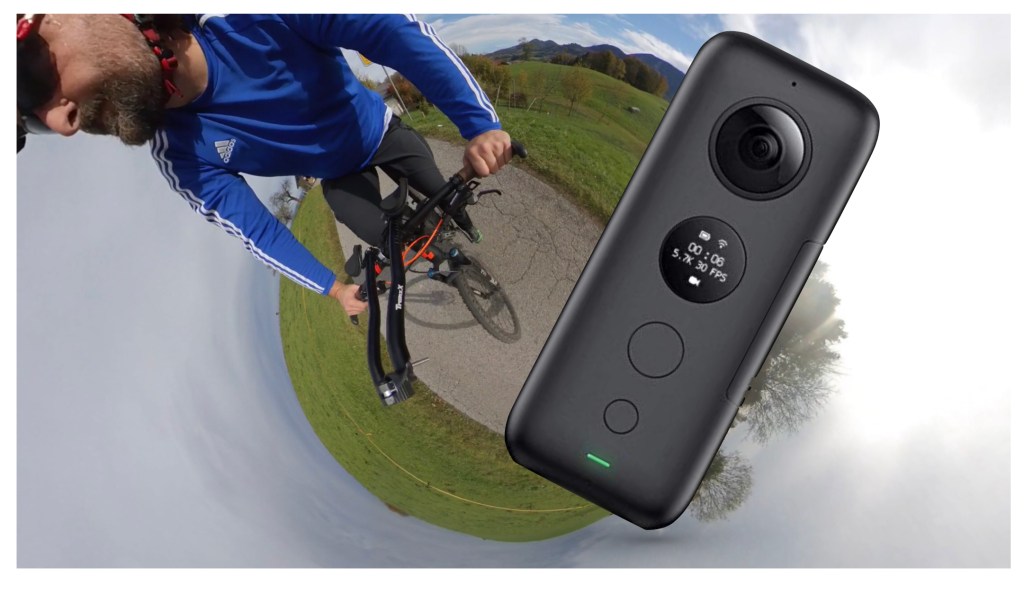
Die Rundherum Kamera – Insta 360 One X

Es gibt heutzutage viele Möglichkeiten, Filme zu produzieren. In der Schule bietet sich das Handy oder das iPad an, da hier schon immer besser werdende Linsen eingebaut werden und auch Schnittprogramme bereits mitgeliefert werden.
Für ein gutes Ergebnis sind aber die Anforderungen an die Filmenden gleich geblieben: Kamera ruhig halten, den richtigen Bildausschnitt finden, keine wichtige Szene verpassen. Einen interessanten Ansatz in dieser Beziehung kann eine 360 Grad Kamera bieten: Sie nimmt ALLES gleichzeitig auf. Den richtigen Ausschnitt kann man später bestimmen.

„Die Rundherum Kamera – Insta 360 One X“ weiterlesen
Veröffentlicht in Basics, Hardware, Ipad, Technik, Zubehör

Eine externe Festplatte oder einen USB Stick mit einem iPad mit Lightning Anschluss verbinden (iPadOS13)

Mit iPadOS 13 ist es nun möglich geworden, externe Speichermedien mit USB Anschluss am iPad zu benutzen. Besonders komfortabel und ohne zusätzliches Equippement geht das mit dem neuen USB C Anschluss. Diesen haben aber bisher nur die neuen iPad Pros. Wie man vorgehen muss, wenn man noch ein Gerät mit Lightning Anschluss hat, beschreibe ich im Video.

Veröffentlicht in Basics, Ipad, Technik

Das iPad mit einer Luftmaus bedienen

Mit dem neuen Betriebssystem iPadOS 13 ab Herbst 2019 lassen sich über einen Lightning to HDMI Adapter auch Zeigegeräte mit USB Funkverbindung nutzen. Viele PowerPoint Präsenter funktionieren so. Einige haben zusätzlich eine „Luftmaus-Funktion“. Das heißt, dass mit der Bewegung des Präsenters in der Luft die Maus gesteuert wird. Und das geht jetzt auch mit dem iPad, so dass man zum Beispiel ein als digitale Tafel eingesetztes Gerät so aus der Ferne bedienen kann. Wie das aussieht und funktioniert zeige ich im Video.


Veröffentlicht in Basics, Ipad, Technik

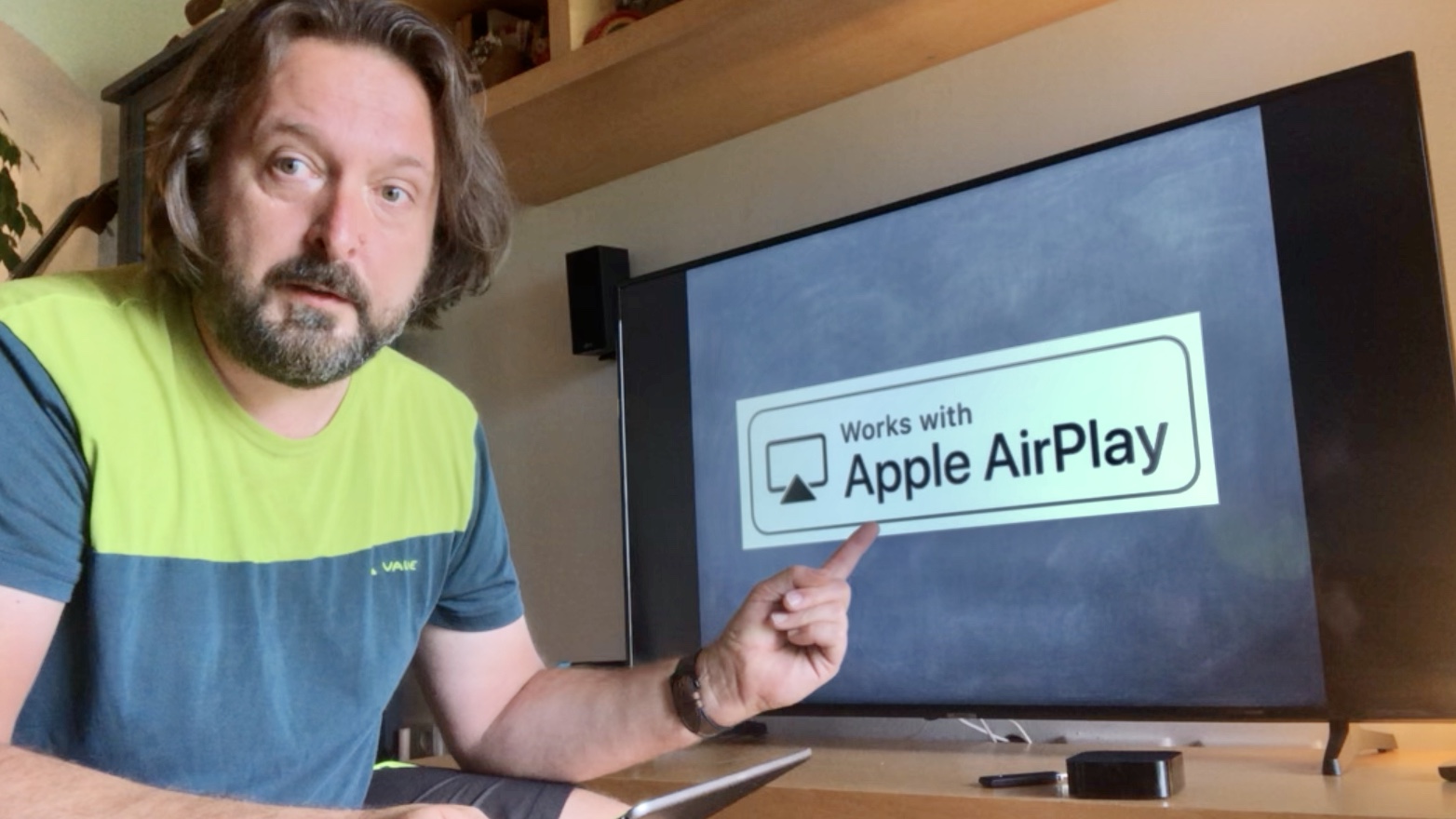
Das iPad mit AirPlay 2 drahtlos auf einen Fernseher spiegeln

9932433A-3571-44AB-B506-15091D95E9EA

Apple hat 2019 angekündigt, Apple TV und das drahtlose Übertragungsprotokoll AirPlay 2 direkt in diversen Fernsehgeräten eingebaut auszuliefern. Damit erübrigt sich der Einsatz von HDMI Dongeln oder von teuren Apple TV Hardware Geräten. Wie das zum Beispiel mit einem Samsung Fernseher funktioniert, zeige ich im Video.

https://www.apple.com/de/ios/home/accessories/#section-tv

Veröffentlicht in Fortbildung, Informatik, Internet, Ipad, Technik, Video, Windows

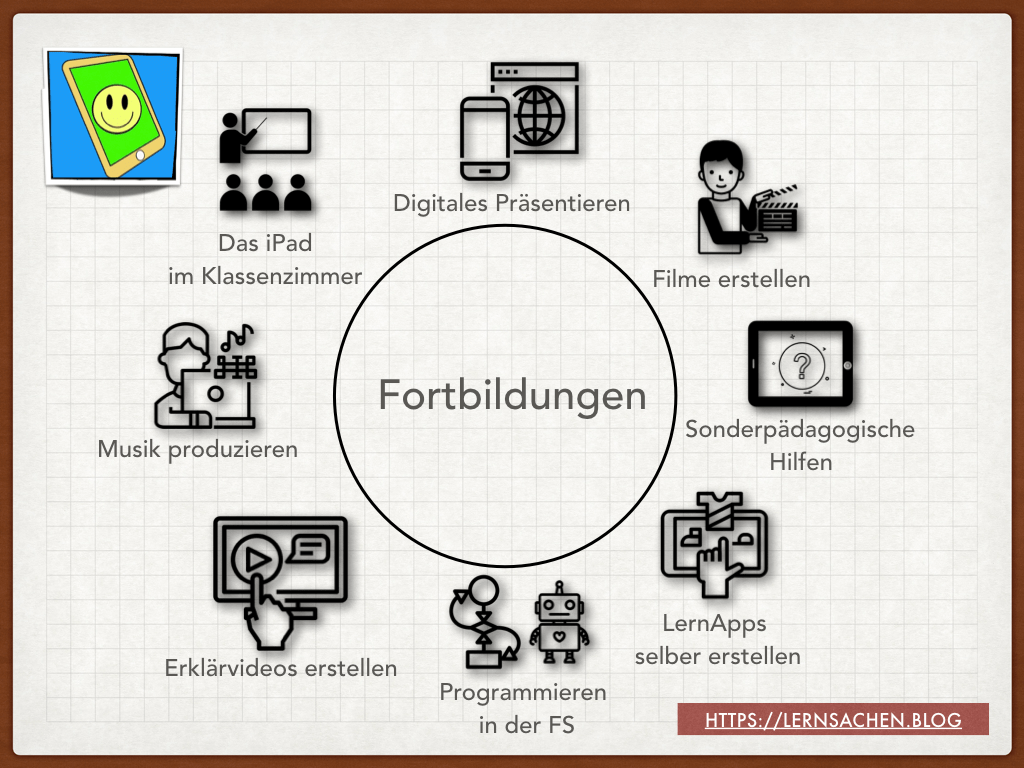
Fortbildungen

IMG_2869

Ich bin oft als Referent zu Themen der digitalen Bildung an Schulen und überregional unterwegs. Im Laufe der Zeit hat sich dazu hier im Blog, aber auch aus meiner langjährigen Fortbildungstätigkeit ein digitales Portfolio an Themen entwicklelt.
Hier möchte ich diese Themen einmal zusammenfassen und eine kurze Inhaltsübersicht mit Verweisen auf meine Blogartikel zur Orientierung geben.

„Fortbildungen“ weiterlesen