Veröffentlicht in Lehrmittel, Unterrichtsvorbereitung, WebApp

Moodle Designer: Mehr Barrierefreiheit per Copy & Paste

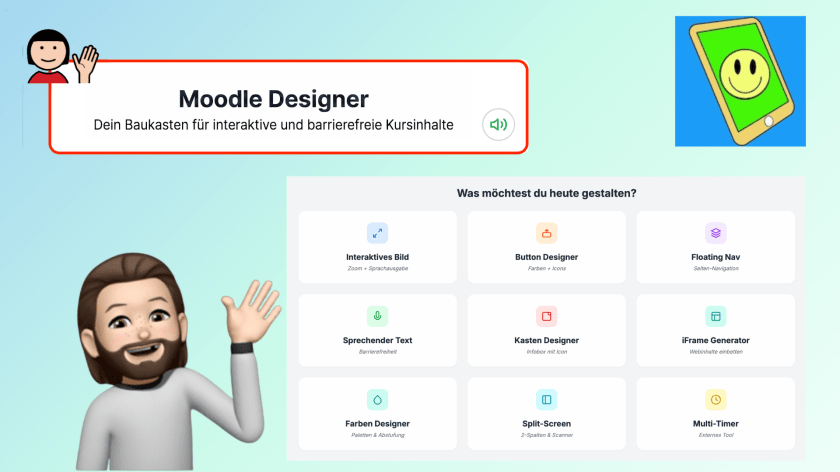
Der Moodle Designer erstellt barrierefreie HTML-Code-Schnipsel für Lernplattformen wie die ByCS. Mit Modulen für Zoom-Bilder, Text-to-Speech und interaktive Buttons lassen sich digitale Inhalte ohne Programmierkenntnisse inklusiv gestalten und optisch sowie didaktisch deutlich aufwerten.

https://lernsachen.online/moodle

Die erzeugten HTML-Code-Schnipsel können per Copy & Paste in jede Plattform eingefügt werden können, die HTML erlaubt (z. B. ByCS, mebis, WordPress). Obwohl für die bayerische ByCS Lernplattform optimiert, funktionieren die Elemente universell. Man öffnet im Editor der Zielseite einfach die Quellcode-Ansicht (</>), fügt den Code ein – fertig.

Die Module im Überblick

  • Interaktives Bild: Bilder erhalten eine Zoom-Funktion und einen TTS-Button, der den Alternativtext vorliest.
  • Button Designer: Erstellt klickbare Schaltflächen mit Icons (z. B. ARASAAC), die Struktur und klare Handlungsanweisungen geben.
  • Sprechender Text: Ein Klick auf das Lautsprecher-Symbol liest den Textblock direkt im Browser vor – ideal für Leseschwache.
  • Kasten Designer: Merksätze oder Aufgaben werden in ansprechenden, farbigen Boxen mit Piktogrammen hervorgehoben.
  • Floating Nav: Eine schwebende Seitenleiste, die beim Scrollen mitwandert und wichtige Werkzeuge oder Ziele immer im Blickfeld hält.
  • Split-Screen (Telli): Teilt den Bildschirm in zwei Spalten, um z. B. links einen Text und rechts ein interaktives Tool (iFrame) zu zeigen – inklusive QR-Scanner zum Laden externer Links.
  • Farben Designer: Hilft beim Erstellen harmonischer und kontrastreicher Farbpaletten, sogar basierend auf eigenen Fotos.
  • CSS Hacks: Kleine Codes, um z. B. verwirrende Navigationspfeile in ByCS-Kursen einfach auszublenden.

Sonderpädagogischer Bezug

Der Moodle Designer unterstützt:

  • Multimodalität: Informationen werden gleichzeitig visuell (Text/Bild) und auditiv (Sprachausgabe) angeboten.
  • Kognitive Entlastung: Durch den Einsatz von Piktogrammen (ARASAAC) und klar strukturierten Info-Kästen wird die Orientierung erleichtert.
  • Physiologische Unterstützung: Die Zoom-Funktion hilft Schülern mit Sehbeeinträchtigungen, Details ohne externe Hilfsmittel zu erfassen.

Methodisch-didaktische Hinweise

  1. Konsistenz: Nutze für ähnliche Aufgabenformate immer die gleichen Button-Farben oder Icons, um eine visuelle Routine aufzubauen.
  2. Scaffolding: Setze den „Sprechenden Text“ gezielt als Unterstützungssystem ein. Schüler können so selbst entscheiden, wann sie eine Lesehilfe benötigen.
  3. Struktur vor Design: Verwende den Kasten-Designer nicht zur reinen Dekoration, sondern um die Informationshierarchie (z. B. Blau = Info, Rot = Aufgabe) zu verdeutlichen.

Praktische Umsetzung: So geht’s

Der Prozess ist denkbar einfach:

  1. Modul im Moodle Designer wählen und nach Wunsch konfigurieren.
  2. Auf „HTML Code erstellen“ klicken.
  3. In mebis/ByCS/WordPress beim Textfeld die Quellcode-Ansicht öffnen.
  4. Code einfügen, speichern und das neue Design genießen!
Veröffentlicht in Podcast

Podcast „Das Digitale Duett“, Episode #05: Hybrider Unterricht im Förderschwerpunkt Lernen – Philipp Staubitz

Wie kann Unterricht unter anderem im Förderschwerpunkt LERNEN nicht nur digital angereichert werden, sondern mittels didaktischer Ansätze integriert und somit hybrid werden.

Hier kann man den Podcast hören:

Gast:

Philipp Staubitz, Sonderpädagoge und Lehrbeauftrager am Seminar für Ausbildung und Fortbildung der Lehrkräfte Freiburg in der Abteilung Sonderpädagogik

Kontakt:

https://twitter.com/loomite

Links:

https://lerntheke.ideenwolke.net/

https://ideenwolke.net/

https://www.classcraft.com/de/

Präsentiert von:

https://lernsachen.blog

Veröffentlicht in Datenschutz, Lernprogramme, Unterrichtshilfe, WebApp

Mit der Porta LMS App Lernplattformen wie Mebis oder Moodle mit Anmeldekarte nutzen

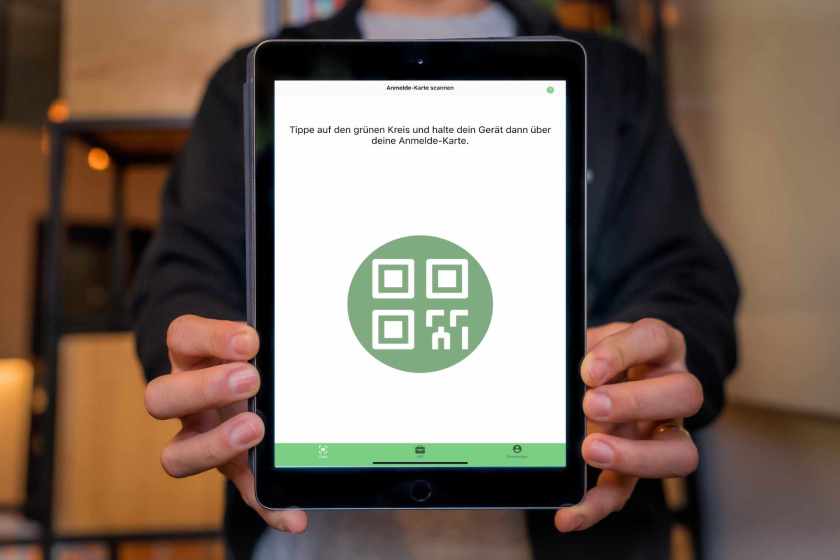
Lernplattformen bieten einen sicheren Raum, in dem Unterrichtsinhalte, Lernaufgaben, Kommunikation und Feedback mit den Schülern geteilt werden kann. Für einige Personen stellt aber die Anmeldung, mit vorgegebenen Benutzernamen und kompliziertem Passwort eine Hürde da, die sie bis jetzt von der Nutzung solcher Plattformen abgehalten hat. Jetzt hat Christian Mayr die App „Porta LMS“ entwickelt. Damit es es möglich, Anmeldekarten auszudrucken und dann per QR-Code mit dem Smartphone oder Tablet direkt in den Lernkurs zu kommen. Im Video stelle ich die App vor und erkläre die einfachen Einstellungen, die man vornehmen muss.

https://apps.apple.com/de/app/porta-lms/id1548539080

Veröffentlicht in Hardware, Internet, Lernprogramme, Unterricht, Zubehör

Die MoodleBox auf dem Raspberry Pi installieren

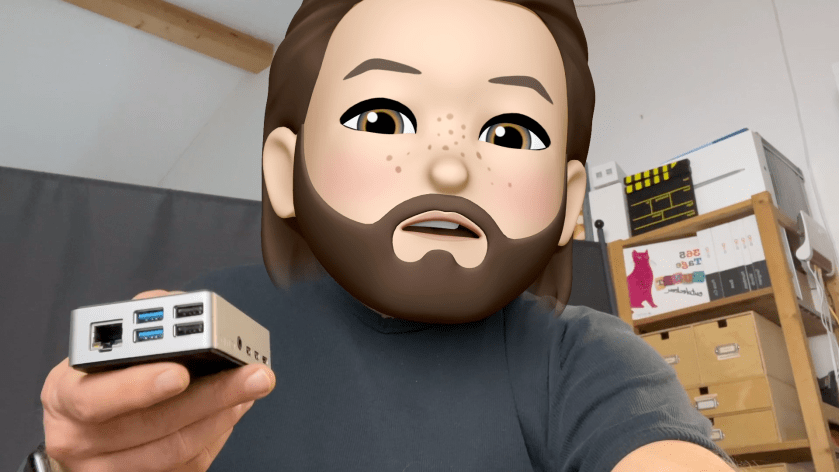
Mit der Lernplattform Moodle kann man in Lernkursen interaktive Aufgaben für seine Schüler erstellen. Die bayrische Lernplattform mebis basiert zum Beispiel auch auf Moodle. Mit der MoodleBox ist es möglich, so eine Lernumgebung auf einem Raspberry Pi Einplatinen Computer zu installieren. Dieser kann dann sein eigenes WLAN Netz aufbauen und man kann unabhängig von anderen Netzwerken mit mobilen Endgeräten auf die Lerninhalte zugreifen. Das Einrichten so einer MoodleBox dauert höchstens 15 Minuten. Wie es geht, zeige ich im Video.

https://moodlebox.net/de/
https://www.raspberrypi.org
https://www.balena.io/etcher/
https://lernsachen.blog/2019/10/19/das-internet-in-der-box-auch-offline-die-moodlebox/

Veröffentlicht in Apps, Deutsch, Internet, Ipad, Unterricht, WebApp

Audio in Lernplattformen wie Mebis mit dem iPad verwenden

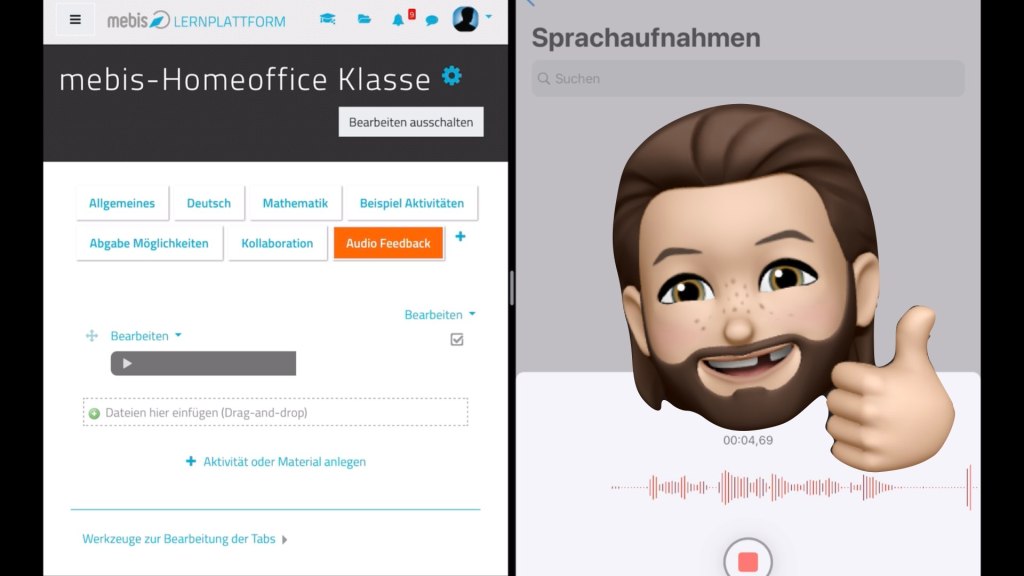
Gesprochene Audioinhalte können gerade für Schülerinnen und Schüler mit Leseschwierigkeiten eine Hilfe sein um Inhalte multimedial erfahren und austauschen zu können. Auch als Feedback und zur asynchronen Kommunikation empfiehlt sich das Anbieten von Sprachaufnahmen. Hier kann es zu Problemen kommen, da nicht alle Browser und Systeme Audiodateien auf gleiche Weise verarbeiten. Oft kommt auf Plattformen wie Padlet oder Mebis ein Standard namens WebRTC zum Einsatz, der z. B. auf dem iPad Schwierigkeiten macht. Das bedeutet, dass ein mit dem Computer erstellter Lernkurs mit Audioinhalten von Schülern, die ein Tablet benutzen nicht benutzt werden kann. Im Video zeige ich, welche Möglichkeiten man trotzdem hat und was beachtet werden muss.

Veröffentlicht in Internet, Lehrmittel, Unterricht, WebApp

Digitale Lernplattformen nutzen: Beispiel Mebis (Moodle)

Eine Digitale Lernplattform bietet erweiterte Möglichkeiten Unterricht digital zu gestalten. Mit dem Einrichten von Kursen können Inhalte, Aufgaben, Feedback und Kollaboration zwischen den Lernenden angeboten werden. Bayrischen Lehrkräften steht hierfür die Plattform Mebis zur Verfügung. Diese basiert auf der OpenSource Software Moodle. Wie man so ein Moodle auf einem Raspberry Pi einrichtet, habe ich HIER beschrieben. Im folgenden Artikel erkläre ich Schritt für Schritt, wie man einen Kurs für seine Klasse in Mebis (Moodle) einrichtet und welche Materialien und Aktivitäten sich zu Beginn anbieten:

Weiterlesen…