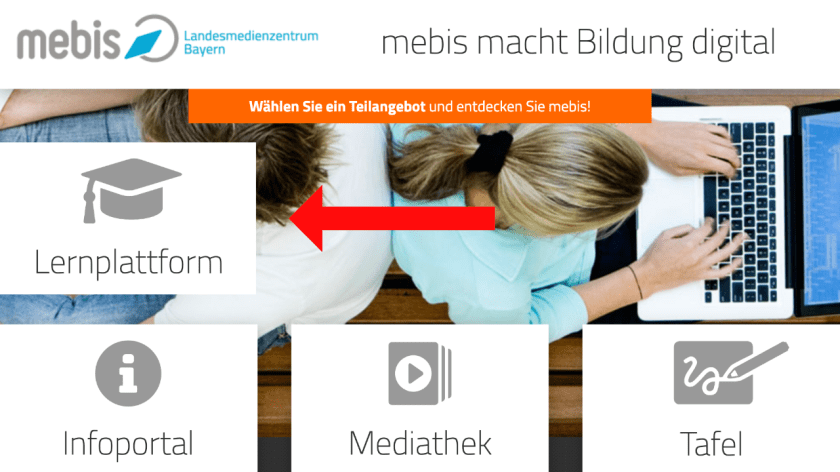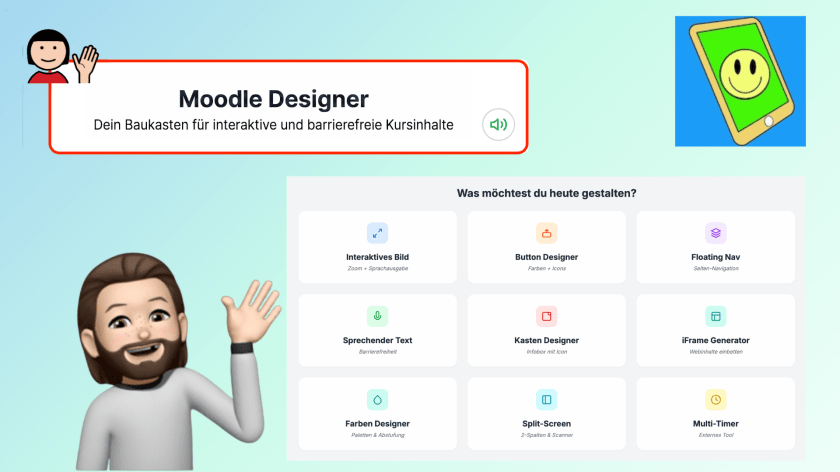
In dieser Folge spreche ich mit Patrick Oberdörfer über die vielfältigen Möglichkeiten zur Erstellung differenzierter digitaler Lernaufgaben mithilfe von Tools wie H5P. Patrick präsentiert einfache Zugangswege über Plattformen wie Moodle oder Mebis, die ZUM (Zentralstelle für Unterrichtsmedien im Internet e.V.) oder Hilfestellung über die Moodlebande.
Wer im Klassenzimmer oder in einer Videokonferenz digitale Inhalte präsentieren will, der benötigt irgendeine Art digitale Tafelsoftware. Oftmals behilft man sich mit PowerPoint oder Keynote, stößt aber bald an Grenzen, wenn man verschiedene Tools und Apps in seine Präsentation mit einbinden oder z. B. Tafelanschriften live hinzufügen will. Es gibt natürlich auch spezialisierte Software für solche Zwecke, wie Explain Everything oder proprietäre Tafelsoftware bestimmter Hersteller. Aber unter Umständen steht diese nicht überall zur Verfügung.
Digiscreen von La Digitale ist eine französische, werbefreie Alternative, die unter einer CC Lizenz steht, die im Bildungsbereich kostenlos verwendet werden darf.
Diese WebApp läuft auf allen Geräten mit Internet Browser, werbefrei und plattformunabhängig und muss daher nicht installiert werden. Man ruft einfach den Link auf und kann sofort die Tafel nutzen und spezielle Tools für den Unterricht einsetzen, z. B.:
Textfelder
Zeichnungen
Bilder, Videos und Audiodateien
Feedback, Gruppeneinteilung und Lautstärkeampel
HTML – iFrame Einbettungen
… und vieles mehr
Außerdem lassen sich die Tafelbilder vorbereiten, speichern und erneut importieren.
In diesem Video erkläre ich die grundlegende Bedienung:
EInen Schritt weiter geht ein Projekt von Ulrich Ivens. Er hat alle Elemente dieser Webapp in eine Zip-Datei gepackt. Die darin enthaltene HTML Datei lässt sich auf jeden Computer und freigegebenen Netzlaufwerk öffnen und den Digiscreen damit ohne Internetanbindung offline nutzen.
Damit nicht genug, auf der Webseite stellt er zusätzlich eine SCORM und eine H5P Datei mit dem Digiscreen zur Verfügung. Damit lässt sich die Tafel zum Beispiel direkt in eine Lernplattform wie Mebis oder Moodle einbinden und nutzen.
Die nötigen Dateien und wie das genau funktioniert beschreibt er auf seiner Webseite:
Der Einplatinencomputer dient nicht nur Bastlern und Nerds für zahlreiche Projekte, die zum Teil atemberaubende Ergebnisse liefern, sondern kann auch gewinnbringend im schulischen Bereich eingesetzt werden. Als Filter für Werbung und Tracker, LMS, darenschutzkonforme Cloudlösung oder digitales schwarzes Brett bedient der Raspberry Pi kostengünstig etliche Bedarfe der modernen Schule.
Listen to:
Gast: Andreas Engl, Sonderpädagoge am Förderzentrum Birkeneck
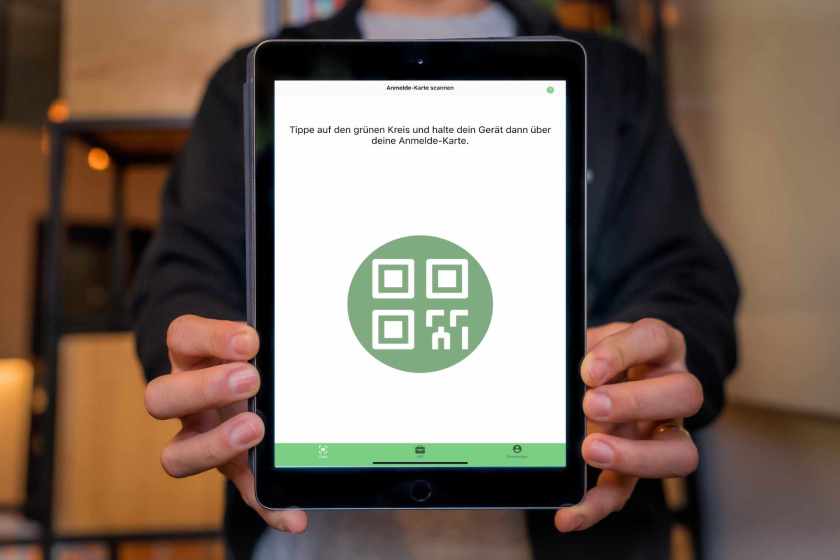
Lernplattformen bieten einen sicheren Raum, in dem Unterrichtsinhalte, Lernaufgaben, Kommunikation und Feedback mit den Schülern geteilt werden kann. Für einige Personen stellt aber die Anmeldung, mit vorgegebenen Benutzernamen und kompliziertem Passwort eine Hürde da, die sie bis jetzt von der Nutzung solcher Plattformen abgehalten hat. Jetzt hat Christian Mayr die App „Porta LMS“ entwickelt. Damit es es möglich, Anmeldekarten auszudrucken und dann per QR-Code mit dem Smartphone oder Tablet direkt in den Lernkurs zu kommen. Im Video stelle ich die App vor und erkläre die einfachen Einstellungen, die man vornehmen muss.
Mit der Lernplattform Moodle kann man in Lernkursen interaktive Aufgaben für seine Schüler erstellen. Die bayrische Lernplattform mebis basiert zum Beispiel auch auf Moodle. Mit der MoodleBox ist es möglich, so eine Lernumgebung auf einem Raspberry Pi Einplatinen Computer zu installieren. Dieser kann dann sein eigenes WLAN Netz aufbauen und man kann unabhängig von anderen Netzwerken mit mobilen Endgeräten auf die Lerninhalte zugreifen. Das Einrichten so einer MoodleBox dauert höchstens 15 Minuten. Wie es geht, zeige ich im Video.
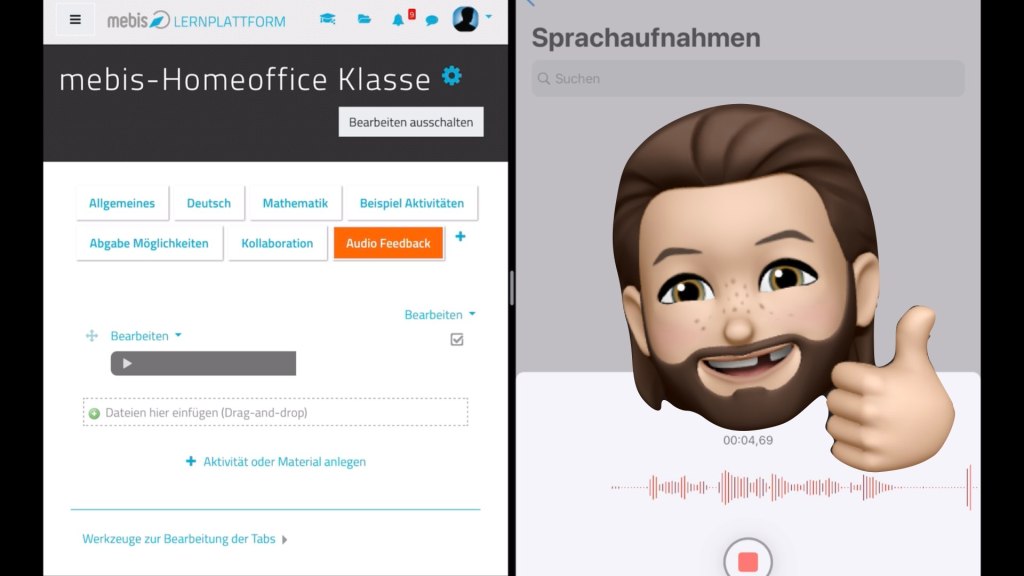
Gesprochene Audioinhalte können gerade für Schülerinnen und Schüler mit Leseschwierigkeiten eine Hilfe sein um Inhalte multimedial erfahren und austauschen zu können. Auch als Feedback und zur asynchronen Kommunikation empfiehlt sich das Anbieten von Sprachaufnahmen. Hier kann es zu Problemen kommen, da nicht alle Browser und Systeme Audiodateien auf gleiche Weise verarbeiten. Oft kommt auf Plattformen wie Padlet oder Mebis ein Standard namens WebRTC zum Einsatz, der z. B. auf dem iPad Schwierigkeiten macht. Das bedeutet, dass ein mit dem Computer erstellter Lernkurs mit Audioinhalten von Schülern, die ein Tablet benutzen nicht benutzt werden kann. Im Video zeige ich, welche Möglichkeiten man trotzdem hat und was beachtet werden muss.
Eine Digitale Lernplattform bietet erweiterte Möglichkeiten Unterricht digital zu gestalten. Mit dem Einrichten von Kursen können Inhalte, Aufgaben, Feedback und Kollaboration zwischen den Lernenden angeboten werden. Bayrischen Lehrkräften steht hierfür die Plattform Mebis zur Verfügung. Diese basiert auf der OpenSource Software Moodle. Wie man so ein Moodle auf einem Raspberry Pi einrichtet, habe ich HIER beschrieben. Im folgenden Artikel erkläre ich Schritt für Schritt, wie man einen Kurs für seine Klasse in Mebis (Moodle) einrichtet und welche Materialien und Aktivitäten sich zu Beginn anbieten:
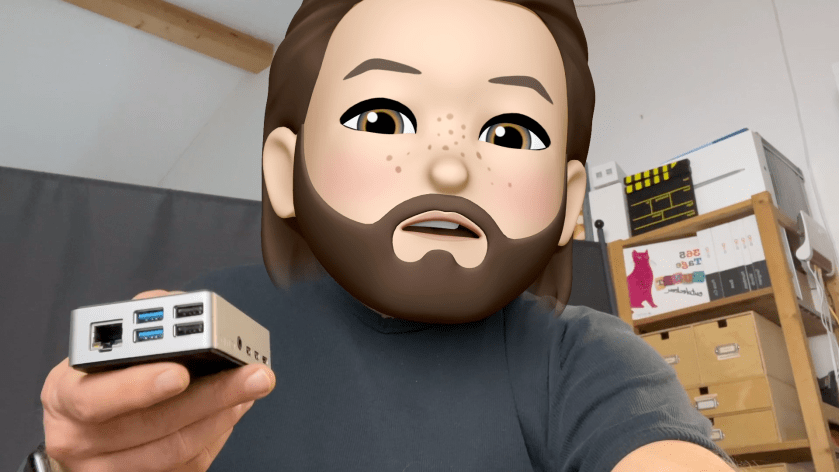
Der kleine, günstige Einplatinen-Mini-Computer lässt sich vielseitig konfigurieren und für viele Zwecke benutzen. Beim Einsatz in der Schule kann er viele Funktionen übernehmen, die sonst nur mit aufwändiger Infrastruktur oder mit sehr viel teurerer Hardware realisiert werden können. Dabei ist das Gerät mobil, bringt sein eigenes WLAN mit und lässt sich unkompliziert mit allen Plattformen nutzen. Ich zeige hier die Einrichtung von 3 verschiedenen Lösungen: Ein kompletter Desktop Rechner (Raspbian), eine kollaborative Speicher Lösung (NextCloudPi) und eine Lernumgebung mit Kurs-Struktur (MoodleBox). Für alle Lösungen gibt es Schritt für Schritt Anleitungen, so dass man kein begnadeter Programmierer sein muss, um den Raspi einzurichten.
In Bayern können Lehrer die Lernplattform MEBIS für den Unterricht benutzen. In der dortigen Mediathek finden sich viele in der Schule einsetzbare Filme zu Lerninhalten. Diese können direkt gestreamt oder downgeloadet werden. Auch mit dem iPad ist das möglich, allerdings kommt man hier mit dem Safari Browser nicht weiter, es muss eine App, wie das kostenlose „Documents by Readdle“ verwendet werden. Im Video zeige ich, wie das geht.