
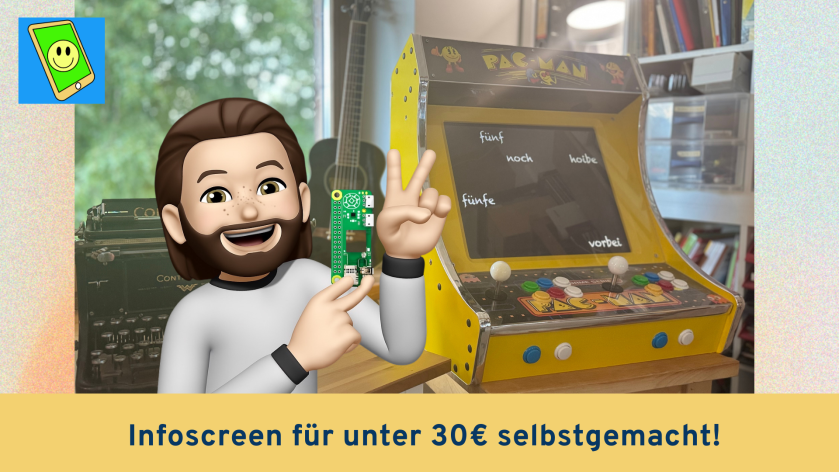
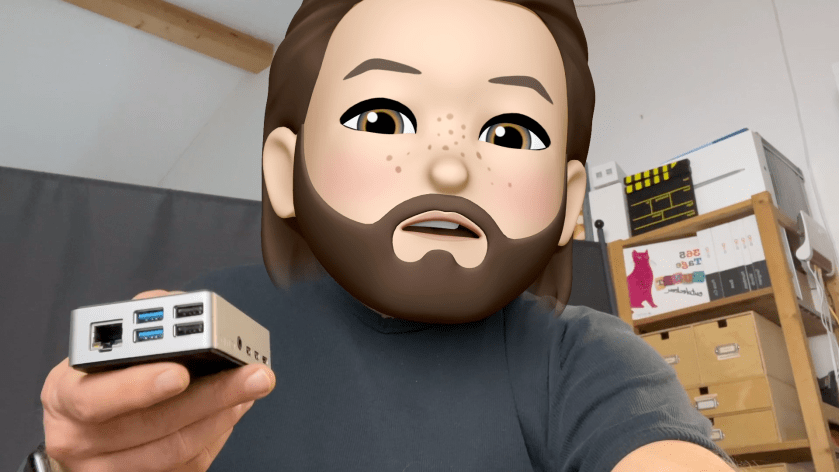
Vielleicht habt Ihr schonmal mit dem Gedanken gespielt, ein digitales schwarzes Brett, einen Infoscreen oder vielleicht auch nur eine aktuelle Wetterseite dauerhaft auf einem Screen anzeigen zu lassen. Kommerzielle Lösungen sind aber teuer, auch wenn man eigentlich nur eine Webseite anzeigen will. Vielleicht hat man auch noch alte Monitore oder Fernseher übrig? – Dann zeige ich Euch hier eine Möglichkeit, DIY einen Infoscreen mit einem Raspberry PI für unter 30€ zu bauen.
Anleitung
- Anleitung
- 1. Benötigte Hardware
- 2. Für die Installation
- 3. SD-Karte vorbereiten
- 4. Raspberry PI Zero 2 W vorbereiten
- 5. Verbindung mit Konsole oder Terminal herstellen
- 6. Grundsystem einrichten
- 7. Grafische Komponenten installieren
- 8. Kiosk-Modus konfigurieren
- 9. Autostart einrichten
- 10. Memory Fehlermeldung unterdücken
- Reboot
1. Benötigte Hardware
- Raspberry Pi Zero 2 W (kostengünstig, ab ca. 15-20 Euro)
- MicroSD-Karte (8–16 GB, ca. 5 Euro + entsprechender Card-Reader)
- USB-Netzteil und ggf. Micro-USB-Kabel (ca. 3-5 Euro)
- mini HDMI-Adapter/-Kabel je nach Monitoranschluss (ab ca. 2 Euro)
- Gebrauchter/existierender Monitor (spart Kosten, oft in Schulen vorhanden)
2. Für die Installation
- Software Raspberry PI Imager (Raspberry Pi software – Raspberry Pi)
- Vorhandenes Wifi oder LAN Kabel
- eventuell USB Tastatur und Maus (Micro-USB auf USB Adapter nötig) wenn man direkt über die Konsole auf dem PI die Installation vornehmen möchte.
Alternativ kann man mit einem Terminal auf einem Desktop Computer per ssh auf dem PI arbeiten.
3. SD-Karte vorbereiten
- SD-Karte in einen Kartenleser einlegen und die Raspberry PI Imager Software starten
- Als Betriebssystem Raspberry Pi OS Lite (64-bit) auswählen.
- mit der Tastenkombination Strg + Shift + X (Windows/Linux) bzw. Cmd + Shift + X (Mac) das Konfigurationsmenü aufrufen.
- Hostname, Benutzername, Passwort und Wifi einrichten
- Auf der zweiten Seite den ssh Dienst mit Passwort Authentifizierung aktivieren.
- Jetzt das Image auf die SD Karte schreiben.
4. Raspberry PI Zero 2 W vorbereiten
- SD-Karte in den Raspi einlegen
- Monitor anschließen (mini HDMI Anschluss am Raspi)
- Stromversorgung über Micro-USB Anschluss herstellen
- Der Raspi bootet jetzt, die LED sollte blinken
5. Verbindung mit Konsole oder Terminal herstellen
- Man kann mit angeschlossener (Micro)USB Tastatur und Maus direkt auf dem Raspi in der Konsole arbeiten
- Alternativ kann man über einen Desktop Computer im gleichen Wifi über ein Terminal auf den PI zugreifen.
Dazu ein Terminal Fenster öffnen und folgenden Befehl eingeben:
ssh Benutzername@Hostname.local- Benutzername und Hostname haben wir im Konfigurationsmenü des Raspberry PI Imagers festgelegt.
- Jetzt kann man sich in der Konsole oder im Terminal mit den Zugangsdaten anmelden.
6. Grundsystem einrichten
- folgende Befehle eingeben (mit Enter bestätigen)
- die Zeilen mit # müssen nicht eingegeben werden
# System aktualisieren
sudo apt update && sudo apt upgrade -y

# Auto-Login aktivieren
sudo raspi-config
# Wählen: System Options > Boot/Auto Login > Console Autologin
7. Grafische Komponenten installieren
# Minimale X-Server-Installation
sudo apt install --no-install-recommends xserver-xorg
sudo apt install --no-install-recommends xinit
sudo apt install --no-install-recommends x11-xserver-utils
sudo apt install openbox

# Browser installieren
sudo apt install chromium-browser

# Zusätzliche Tools
sudo apt install matchbox-window-manager
sudo apt install unclutter  # Versteckt Mauszeiger
8. Kiosk-Modus konfigurieren
- Erstellen eines Startscripts
# Kiosk-Skript erstellen
nano ~/kiosk.sh- Inhalte des Scripts
#!/bin/bash
# Bildschirmschoner deaktivieren
xset -dpms
xset s off
xset s noblank

# Fenster-Manager starten
matchbox-window-manager -use_titlebar no &

# Mauszeiger verstecken
unclutter &

# Chromium im Kiosk-Modus starten
chromium-browser --display=:0 \
  --kiosk \
  --incognito \
  --noerrdialogs \
  --disable-infobars \
  --no-first-run \
  --disable-translate \
  --disable-features=TranslateUI \
  --window-position=0,0 \
https://ihre-webseite.de- Die letzte Zeile mit der gewünschten Webseite ersetzen. In meinem Beispiel habe ich meine selbstprogrammierte Wortuhr Tempus Bavariae gewählt. Diese aktualisiert sich automatisch und passt sich verschiedenen Bildschirmgrößen an (http://t1p.de/tempus-bavariae)
- Jetzt die Datei ausführbar machen
chmod +x ~/kiosk.sh9. Autostart einrichten
- Öffne die Datei
.bash_profilein deinem Home-Verzeichnis:
sudo nano ~/.bash_profile- Füge ganz unten diesen Block ein:
if [ -z "$DISPLAY" ] && [ "$(tty)" = "/dev/tty1" ]; then
  startx ~/kiosk.sh
fi
10. Memory Fehlermeldung unterdücken
- Es kann sein, dass der Browser im Kiosk Modus mit einer Fehlermeldung, wegen zuwenig Speicher startet. Diese müsste mit einer Maus weggeklickt werden, was wir natürlich nicht wollen. Wir müssen daher eine Änderung in einer Script-Datei des Chromium Browsers eintragen.
Öffne die Datei mit einem Editor:
sudo nano /usr/bin/chromium-browser- Suche nach einer Zeile, die in etwa so aussieht:
want_memcheck=1- Setze den Wert auf 0
want_memcheck=0Reboot
Jetzt haben wir alles konfiguriert, damit der Raspi bei einem Neustart automatisch den Chromium Browser im Kiosk Modus startet und unsere ausgewählte Webseite aufruft.
Den Neustart kann man entweder durch eine Unterbrechung der STromversorgung auslösen oder im Terminal mit dem Befehl:
sudo reboot





 LernSachen