Lesen auf digitalen Geräten kann eine Herausforderung sein. Es bieten sich aber auch Chancen, Texte individuell besser lesbar zu machen. So kann ein Beitrag im Sinne der Teilhabe und Barrierefreiheit geleistet werden. In dem Video stelle ich 5 Methoden vor, wie Texte für verschiedene Geschmäcker und Bedürfnisse aufbereitet werden können um eine bessere Lesbarkeit zu erreichen.
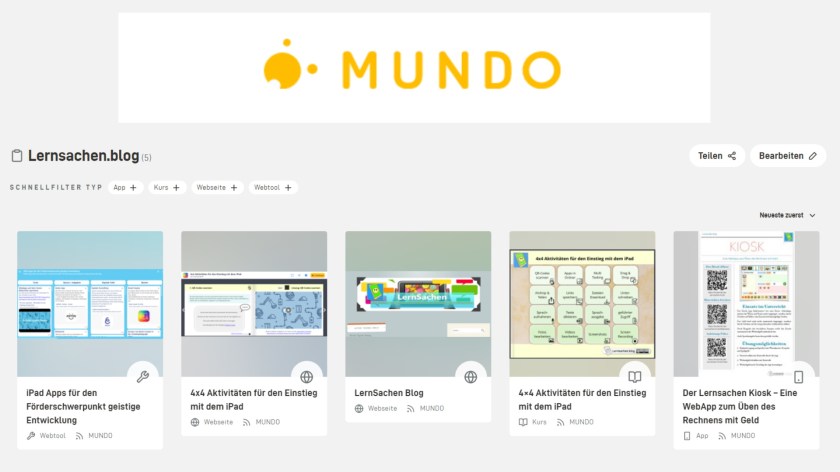
Auf dem Lernsachen.blog finden sich nicht nur Artikel, Erklärvideos und Tutorials. Immer wieder veröffentliche ich auch konkrete Materialien, die in der Lehrerfortbildung oder direkt im Unterricht eingesetzt werden können. Ab jetzt werden diese Materialien auch auf der OER Bildungsplattform https://mundo.schule zu finden sein.
MUNDO kooperiert mit einer Vielzahl von Anbietern, um Bildungsmedien kostenfrei und lizenzrechtlich geprüft anzubieten. Mehr als 40.000 hochwertige Inhalte stehen Lehrer*innen und Schüler*innen für den Unterricht zur Verfügung.
Seit Mai 2022 können registrierte Nutzer*innen des Angebots eigene Materialien einreichen, um sie Lehrkräften kostenfrei zur Verfügung zu stellen. Die Einreichungen werden durch die MUNDO-Redaktion geprüft und freigegeben und stehen dann in MUNDO, aber auch in an Sodix angeschlossenen Landessystemen zur Wiederverwendung zur Verfügung.
Hier also die noch wachsende Liste meiner Materialien auf Mundo:
Wenn Ihr selber tolles Material habt, welches Ihr gerne anderen Lehrkräften zur Verfügung stellen wollt, dann denkt doch mal über eine Veröffentlichung auf MUNDO nach.
Eine Einführung zum Thema Open Educational Ressources findet ihr in meinem Artikel:
Nachdem der reichste Mann der Welt für unglaublich viel Geld eines der wichtigsten sozialen Netzwerke gekauft hat und dieses nun zentral nach seinen Wünschen umgestalten kann, schauen sich viele Nutzer nach Alternativen um, die vielleicht mehr Wert auf Datensparsamkeit legen. Dabei liegt vor allem ein Dienst im Trend, nämlich Mastodon.
Was ist Mastodon?
Das Mastodon Netzwerk läuft nicht über ein zentrales Servernetzwerk, welches von einer Organisation administriert wird. Die notwendige Software ist OpenSource und kostenlos und kann dezentral auf vielen Servern von unterschiedlichen Personen oder Organisationen betrieben werden. Diese Instanzen kommunizieren aber miteinander, so dass trotzdem die Nutzer verschiedener Server Inhalte teilen und miteinander interagieren können. Das ganze nennt man föderiertes Netzwerk. Und Teil einer Föderation zu sein ist für einen Star Trek Fan natürlich eine große Motivation.
Einfache Anmeldung
Das hört sich alles sehr technisch an, ist für den normalen Nutzer aber eigentlich auch nicht komplizierter, als eine Anmeldung bei Twitter.
Ich habe bei Mastodon zum Beispiel den Nutzernamen @thomas@mastodon.lernsachen.online
Ich bin natürlich gleich einen Schritt weiter gegangen und habe mich nicht einfach nur bei irgendeiner bestehenden Instanz angemeldet, sondern versucht, Mastodon selber zu betreiben. Dazu habe ich die Software über meinen Yunohost Server auf meinem Raspberry Pi installiert. Es ist faszinierend, wie relativ einfach das ging und dass jetzt ein komplettes soziales Netzwerk auf diesem kleinen Kästchen auf meinem Schreibtisch läuft.
Wer neugierig ist, darf sich gerne über meine Instanz bei Mastodon anmelden.
Dazu könnt ihr Euch einfach bei folgender Adresse registrieren:
Es ist erstaunlich wieviele Nutzer*innen, zum Beispiel aus dem Twitterlehrerzimmer, man schon finden kann.
Ich will Euch dazu animieren, das Ganze einmal auszuprobieren und freue mich über neue Vernetzungsmöglichkeiten.
Zum Ende möchte ich noch auf das tolle Video von Jan-Keno Janssen auf dem Kanal ct3003 vom Heiseverlag verweisen, der hier kurz und kompetent noch einmal alles erklärt:
Ablenkungsfreie Inhalte, Werbeblocker, barrierefreie Navigation und Offline Videos kann man durch eine alternative Browser-Wahl realisieren. Der Standard Browser auf dem iPad heißt Safari. Man kann aber wie auf einem Desktop Computer auch andere Internet Browser auswählen. Auf dem iPad verwenden zwar alle die gleiche Apple Technology namens WebKit. Dennoch unterscheiden sie sich teils erheblich im Aussehen und im Funktionsumfang. Im Video stelle ich vier Browser mit ihren Vor- und Nachteilen für den Einsatz in der Schule näher vor, nämlich Safari, FragFinn, Brave Browser und iCab Mobile.
Vielen Dank, dass so viele an der gemeinsamen Sammlung von Apps für den Förderschwerpunkt geistige Entwicklung teilgenommen haben. Täglich konnte ich voll Spannung beobachten, wie etliche Vorschläge anonym hinzugefügt wurden und somit die Sammlung qualitativ und quantitativ bereichert wurde. Jetzt sind bereits fast 100 Beiträge enthalten und eine Beteiligung mit weiteren Fundstücken ist natürlich noch jederzeit möglich.
Mit BookCreator kann jede Lehrkraft online einen kostenlosen Lehreraccount erstellen und damit digitale, multimediale Bücher erstellen. Dazu können anonyme Schüleraccounts bereitgestellt und ein Klassen Bücherregal eingerichtet werden.
Wie das funktioniert habe ich schon einmal ausführlich mit Video hier erklärt:
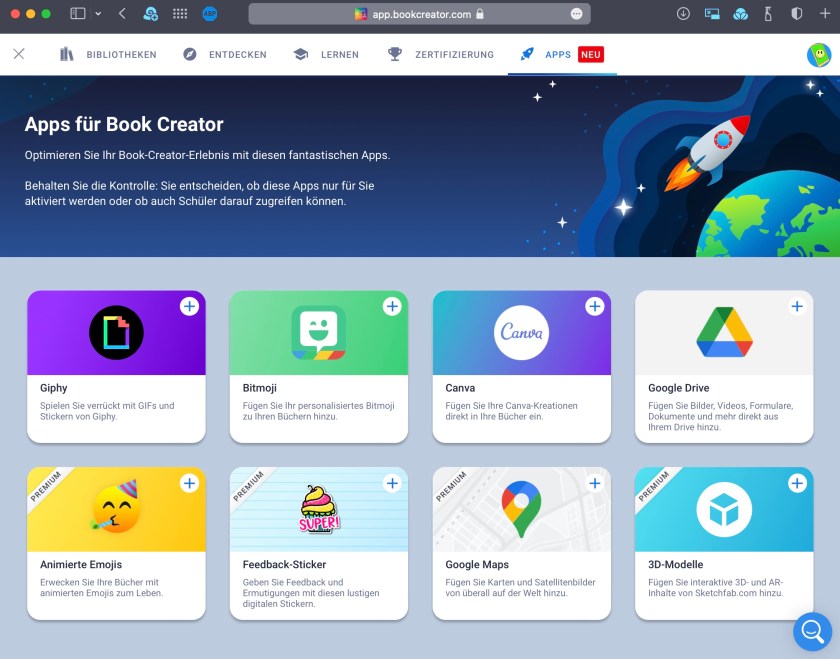
Neu dazu gekommen ist jetzt die Möglichkeit, verschiedene zusätzliche Apps, wie Canva oder Bitmoji mit dem Account zu verknüpfen und zu nutzen.
Canva ist ein Online Layout / Design Programm mit dem Präsentationen, Plakate, Arbeitsblätter, Poster und vieles mehr mit vielen Vorlagen und Tools erstellt werden können. Als Lehrkraft kann man auch hier einen kostenlosen Account beantragen.
Aber durch die Verknüpfung mit BookCreator (In den Einstellungen auf bookcreator.com) können die Gestaltungsmöglichkeiten von Canva nun direkt in der BookCreator Editor Oberfläche genutzt und auf Wunsch auch für die Schüleraccounts freigegeben werden. Hier eröffnen sich viele neue Gestaltungsmöglichkeiten für digitale Produkte, die ohne zusätzliche Anmeldung genutzt werden können.
Informationen zum Einsatz von Bookcreator in der Sonderpädagogik:
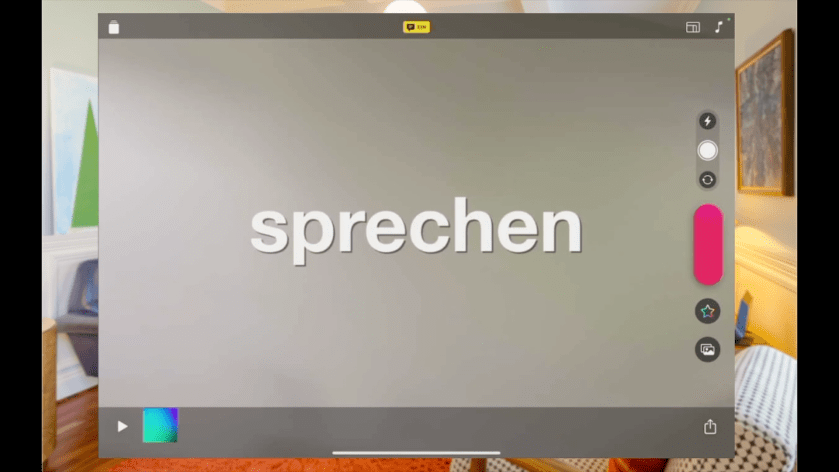
Apple Clips ist ein Videoeditor. Hier können sehr leicht Videos, Fotos und Animationen mit Effekten und Musik kombiniert werden. In meinem Beispiel benutze ich die App für Sprachaufnahmen. Diese können mit automatisch erzeugten Untertiteln visualisiert werden. Damit könnte man zum Beispiel Texte auf Arbeitsblättern vorlesen lassen oder Bilderbücher vorlesen. Damit die erstellten Videos leicht abrufbar sind, speichere ich sie Online und mache sie mit einem Link über einen QR-Code abrufbar. Wie das geht, zeige ich im Video.
Der Worksheet Crafter ist eine umfangreiche App, in der mit vielen vorgefertigten Modulen und Vorlagen schöne Arbeitsblätter erstellt werden können. Aber auch für den Wechsel-, Distanz- und Hybridunterricht gibt es mit der App „Worksheet Go“ die Möglichkeit, individualisierbare, interaktive Aufgaben für Tablets zu erstellen und zu verteilen.
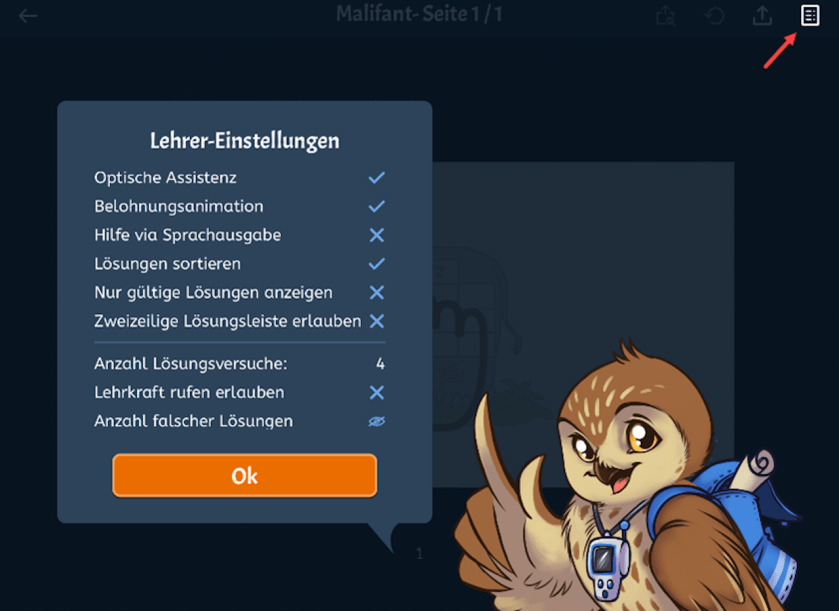
Mit der neuen Programmaktualisierung sind jetzt zusätzliche Einstellmöglichkeiten für individuelle Hilfestellungen beim Bearbeiten der Aufgaben in der App dazu gekommen.
Neben der Sprachausgabe gibt es optische Assistenz, Belohnungsanimationen, Lösungen einzeln anzeigen und sortieren, usw…
Weitere Infos findet man auf der Webseite des Herstellers.
Die Verwendung des Worksheet Crafter und die Erstellung von individuellen, interaktiven Aufgaben mit Worksheet Go erklären Tilo Bödigheimer und Philipp Staubitz in ihrer Lerntheke Ideenwolke. Hier das neue Video mit Lesezeichen zum Worksheet Go Modul:
Ideenwolke Erklärung Worksheet Crafter und Worksheet Go
Mit dieser App können Nachspur-Übungen erstellt werden. Man schreibt eine Form mit dem Finger oder mit einem Eingabestift vor. Darauf werden Kugeln mit Richtungspfeilen entlang der Linien sichtbar. Diese müssen nun in der richtigen Reihenfolge weggewischt werden. Am besten funktioniert die App auf einem Tablet oder auf einem Computer mit Touch- oder Stifteingabe. Aber auch im Klassenzimmer an einer interaktiven Tafel können die Übungen eingesetzt werden.
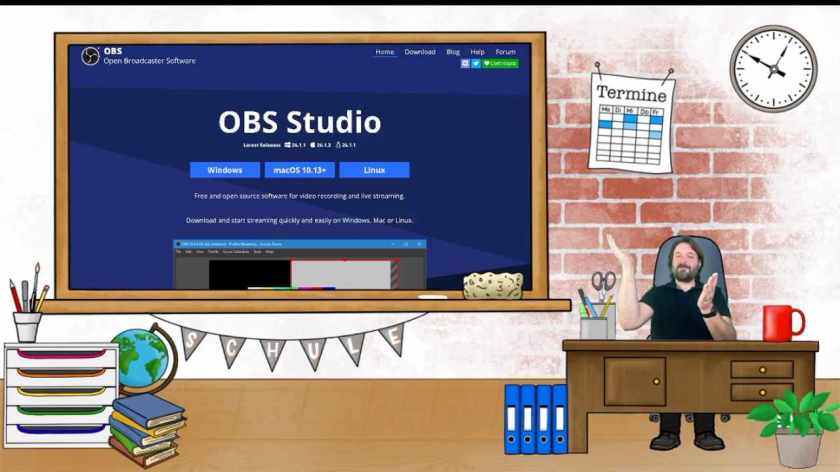
Mit der kostenlosen Open Broadcast Software (OBS) lassen sich verschiedene Aufnahmequellen, also zum Beispiel Webcam, Bildschirm oder Anwendungsfenster, miteinander kombinieren. Damit lassen sich wie in einem Fernsehstudio verschiedene Szenen erstellen und umschalten. So können entweder Erklärvideos gemacht werden oder man nutzt es mit einer virtuellen Kamera in Videokonferenzen oder in Livestreams. Im Video zeige ich, wie man damit ein virtuelles Klassenzimmer mit Smartboards, iPad Ansicht und Dokumentenkamera erstellen kann.




 LernSachen