In dieser Folge erzählt mir der Software Entwickler Malte Hecht von seinem digitalen Arbeitsblatt Generator Worksheet.digital. Mit diesem kostenlosen Angebot, welches man datenschutzkonform im Unterricht einsetzen kann, lassen sich unter anderem Lückentexte, multiple Choice Aufgaben, Textaufgaben und Medien per Link an Schüler verteilen und bekommt die Ergebnisse nach Erledigung übersichtlich angezeigt. Außerdem unterhalten wir uns über neue Entwicklungen, wie durch KI (künstliche Intelligenz) erzeugte Texte, Bilder und Aufgaben und wie diese Technik in Zukunft auch Einfluss auf schulische Arbeitsformen haben wird.
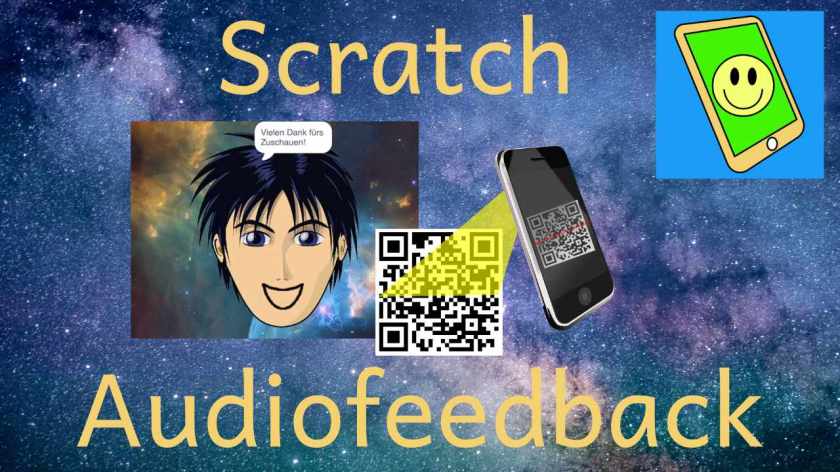
Sprachliche Feedbacks können sehr vielfältig im Unterricht eingesetzt werden und bieten eine differenzierende Möglichkeit, Information an Schülerinnen und Schüler weiterzugeben, welche zeitunabhängig und nicht rein schriftsprachbasiert ausgerichtet sind. Neben Sprache können auch Videos, Bilder, Animationen oder interaktive Aufgaben hilfreiche Elemente sein, damit Lerninhalte gut aufbereitet werden können. Mit der Online Programmierumgebung Scratch kann man solche Inhalte erstellen und per Link oder als QR-Code weitergeben. So kann man zum Beispiel den integrierten Sprachrekorder verwenden um Audiofeedback zu verbreiten. Wie einfach das funktioniert zeige ich Schritt für Schritt an einem Beispiel. Außerdem erstelle ich ein Beispielprojekt, bei dem ein Avatar den Mund zur Sprachausgabe bewegt.
Nachdem der reichste Mann der Welt für unglaublich viel Geld eines der wichtigsten sozialen Netzwerke gekauft hat und dieses nun zentral nach seinen Wünschen umgestalten kann, schauen sich viele Nutzer nach Alternativen um, die vielleicht mehr Wert auf Datensparsamkeit legen. Dabei liegt vor allem ein Dienst im Trend, nämlich Mastodon.
Was ist Mastodon?
Das Mastodon Netzwerk läuft nicht über ein zentrales Servernetzwerk, welches von einer Organisation administriert wird. Die notwendige Software ist OpenSource und kostenlos und kann dezentral auf vielen Servern von unterschiedlichen Personen oder Organisationen betrieben werden. Diese Instanzen kommunizieren aber miteinander, so dass trotzdem die Nutzer verschiedener Server Inhalte teilen und miteinander interagieren können. Das ganze nennt man föderiertes Netzwerk. Und Teil einer Föderation zu sein ist für einen Star Trek Fan natürlich eine große Motivation.
Einfache Anmeldung
Das hört sich alles sehr technisch an, ist für den normalen Nutzer aber eigentlich auch nicht komplizierter, als eine Anmeldung bei Twitter.
Ich habe bei Mastodon zum Beispiel den Nutzernamen @thomas@mastodon.lernsachen.online
Ich bin natürlich gleich einen Schritt weiter gegangen und habe mich nicht einfach nur bei irgendeiner bestehenden Instanz angemeldet, sondern versucht, Mastodon selber zu betreiben. Dazu habe ich die Software über meinen Yunohost Server auf meinem Raspberry Pi installiert. Es ist faszinierend, wie relativ einfach das ging und dass jetzt ein komplettes soziales Netzwerk auf diesem kleinen Kästchen auf meinem Schreibtisch läuft.
Wer neugierig ist, darf sich gerne über meine Instanz bei Mastodon anmelden.
Dazu könnt ihr Euch einfach bei folgender Adresse registrieren:
Es ist erstaunlich wieviele Nutzer*innen, zum Beispiel aus dem Twitterlehrerzimmer, man schon finden kann.
Ich will Euch dazu animieren, das Ganze einmal auszuprobieren und freue mich über neue Vernetzungsmöglichkeiten.
Zum Ende möchte ich noch auf das tolle Video von Jan-Keno Janssen auf dem Kanal ct3003 vom Heiseverlag verweisen, der hier kurz und kompetent noch einmal alles erklärt:
Wer im Klassenzimmer oder in einer Videokonferenz digitale Inhalte präsentieren will, der benötigt irgendeine Art digitale Tafelsoftware. Oftmals behilft man sich mit PowerPoint oder Keynote, stößt aber bald an Grenzen, wenn man verschiedene Tools und Apps in seine Präsentation mit einbinden oder z. B. Tafelanschriften live hinzufügen will. Es gibt natürlich auch spezialisierte Software für solche Zwecke, wie Explain Everything oder proprietäre Tafelsoftware bestimmter Hersteller. Aber unter Umständen steht diese nicht überall zur Verfügung.
Digiscreen von La Digitale ist eine französische, werbefreie Alternative, die unter einer CC Lizenz steht, die im Bildungsbereich kostenlos verwendet werden darf.
Diese WebApp läuft auf allen Geräten mit Internet Browser, werbefrei und plattformunabhängig und muss daher nicht installiert werden. Man ruft einfach den Link auf und kann sofort die Tafel nutzen und spezielle Tools für den Unterricht einsetzen, z. B.:
Textfelder
Zeichnungen
Bilder, Videos und Audiodateien
Feedback, Gruppeneinteilung und Lautstärkeampel
HTML – iFrame Einbettungen
… und vieles mehr
Außerdem lassen sich die Tafelbilder vorbereiten, speichern und erneut importieren.
In diesem Video erkläre ich die grundlegende Bedienung:
EInen Schritt weiter geht ein Projekt von Ulrich Ivens. Er hat alle Elemente dieser Webapp in eine Zip-Datei gepackt. Die darin enthaltene HTML Datei lässt sich auf jeden Computer und freigegebenen Netzlaufwerk öffnen und den Digiscreen damit ohne Internetanbindung offline nutzen.
Damit nicht genug, auf der Webseite stellt er zusätzlich eine SCORM und eine H5P Datei mit dem Digiscreen zur Verfügung. Damit lässt sich die Tafel zum Beispiel direkt in eine Lernplattform wie Mebis oder Moodle einbinden und nutzen.
Die nötigen Dateien und wie das genau funktioniert beschreibt er auf seiner Webseite:
Mit BookCreator kann jede Lehrkraft online einen kostenlosen Lehreraccount erstellen und damit digitale, multimediale Bücher erstellen. Dazu können anonyme Schüleraccounts bereitgestellt und ein Klassen Bücherregal eingerichtet werden.
Wie das funktioniert habe ich schon einmal ausführlich mit Video hier erklärt:
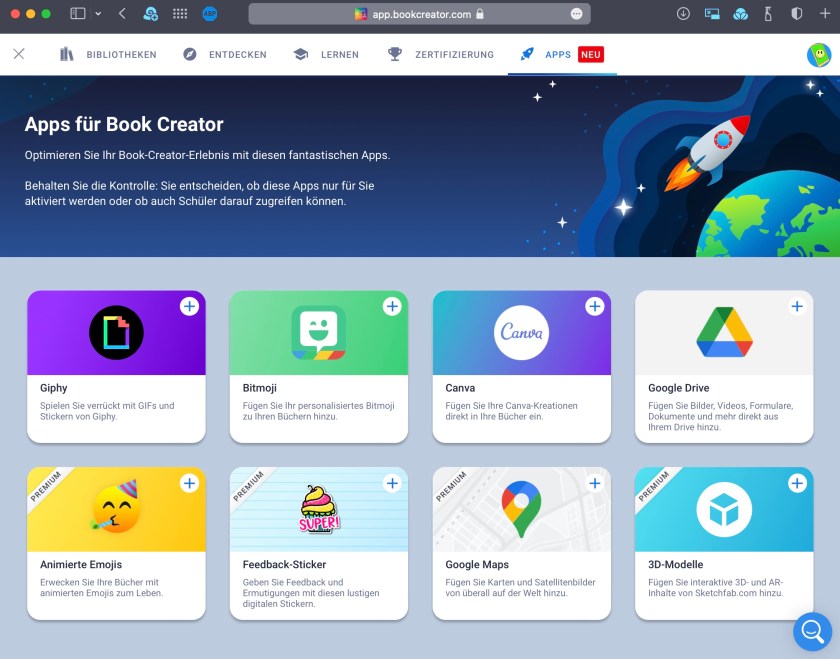
Neu dazu gekommen ist jetzt die Möglichkeit, verschiedene zusätzliche Apps, wie Canva oder Bitmoji mit dem Account zu verknüpfen und zu nutzen.
Canva ist ein Online Layout / Design Programm mit dem Präsentationen, Plakate, Arbeitsblätter, Poster und vieles mehr mit vielen Vorlagen und Tools erstellt werden können. Als Lehrkraft kann man auch hier einen kostenlosen Account beantragen.
Aber durch die Verknüpfung mit BookCreator (In den Einstellungen auf bookcreator.com) können die Gestaltungsmöglichkeiten von Canva nun direkt in der BookCreator Editor Oberfläche genutzt und auf Wunsch auch für die Schüleraccounts freigegeben werden. Hier eröffnen sich viele neue Gestaltungsmöglichkeiten für digitale Produkte, die ohne zusätzliche Anmeldung genutzt werden können.
Informationen zum Einsatz von Bookcreator in der Sonderpädagogik:
Mit dieser App können Nachspur-Übungen erstellt werden. Man schreibt eine Form mit dem Finger oder mit einem Eingabestift vor. Darauf werden Kugeln mit Richtungspfeilen entlang der Linien sichtbar. Diese müssen nun in der richtigen Reihenfolge weggewischt werden. Am besten funktioniert die App auf einem Tablet oder auf einem Computer mit Touch- oder Stifteingabe. Aber auch im Klassenzimmer an einer interaktiven Tafel können die Übungen eingesetzt werden.
Strange.garden ist eine kollaborative Webseite. Das heißt, man kann im Internet auf der Seite kostenlos einen Raum erstellen und diesen mit einem Link mit weiteren Personen teilen. Alle können nun gleichzeitig mit den Elementen im „Garten“ interagieren, Objekte erstellen oder verschieben. Das besondere an Strange.garden ist die Möglichkeit, mit der Kamera Objekte zu fotografieren, und diese mit erstaunlich guter Qualität vom Hintergrund befreit in den Raum zu bekommen. Im Video zeige ich, wie man damit zum Beispiel ein Puppenspiel realisieren und in einer Videokonferenz einsetzen kann.
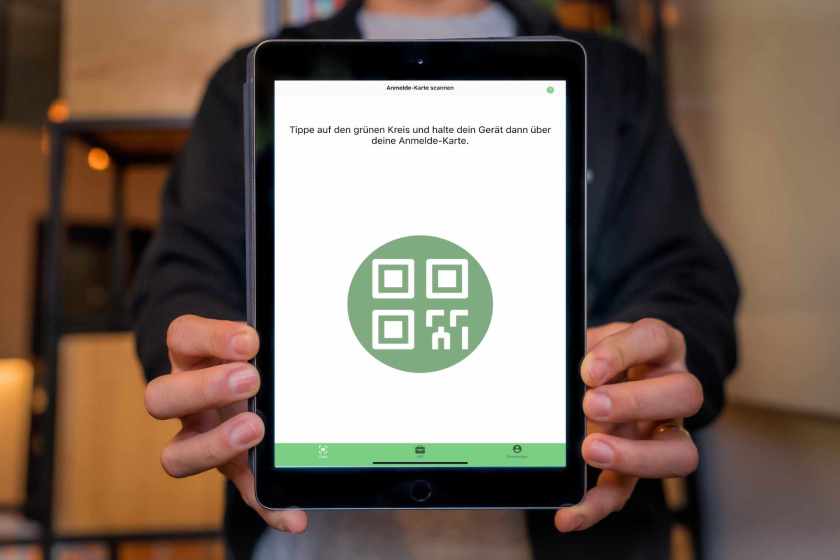
Lernplattformen bieten einen sicheren Raum, in dem Unterrichtsinhalte, Lernaufgaben, Kommunikation und Feedback mit den Schülern geteilt werden kann. Für einige Personen stellt aber die Anmeldung, mit vorgegebenen Benutzernamen und kompliziertem Passwort eine Hürde da, die sie bis jetzt von der Nutzung solcher Plattformen abgehalten hat. Jetzt hat Christian Mayr die App „Porta LMS“ entwickelt. Damit es es möglich, Anmeldekarten auszudrucken und dann per QR-Code mit dem Smartphone oder Tablet direkt in den Lernkurs zu kommen. Im Video stelle ich die App vor und erkläre die einfachen Einstellungen, die man vornehmen muss.
Mit der Software Lumi Education für Mac oder PC kann man offline interaktive H5P Aufgaben erstellen. Mit einer neuen Funktion können diese Aufgaben nun als einzelne HTML-Datei abgespeichert werden. Die Aufgaben sind somit über das lokale Dateisystem durch einen Doppelklick zugänglich und können auch ohne Internetverbindung bearbeitet werden. Dabei kann man sie sowohl auf Desktop Rechnern und Laptops, als auch auf Smartphones und Tablets verwenden. Im Video zeige ich, wie das geht und was man zum Beispiel bei der Verwendung mit iPads beachten muss.
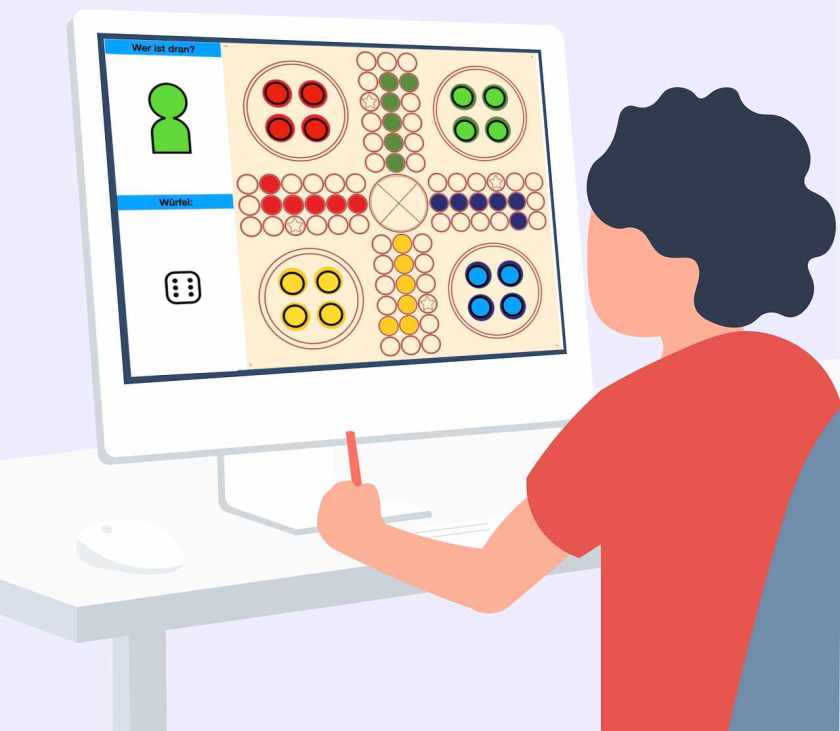
Damit Videokonferenzen nicht nur aus passivem Zuschauen besteht, kann man kollaborative Elemente einbauen. In dem Beispiel zeige ich, wie man das Brettspiel „Mensch ärgere Dich nicht!“ mit einer freigegeben Präsentation spielen kann. Jeder Spieler kann seine Figuren tatsächlich selber bewegen und sieht die Züge der Mitspieler. Diese Lösung funktioniert auch auf anderen Systemen, wie PowerPoint (in Microsoft 365) oder mit Google Präsentationen. Dabei muss die Software nicht auf den Geräten installiert sein oder ein Konto für jeden eröffnet werden. Alles läuft als WebApp im Browser ab. Das Spiel ist auch nur ein Beispiel. Es lassen sich noch viele andere Aktivitäten ausdenken, wie Zuordnungsaufgaben, Beschriftungen, Montagsmaler, …






 LernSachen